Siete stanchi di copiare i dati dei vostri moduli negli strumenti di email marketing o nel CRM? Cercate un modo semplice e gratuito per integrare Contact Form 7 in Brevo?
Contact Form 7 è un semplice costruttore di moduli per WordPress. È un plugin gratuito e open-source per WordPress che milioni di persone utilizzano per creare moduli di contatto. semplici moduli di contatto e forme di piombo.
Brevo è una piattaforma di email marketing all-in-one con strumenti di SMS, chat e CRM che aiuta le aziende ad inviare newsletter, follow-up e campagne automatiche. Entrambi sono strumenti eccellenti, ma non si integrano direttamente tra loro.
È qui che Bit Flows venire ad automatizzare. Bit Flows è un plugin di automazione senza codice per l'automazione del flusso di lavoro. Consideratelo come un ponte: quando qualcuno invia il modulo di contatto 7, Bit Flows può inviare istantaneamente le informazioni a Brevo e aggiungerlo alla vostra lista di e-mail. La parte migliore è che con Bit Flows è possibile integrare Contact Form 7 con Brevo. totalmente gratuito e senza limiti!
In questa guida vi illustrerò tutto con semplici passaggi. Alla fine, vi sentirete sicuri di poter fare clic sul pulsante “avvia integrazione”. Siete pronti? Facciamolo!
Pensate a come gestite ora il vostro sito web. Qualcuno compila un modulo e... cosa? Potreste ricevere una notifica via e-mail, o a volte nemmeno quella, e poi sta a voi copiare le informazioni nel vostro strumento di posta elettronica o nel CRM. Questo lavoro manuale è lento, e può commettere errori e, onestamente, anche un po' di paura: cosa succede se si perde un'email e un lead sfugge al controllo?
Si tratta di un mal di testa comune. Molti proprietari di siti lottano con i “lead persi”. Quelle persone che sono quasi diventate clienti, ma che sono sparite perché non sono state contattate abbastanza velocemente. Gli studi dimostrano che avere dei moduli di contatto aiuta molto. Un rapporto dice che le aziende con moduli ottengono circa 45% più indizi di quelli senza. Ma la raccolta di contatti è solo metà della battaglia. È necessario agire rapidamente.
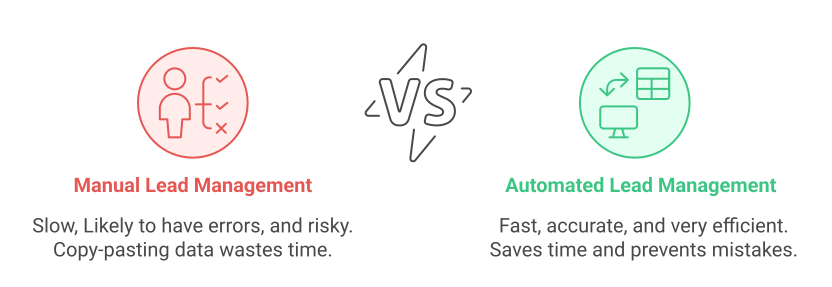
Ecco il bello di collegare CF7 a Brevo: follow-up automatizzati e istantanei. Nel momento in cui qualcuno invia il modulo, uno strumento come Bit Flows può attivare un'azione, ad esempio Brevo invia un'e-mail di ringraziamento o aggiunge il contatto a una campagna drip. Nessuna attesa, nessuna dimenticanza. Questo tipo di automazione può migliorare significativamente la rapidità con cui si coinvolgono i nuovi contatti.
E non è solo per i maghi della tecnologia. Bit Flows è progettato per i principianti. Non è necessario scrivere una sola riga di codice. L'intera configurazione è un gioco da ragazzi. Anche se l'idea di “API” o “webhook” vi fa sudare, non preoccupatevi: Bit Flows se ne occupa dietro le quinte. Sarete stupiti dalla rapidità con cui potrete collegare tra loro moduli, CRM, piattaforme di posta elettronica e persino altri strumenti SaaS.
Automatizzare il Contact Form 7 con Brevo significa quindi eliminare gli aggiornamenti manuali degli elenchi, i ritardi nel contattare i contatti e avere più tempo per concentrarsi sulla gestione della propria attività o del proprio blog. Vediamo ora i vantaggi concreti.
L'automazione dei moduli con Brevo offre molti vantaggi alla vostra azienda o al vostro progetto secondario. Ecco alcuni dei principali vantaggi:
Migliore gestione dei lead: Invece di e-mail e fogli di calcolo casuali, tutti i vostri contatti confluiscono automaticamente in Brevo. Si ottiene così un elenco ordinato di contatti sempre aggiornato.
Follow-up automatici via e-mail: Impostate messaggi di benvenuto o sequenze drip in Brevo e non preoccupatevi più della tempistica. Quando un visitatore invia il modulo, Bit Flows può attivare Brevo per inviare subito un'e-mail. È come avere un assistente che accoglie ogni nuovo cliente all'istante.
Connessione personale con il pubblico: Brevo consente di utilizzare tag e segmentazione per personalizzare le e-mail. Ad esempio, chi è interessato al “Prodotto A” riceve un follow-up diverso da chi è interessato al “Prodotto B”. Bit Flows può applicare tag ai nuovi contatti, così in Brevo è possibile inviare il messaggio giusto a ciascun gruppo. In questo modo le e-mail risultano più umane e pertinenti.
Risparmiare tempo e ridurre gli errori: L'automazione vi libera da queste attività ripetitive. Uno strumento come Bit Flows gestisce i dati per voi. Ciò significa meno errori di battitura, nessuna corrispondenza e, soprattutto, la possibilità di dedicare tempo alla strategia invece che al lavoro.
Rimanere organizzati e crescere più velocemente: Le funzioni di Brevo per le liste e la segmentazione delle e-mail sono potenti. È in grado di mantenere automaticamente le liste aggiornate in base al comportamento degli abbonati e di ordinare i contatti in segmenti. Se si abbina a Bit Flows, si ottiene un sistema ottimizzato. In questo modo è più facile scalare il marketing senza trasformarsi in un mostro di fogli di calcolo.
In breve, collegare Contact Form 7 a Brevo con Bit Flows significa diventare l'eroe che non lascia mai perdere un lead. Il vostro pubblico riceve risposte più rapide e cordiali. E voi risparmiate tempo e grattacapi
Bene, rimbocchiamoci le maniche e facciamolo! Vi guiderò in ogni fase, come se stessi telefonando con voi. Fate un passo alla volta e sentitevi liberi di fare una pausa e di provare voi stessi mentre procediamo.
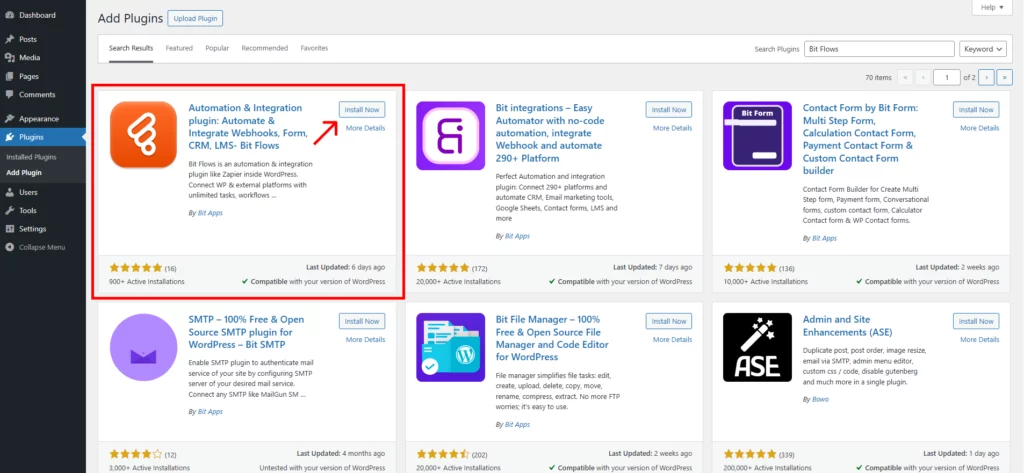
1️⃣ Installate Bit Flows sul vostro sito WordPress: Accedere alla dashboard di WordPress. Andare a Plugin > Aggiungi nuovo, e cercare “Bit Flows“. Installare e attivare il plugin. Bit Flows è il collante di tutto ed è completamente privo di codice.
2️⃣ Aprire il cruscotto Bit Flows: Una volta attivata, si dovrebbe vedere una nuova voce di menu nella barra laterale di WordPress, denominata Bit Flows. Fare clic su di esso e cercare un pulsante con la dicitura Flussi. Qui si costruisce il flusso di lavoro.
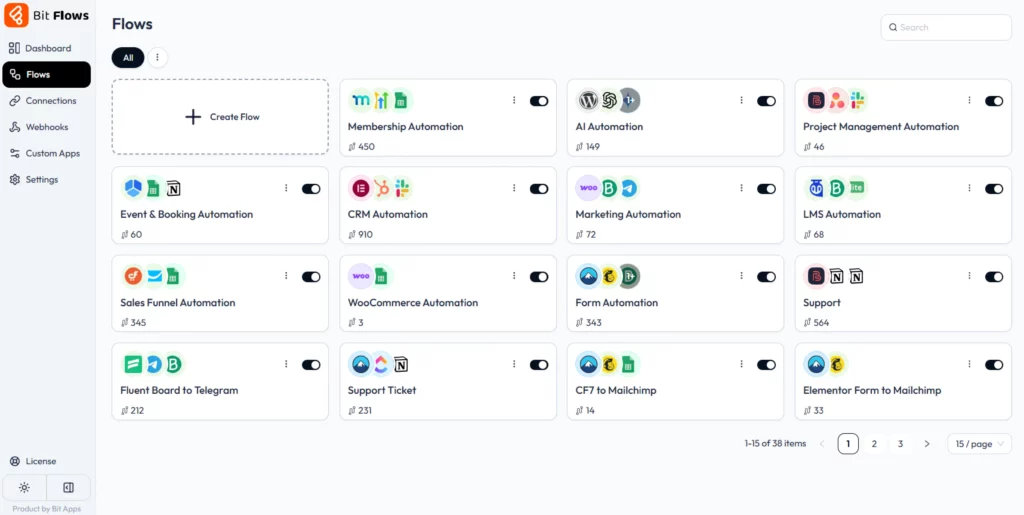
3️⃣ Creare e nominare i flussi: A questo punto, fare clic sul pulsante Creare il flusso. Date a questa integrazione un titolo come “CF7 to Brevo” o qualsiasi altra cosa abbia senso. È solo per voi, così tra un anno vi ricorderete cosa fa.

4️⃣ Scegliere Contact Form 7 come trigger: Successivamente, selezionare Bit Flows Modulo di contatto 7 come trigger. Vedrete il “All'invio del modulo” evento, scegliete quello. Quindi scegliere quale modulo specifico (se ne avete più di uno). Questo indica a Bit Flows di controllare gli invii di quel modulo.

Quindi scegliere quale modulo specifico (se ne avete più di uno). Questo indica a Bit Flows di controllare gli invii di quel modulo.

A questo punto, fare clic sul pulsante Ascoltare la risposta e inviare una volta il modulo selezionato. In questo modo Bit Flows acquisirà i dati dei campi del modulo, che verranno utilizzati per la mappatura dei campi con Brevo.

5️⃣ Selezionare Brevo come azione: Ora si imposta l'azione. Cercare Brevo. Scegliere l'azione che corrisponde a ciò che si desidera (probabilmente “Crea contatto” o “Aggiungi contatti all'elenco”). Ciò significa che Bit Flows creerà o aggiornerà un contatto in Brevo ogni volta che il modulo viene compilato.

6️⃣ Autorizzare Brevo (inserire la chiave API): Ora è necessario collegare il proprio account Brevo. Bit Flows vi chiederà una chiave API. Andate quindi al vostro account Cruscotto dell'account Brevo e trovare la sezione Chiave API. E fare clic sulla voce “Genera una nuova chiave API”. Copiare la chiave e incollarla in Bit Flows. Quindi fare clic su “Collegare”.” Questo permette all'Bit Flows di parlare con il vostro account Brevo.

7️⃣ Selezionare l'elenco dei contatti Brevo: Dopo l'autorizzazione, Bit Flows dovrebbe mostrare un elenco di contatti Brevo. Scegliere l'elenco in cui si desidera inserire i nuovi contatti. Se non vedete ancora un elenco, andate prima su Brevo e createne uno, poi premete “aggiorna” sul menu a tendina dell'Bit Flows).

8️⃣ Mappare i campi del modulo con i campi Brevo: Questa fase consiste nell'allineare i dati. Bit Flows mostrerà i campi di Contact Form 7 (come Nome, Email, Messaggio) e i campi di Brevo (come “EMAIL”, “NOME”, ecc.).
Mapparli correttamente: di solito il campo “Email” del modulo va all'email di Brevo, “Nome” al nome, ecc. La mappatura assicura che quando i dati arrivano, vanno nel posto giusto in Brevo.

9️⃣ Prova inviando il modulo: È ora di assicurarsi che funzioni! Andate alla pagina del vostro sito dove si trova il Modulo di contatto 7 e compilatelo come farebbe un visitatore. Premete il tasto "Invia". Poi controllate i vostri contatti Brevo. L'invio di prova dovrebbe apparire a breve. Se così fosse, fantastico!
In caso contrario, niente panico: Bit Flows ha dei registri. Tornate al flusso o cercate una sezione “logs” in Bit Flows. e vedete se ha registrato degli errori. È anche possibile rieseguire il flusso dai registri.
Se il contatto non è stato visualizzato, aprire l'integrazione Bit Flows e cercare un “logs” (registro).

Motivo comune: Forse la chiave API era sbagliata o non è stato mappato un campo obbligatorio. Il log di solito indica il problema, in modo da poterlo risolvere. Una volta risolto, si può riprovare il modulo. È anche possibile impostare notifiche via e-mail per i casi di fallimento compiti in Bit Flows.
Se il test funziona, il gioco è fatto! Assicuratevi che l'integrazione sia attiva. Da questo momento in poi, ogni volta che qualcuno compilerà il modulo CF7, le sue informazioni confluiranno automaticamente in Brevo.
Ora che la parte tecnica è stata gestita, ecco alcuni consigli utili per far sì che i moduli e le e-mail funzionino ancora meglio insieme:
Mantenete i moduli brevi e chiari. Sarete sorpresi di come un piccolo modulo possa catturare grandi contatti. Chiedete solo ciò che vi serve davvero (di solito nome ed e-mail per iniziare). Gli studi dimostrano che meno campi ci sono, più persone completeranno il modulo. Quindi, non aggiungete campi inutili. Potete sempre ottenere ulteriori informazioni in un secondo momento.
Chiedete solo ciò che vi serve. A questo proposito, pensate a quali informazioni vi saranno effettivamente utili. Se gestite una newsletter, forse un'e-mail è sufficiente per il momento. Se si tratta di una richiesta di preventivo, forse è necessario anche un numero di telefono. Ma ogni campo in più aggiunge attrito, quindi siate onesti sul motivo della sua presenza.
Scrivete e-mail che sembrino umane. Quando Brevo invia il vostro follow-up, immaginate che provenga da una persona reale. Utilizzate nomi di battesimo, saluti informali e un tono amichevole. Dite qualcosa come “Ehi [nome], grazie mille per averci contattato!” piuttosto che una copia robotica di marketing. Le e-mail reali e calorose vengono aperte molto di più.
Utilizzate tag e segmenti in modo intelligente. Uno dei punti di forza di Brevo è la segmentazione dei contatti. Etichettate i vostri nuovi contatti Brevo (ad esempio, “lettore di blog”, “richiesta di assistenza”, ecc.) e poi usate questi tag per inviare e-mail mirate in un secondo momento. Bit Flows è in grado di gestire i tag quando si mappano i campi, quindi pensate fin dall'inizio a come volete organizzare le persone.
Mantenere la coerenza con i follow-up. Il vostro modulo ha probabilmente uno scopo, come l'iscrizione o la richiesta di informazioni. Assicuratevi che le e-mail automatiche di Brevo corrispondano a tale scopo. Ad esempio, se qualcuno ha chiesto un preventivo, non inviategli solo una newsletter generica, ma inviategli esattamente ciò per cui si è iscritto. E poi, se necessario, fate un follow-up dopo qualche giorno.
Seguendo queste best practice, non solo imposterete l'integrazione nel modo giusto, ma otterrete anche risultati migliori. Il vostro pubblico apprezzerà una comunicazione chiara e amichevole e voi vi sentirete sicuri che i vostri nuovi contatti saranno trattati bene.
Collegando Contact Form 7 a Brevo con Bit Flows, avete fatto un grande passo avanti verso un marketing più intelligente ed efficiente. Ora, ogni volta che qualcuno compila il vostro modulo, un nuovo contatto appare in Brevo quasi per magia. Ciò significa follow-up più rapidi, clienti più felici e una preoccupazione in meno.
Ricordate che questo tipo di automazione non è solo per le grandi aziende o per i maghi della tecnologia. Bit Flows è stato progettato per persone reali come me e voi. Abbiamo visto quanto sia facile: installate un plugin, scegliete il vostro trigger, scegliete la vostra azione, mappate alcuni campi e il gioco è fatto. In pochi minuti, avete costruito un sistema che avrebbe richiesto ore di lavoro manuale.
Quindi provatelo. Date una spinta ai vostri moduli e lasciate che Bit Flows faccia il lavoro pesante. La vostra lista di e-mail vi ringrazierà, così come il vostro futuro quando vedrete come tutto funziona senza intoppi. Buona automazione!
Per impostazione predefinita, quando qualcuno invia un modulo CF7, i dati finiscono nella vostra casella di posta elettronica. Collegandolo a Brevo, ogni invio diventa automaticamente un contatto nella vostra lista di e-mail.
In questo modo si risparmia tempo e si evitano errori. Inoltre, è possibile impostare in Brevo e-mail di follow-up automatico (come un messaggio di benvenuto) nel momento in cui qualcuno si iscrive.
Sì! Utilizzando Bit Flows, è possibile creare un flusso di lavoro in modo che ogni invio di CF7 attivi un'azione in Brevo. Questo processo è totalmente gratuito in Bit Flows senza alcun limite.
Innanzitutto, controllare la cronologia dei registri dell'Bit Flows. Essa mostrerà se l'azione Brevo è stata eseguita correttamente o se si è verificato un errore.
Le soluzioni più comuni includono la verifica della chiave API di Brevo, la selezione di un elenco di destinazione e la verifica che tutti i campi obbligatori (come l'e-mail) siano mappati. Inoltre, assicuratevi che il vostro Contact Form 7 sia impostato correttamente. Se i log mostrano un errore, correggete le impostazioni necessarie e fate un nuovo test.
Con Bit Flows, potete integrare Contact Form 7 con Brevo gratuitamente e con esecuzioni illimitate. Ciò significa che non dovrete pagare un solo centesimo per inviare i dati di invio dei moduli di contatto a Brevo!






 IT
IT  EN
EN  DE
DE  ES
ES  NL
NL  PT
PT  JA
JA