Volete semplificare la raccolta di informazioni dai visitatori del vostro sito web?
Potreste aver sentito parlare di Moduli di Google. Molte persone utilizzano i moduli di Google per porre domande, ottenere feedback o raccogliere contatti. È semplice, anche se non siete esperti di tecnologia. È possibile incorporare Google Forms in un sito web senza problemi.
Ma cosa succede se volete che ogni risposta venga inserita direttamente in altri strumenti? Forse volete inviare i dati dei moduli al vostro CRM, a Telegram o a un elenco di e-mail. Copiare a mano è lento. Con l'automazione di Google Forms, potete risparmiare molto tempo. È possibile automatizzare le risposte dei moduli di Google per portarle ovunque sia necessario.
Questa guida è per voi se volete incorporare Google Forms in un sito web e allo stesso tempo automatizzare Google Forms. Procediamo passo dopo passo. In questo modo, potrete seguirci anche se non avete mai fatto nulla del genere.
Sì, chiunque può incorporare un modulo di Google in un sito web con pochi passaggi. Google fornisce un codice embed. Si chiama un . Copiate questo codice e inseritelo nel vostro sito web. Funziona su WordPress, Shopify o anche su un semplice sito HTML. Quando si incorpora Google Forms in un sito web, le persone possono compilare il modulo proprio lì. Non dovranno lasciare il vostro sito.
Questo migliora le cose per i vostri visitatori. Il vostro sito web è più facile da usare. Quando si utilizzano i moduli di Google incorporati, più persone completano i moduli.
Esistono diversi modi per incorporare un modulo Google in un sito web con WordPress. Non è difficile e non sono necessarie competenze di codifica.
Per prima cosa, aprite il vostro Modulo Google. Fare clic sul pulsante “Tre punti” in alto. Scegliere la scheda che mostra Incorporare l'HTML.
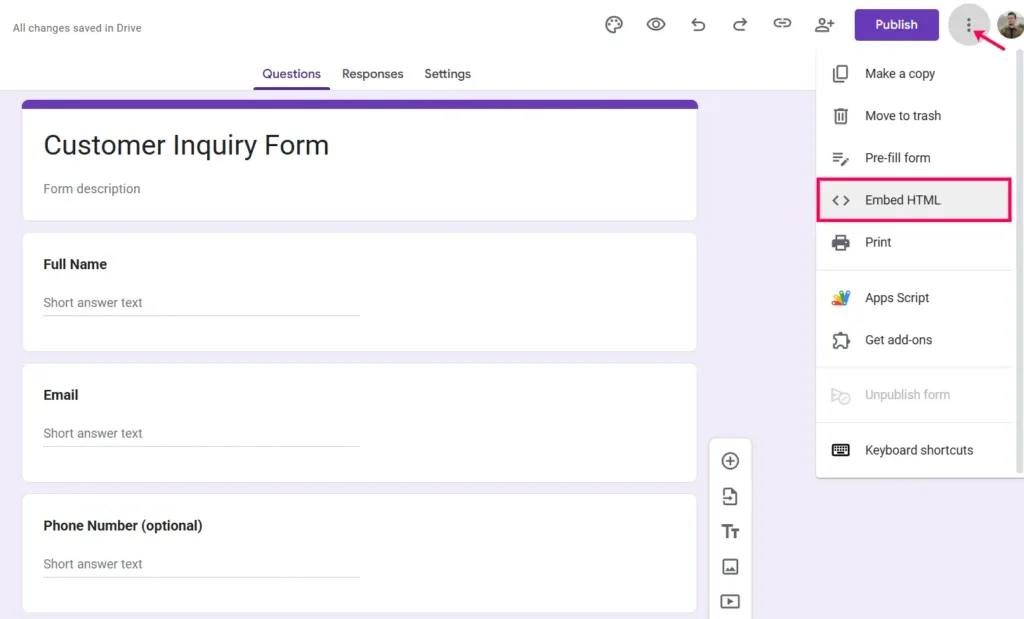
Google vi fornirà un codice HTML. Copiate questo codice. È possibile modificare l'altezza e la larghezza da qui per adattarlo alla pagina/layout del proprio sito web.

Andare alla pagina desiderata su WordPress. Aggiungete un “HTML personalizzato” alla vostra pagina.
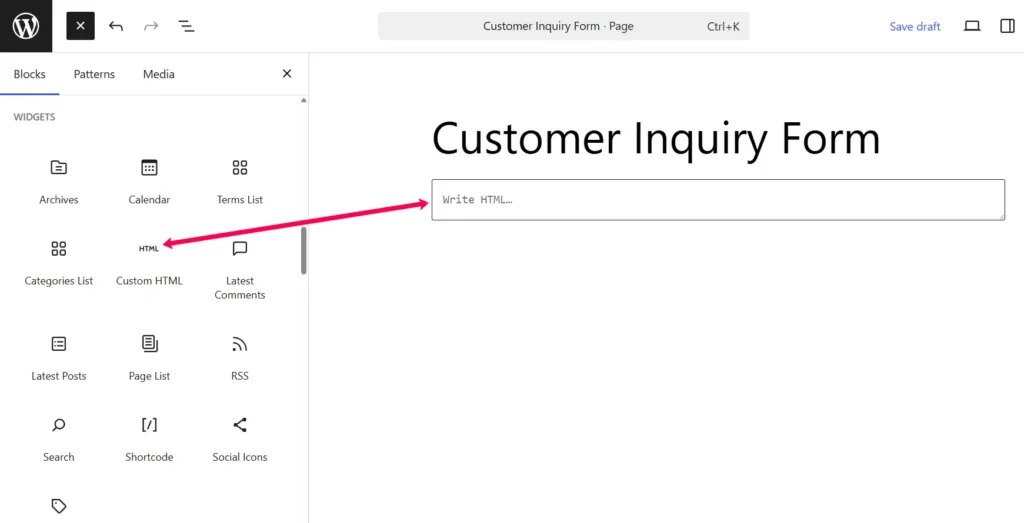
Incollare il codice copiato. Salvare o pubblicare la pagina. Fatto! Avete appena imparato come incorporare un modulo Google in WordPress.

Ora, pubblicate o aggiornate la pagina e rivedetela. Ecco il modulo Google che ho aggiunto al sito web.

Assicurarsi di aver pubblicato il modulo facendo clic sul pulsante Pubblicare pulsante.
Forse utilizzate Elementor o un altro page builder. Non c'è problema. Copiate il codice embed dal vostro modulo Google. Quindi, aprire la pagina in Elementor. Trascinare il widget “HTML” sulla pagina.
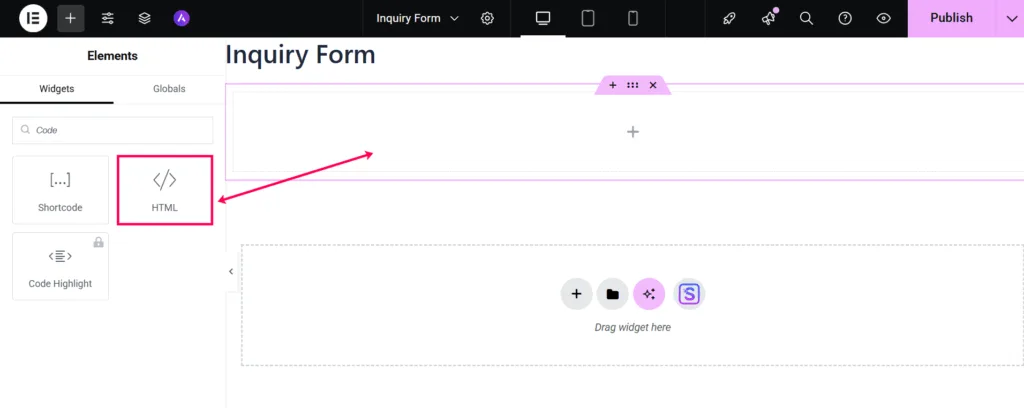
Incollare il codice nella casella del widget. Modificate le dimensioni o lo stile, se lo desiderate. In questo modo, potrete incorporare Google Forms in un sito web costruito con strumenti drag-and-drop.

Come potete ottenere il meglio dal vostro Google Form incorporato? Ecco alcuni suggerimenti importanti:
Seguendo questi consigli, si offre ai visitatori un'esperienza migliore e un maggior numero di persone completerà il modulo.
Quando utilizzate Google Forms, per impostazione predefinita, i risultati vengono inviati a Google Sheets. Ma cosa succede se si desidera inviarli altrove, ad esempio al CRM o a Telegram? La maggior parte degli strumenti controlla Google Sheets solo ogni pochi minuti. Questo può essere lento. Bit Flows risolve questo problema utilizzando l'automazione di Google Forms. Questo tipo di strumento consente di automatizzare i moduli di Google e di ottenere subito i dati.
Vediamo come impostare l'automazione di Google Forms utilizzando Bit Flows.
Installare e attivare il programma Bit Flows plugin. Creare un nuovo flusso di lavoro. Scegliere “Google Forms” come trigger, quindi selezionare “All'invio del modulo” evento.
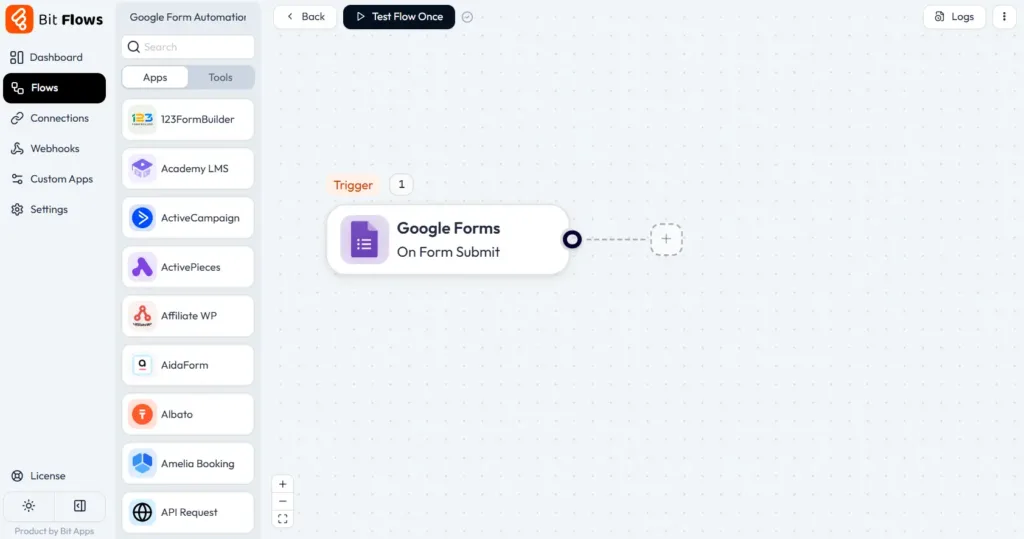
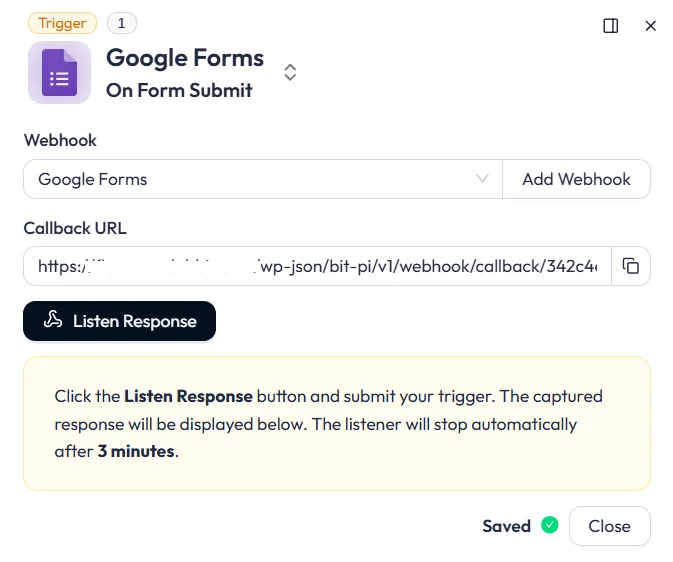
Fare quindi clic sul pulsante Aggiungi webhook e assegnargli un nome. Si ottiene uno speciale URL di callback. Copiare questo URL e tenerlo pronto. Lo utilizzerete presto.
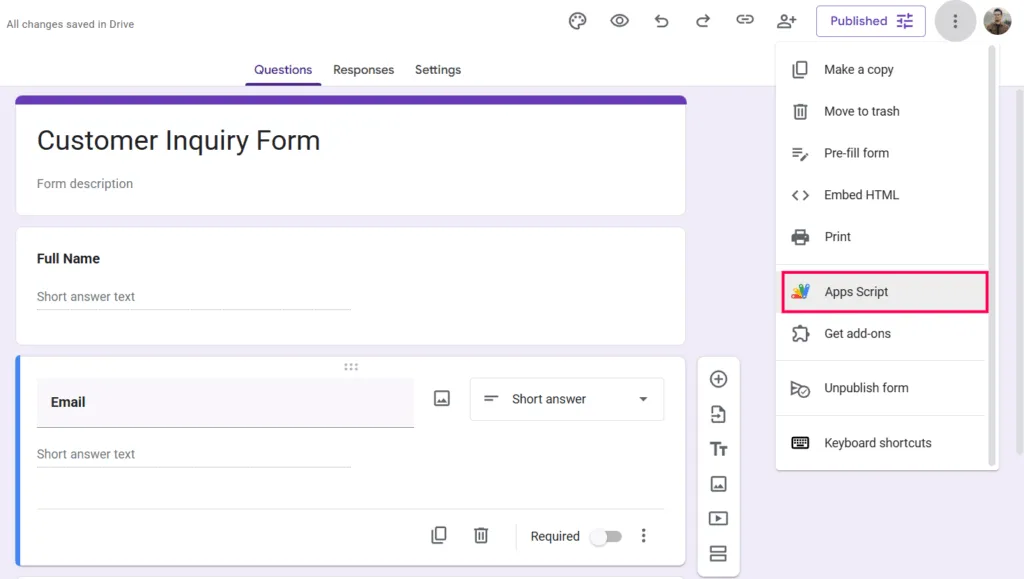
Aprite il vostro modulo Google. Fare clic sui tre punti, quindi scegliere “App Script”
Se vedete del codice, potete rimuoverlo. Incollare questo script:
var POST_URL = "YOUR_BIT_FLOWS_CALLBACK_URL";
function onSubmit(e) {
var form = FormApp.getActiveForm();
var allResponses = form.getResponses();
var latestResponse = allResponses[allResponses.length - 1];
var response = latestResponse.getItemResponses();
var payload = {};
per (var i = 0; i < response.length; i++) {
var question = response[i].getItem().getTitle();
var answer = response[i].getResponse();
payload[question] = answer;
}
var options = {
"metodo": "post",
"contentType": "application/json",
"payload": JSON.stringify(payload)
};
UrlFetchApp.fetch(POST_URL, opzioni);
};Sostituire “TUO_BIT_FLOWS_CALLBACK_URL” con il link fornito da Bit Flows. Risparmiare il vostro script.

Ora è necessario assicurarsi che lo script venga eseguito ogni volta che il modulo viene compilato. Fare clic sull'icona dell'orologio chiamata “Trigger” e poi fare clic sul pulsante “+ Aggiungi trigger” pulsante.
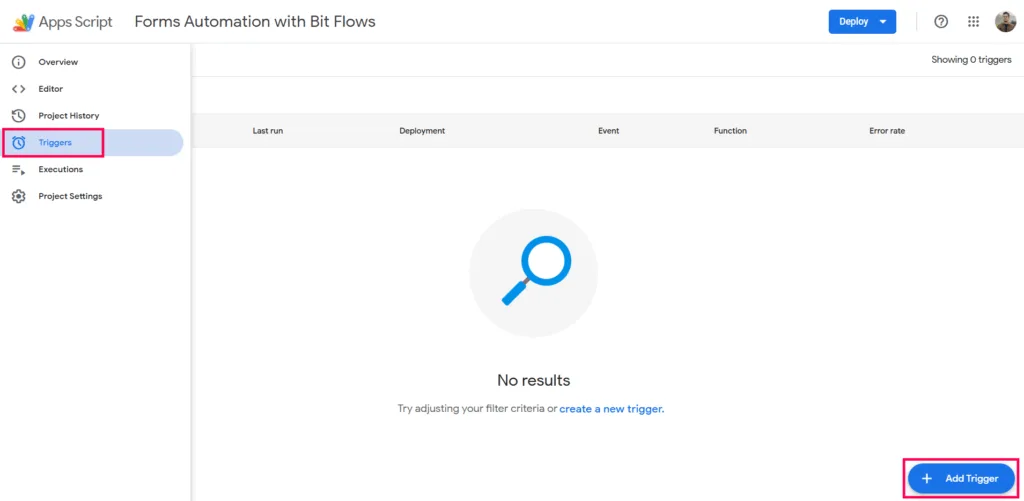
Impostare il tipo di evento su All'invio del modulo quando qualcuno invia il modulo.

Salvate le modifiche e date l'autorizzazione se Google ve lo chiede. Ora il vostro modulo Google è pronto per inviare subito le risposte. Testiamolo. Passare al costruttore Bit Flows e fare clic sul pulsante Ascoltare la risposta pulsante. Quindi inviare un modulo di prova utilizzando Google Forms.

Questi raccoglieranno tutti i campi dei vostri moduli Google e le relative risposte. Ora è possibile mappare il campo per eseguire l'automazione del passo successivo!
È possibile fare ancora di più con Bit Flows dopo aver impostato i moduli di Google. Ad esempio, è possibile inviare dati a più luoghi contemporaneamente. Basta aggiungere uno strumento roter dopo il trigger e collegare le applicazioni.
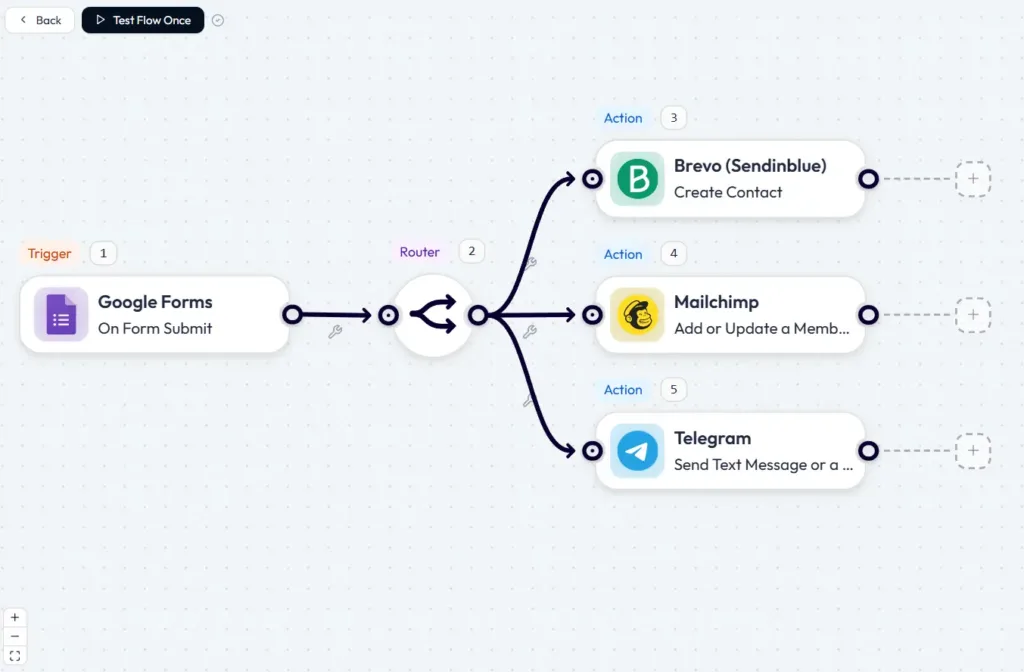
Ecco un'idea per un flusso di lavoro:
Con questa impostazione, tutto il vostro team può conoscere i nuovi contatti. Il vostro elenco di e-mail viene aggiornato immediatamente. I contatti vengono salvati nel vostro CRM e ricevete anche avvisi istantanei su Telegram. Questa è vera automazione per Google Forms.
Ci si può chiedere perché scegliere Bit Flows per l'automazione di Google Forms. Bit Flows è un sistema self-hosted. Tutti i vostri dati sono di vostra proprietà. Non ci sono costi nascosti. Potete eseguire un numero illimitato di automazioni per Google Forms. Ecco alcuni vantaggi chiave:
Quando automatizzate le risposte ai moduli Google con Bit Flows, ottenete un sistema completo che vi fa risparmiare tempo e vi aiuta a crescere.
Ecco alcuni modi in cui le persone amano utilizzare Google Forms in combinazione con Bit Flows:
L'idea principale è semplice. Con l'automazione di Google Forms, si smette di fare sempre lo stesso lavoro. Si lavora in modo più intelligente, non più difficile.
Google Forms works well when you only need to collect information, such as feedback, survey answers, event details, or lead data.
But if your form needs to collect payments, sell products, accept donations, or take event ticket orders, you may need a dedicated payment form instead. In that case, a tool like PaymentForm.io can be a better fit.
PaymentForm.io lets you create payment forms for donations, fundraising campaigns, product orders, event tickets, memberships, and service payments. You can share the form through a direct link, QR code, or embed it on your website, just like you would embed a Google Form.
In sintesi, quando si inserisce Google Forms in un sito web, si facilita la risposta delle persone alle domande. Ma con l'automazione per i moduli di Google, potete inviare questi dati ovunque vogliate. Bit Flows rende tutto questo molto semplice e vi permette di decidere dove devono andare le risposte del modulo. È possibile semplificare flussi di lavoro complessi, risparmiare tempo e tenere il vostro team al corrente.
Se volete iniziare, scegliete un compito semplice. Create un modulo Google e collegatelo con Bit Flows. Provate a inviare le risposte alla vostra e-mail o a Telegram. Vedrete quanto può essere utile l'automazione dei moduli di Google.
Sì, è possibile incorporare facilmente un modulo Google in WordPress utilizzando Gutenberg, Elementor o incollando il codice iframe. In questo modo i visitatori possono compilare il modulo senza lasciare il vostro sito.
Il modo più semplice è copiare il codice embed da Google Forms e incollarlo all'interno di un blocco HTML di Gutenberg o di un widget di Elementor. È veloce, reattivo e funziona su tutti i dispositivi.
Sì, i moduli di Google sono reattivi per impostazione predefinita. Per adattarli meglio ai dispositivi mobili, impostare la larghezza dell'iframe in base al proprio layout al momento dell'incorporamento.
Sì. Utilizzando Bit Flows, è possibile inviare istantaneamente i dati di Google Form a strumenti CRM, piattaforme di posta elettronica, Telegram o persino a Google Sheets, senza bisogno di lavoro manuale.
Bit Flows è self-hosted, sicuro e offre flussi di lavoro illimitati senza costi nascosti. A differenza di Zapier o Make, non si paga per ogni attività. Dispone inoltre di strumenti avanzati come router, iteratori e integrazioni AI.
Si crea un trigger webhook in Bit Flows, si aggiunge un piccolo script di Google Apps al modulo e si imposta un trigger per l'invio del modulo. Ogni nuovo inserimento viene quindi inviato in tempo reale a Bit Flows.
Sì. Con Bit Flows’ Router, potete diramare le risposte e inviarle a diversi strumenti come CRM, Telegram, Slack o liste di e-mail, il tutto da un unico modulo.
È possibile automatizzare la generazione di lead, le registrazioni agli eventi, i feedback dei clienti, le domande di assunzione o le risposte ai sondaggi, inviandoli direttamente ai CRM, alle mailing list e alle chat dei team.
No, Google Forms non ha webhook nativi. Per questo motivo è necessario uno script di Google Apps per inviare i dati dei moduli a Bit Flows o a qualsiasi altra piattaforma di automazione.
Sì. Con Bit Flows, potete inviare notifiche in tempo reale a Telegram, Slack o anche via e-mail ogni volta che viene inviata una nuova risposta.
Sì, l'incorporazione di Google Forms è sicura. Assicuratevi di raccogliere solo i dati necessari e di utilizzare il protocollo SSL (HTTPS) sul vostro sito web per proteggere gli invii degli utenti.
Assolutamente sì. Con Bit Flows, è possibile collegare le risposte del modulo Google a strumenti di intelligenza artificiale come OpenAI o Gemini per riassumere le risposte, generare approfondimenti o creare automaticamente rapporti.



 IT
IT  EN
EN  DE
DE  ES
ES  NL
NL