Möchten Sie das Sammeln von Informationen von Ihren Website-Besuchern vereinfachen?
Sie haben vielleicht schon einmal von Google Formulare. Viele Menschen verwenden Google Forms, um Fragen zu stellen, Feedback zu erhalten oder Leads zu sammeln. Es ist ganz einfach, auch wenn Sie kein Technikexperte sind. Sie können Google Forms in eine Website einbetten ohne Probleme.
Was aber, wenn Sie wollen, dass jede Antwort direkt in andere Tools einfließt? Vielleicht möchten Sie Formulardaten an Ihr CRM, Telegram oder eine E-Mail-Liste senden. Kopieren von Hand ist langsam. Mit der Automatisierung von Google Forms können Sie viel Zeit sparen. Sie können Google-Formularantworten automatisieren, damit sie überall hingehen, wo Sie sie brauchen.
Diese Anleitung ist für Sie, wenn Sie Google Forms in eine Website einbetten und gleichzeitig Google Forms automatisieren möchten. Wir gehen Schritt für Schritt vor. Auf diese Weise können Sie mitmachen, auch wenn Sie das noch nie gemacht haben.
Ja, jeder kann mit wenigen Schritten ein Google-Formular in eine Website einbetten. Google gibt Ihnen eine Code einbetten. Man nennt es einen . Sie kopieren diesen Code und fügen ihn in Ihre Website ein. Es funktioniert mit WordPress, Shopify oder sogar mit einer einfachen HTML-Website. Wenn Sie Google Forms in eine Website einbetten, können die Leute Ihr Formular gleich dort ausfüllen. Sie müssen Ihre Website nicht mehr verlassen.
Das macht es für Ihre Besucher besser. Ihre Website ist einfacher zu bedienen. Wenn Sie eingebettete Google-Formulare verwenden, füllen mehr Menschen Ihre Formulare aus.
Es gibt verschiedene Möglichkeiten, ein Google-Formular in eine Website mit WordPress einzubinden. Es ist nicht schwer, und Sie brauchen keine Programmierkenntnisse.
Öffnen Sie zunächst Ihr Google-Formular. Klicken Sie auf die Schaltfläche “Drei Punkte” am oberen Rand. Wählen Sie die Registerkarte, die Folgendes anzeigt HTML einbetten.
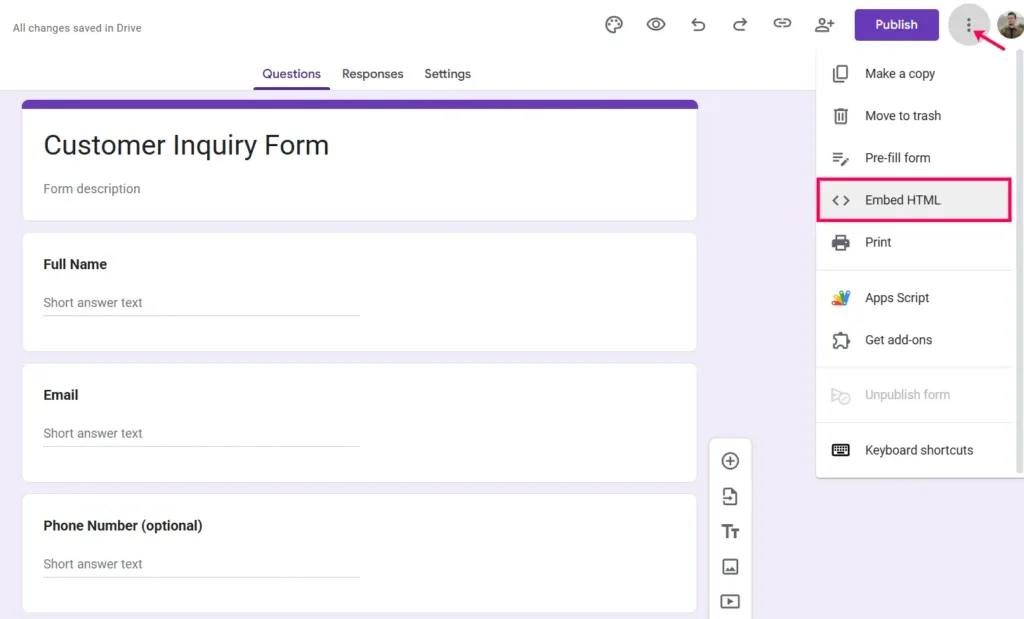
Google gibt Ihnen einen HTML-Code. Kopieren Sie diesen Code. Sie können die Höhe und Breite von hier aus ändern, um sie an Ihre Webseite/Layout anzupassen.

Rufen Sie die gewünschte Seite in WordPress auf. Hinzufügen einer “Benutzerdefiniertes HTML” Block auf Ihrer Seite.
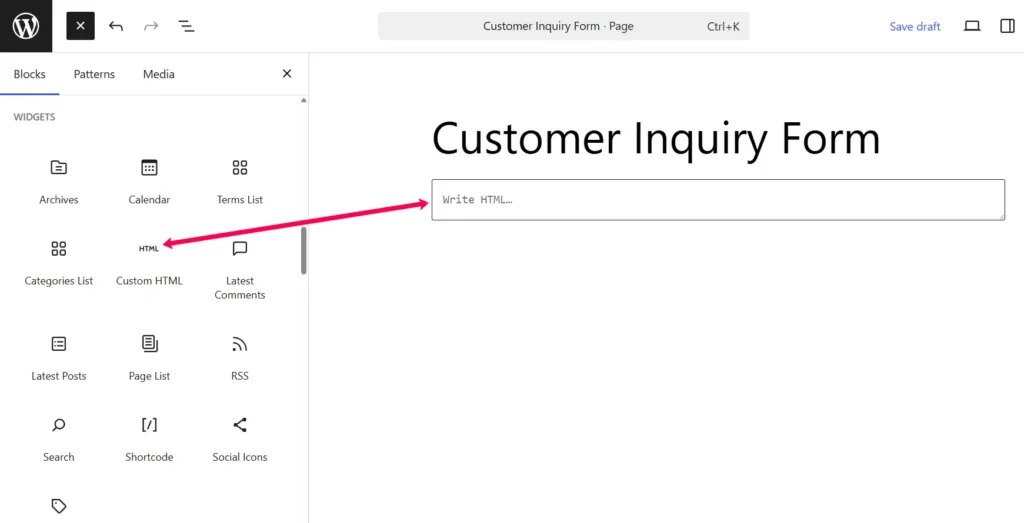
Fügen Sie den kopierten Code ein. Speichern oder veröffentlichen Sie die Seite. Geschafft! Sie haben gerade gelernt, wie man ein Google-Formular in WordPress einbettet.

Veröffentlichen oder aktualisieren Sie nun die Seite und überprüfen Sie sie. Hier ist das Google-Formular, das ich der Website hinzugefügt habe.

Vergewissern Sie sich, dass Sie das Formular veröffentlicht haben, indem Sie auf die Schaltfläche veröffentlichen. Taste.
Vielleicht verwenden Sie Elementor oder einen anderen Page Builder. Das ist kein Problem. Kopieren Sie den Einbettungscode aus Ihrem Google-Formular. Öffnen Sie dann Ihre Seite in Elementor. Ziehen Sie das “HTML”-Widget auf die Seite.
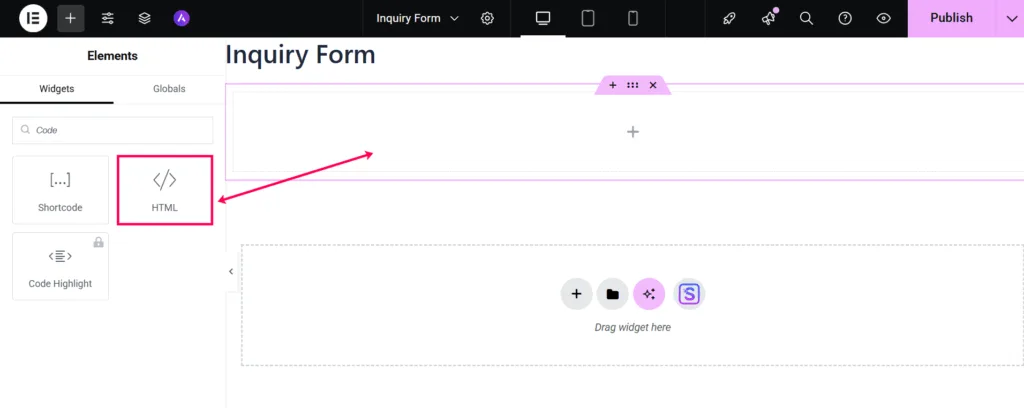
Fügen Sie Ihren Code in das Widget-Feld ein. Ändern Sie die Größe oder den Stil, wenn Sie möchten. Auf diese Weise können Sie Google Forms in eine Website einbetten, die mit Drag-and-Drop-Tools erstellt wurde.

Wie können Sie das Beste aus Ihrem eingebetteten Google-Formular herausholen? Hier sind ein paar wichtige Tipps:
Wenn Sie diese Tipps befolgen, bieten Sie Ihren Besuchern ein besseres Erlebnis, und mehr von ihnen werden Ihr Formular ausfüllen.
Wenn Sie Google Forms verwenden, werden die Ergebnisse standardmäßig an Google Sheets gesendet. Was aber, wenn Sie sie an eine andere Stelle senden möchten, z. B. an Ihr CRM oder Telegram? Die meisten Tools überprüfen Google Sheets nur alle paar Minuten. Das kann langsam sein. Bit Flows löst dieses Problem mit Google Forms Automation. Mit dieser Art von Tool können Sie Google Forms automatisieren und die Daten sofort abrufen.
Sehen wir uns an, wie man mit Bit Flows die Google Forms-Automatisierung einrichtet.
Installieren und aktivieren Sie die Bit Flows Plugin. Erstellen Sie einen neuen Workflow. Wählen Sie “Google Forms” als Auslöser, dann wählen Sie "Bei Formularabgabe" Veranstaltung.
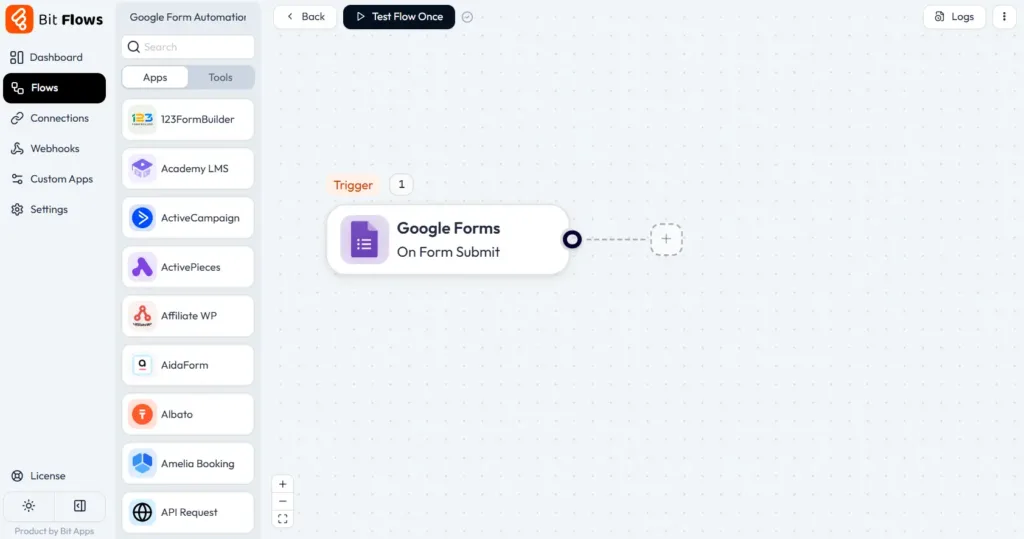
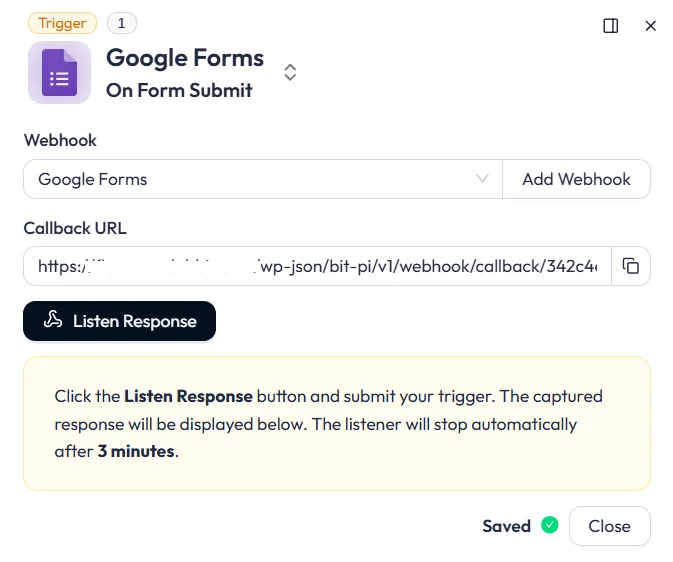
Klicken Sie dann auf die Schaltfläche Webhook hinzufügen und geben Sie ihm einen Namen. Sie erhalten eine spezielle Callback-URL. Kopieren Sie diese URL und halten Sie sie bereit. Sie werden sie bald verwenden.
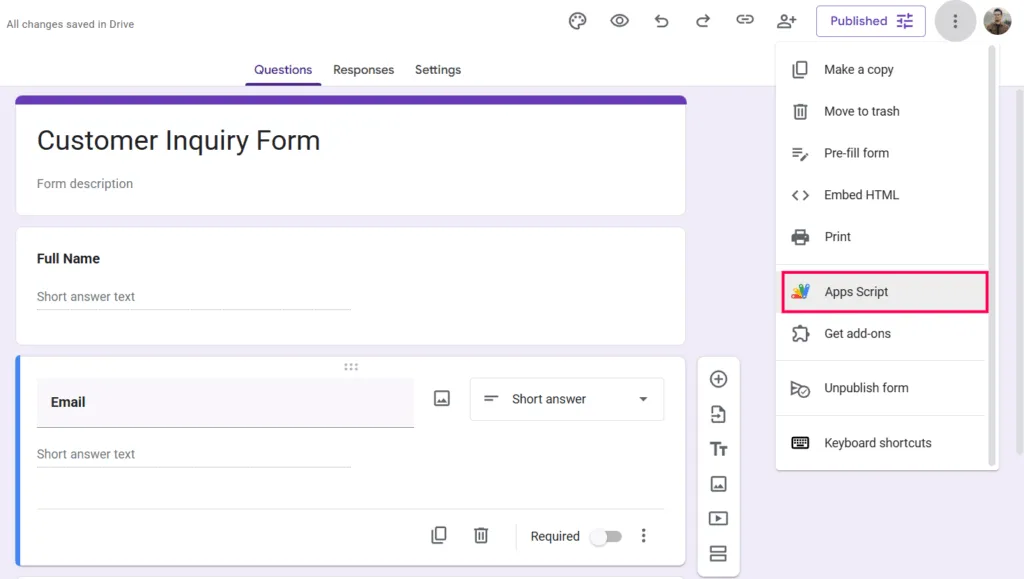
Öffnen Sie Ihr Google-Formular. Klicken Sie auf die drei Punkte, dann wählen Sie “Apps Script”
Wenn Sie einen Code sehen, können Sie ihn entfernen. Fügen Sie dieses Skript ein:
var POST_URL = "YOUR_BIT_FLOWS_CALLBACK_URL";
function onSubmit(e) {
var form = FormApp.getActiveForm();
var allResponses = form.getResponses();
var latestResponse = allResponses[allResponses.length - 1];
var response = latestResponse.getItemResponses();
var payload = {};
for (var i = 0; i < response.length; i++) {
var Frage = Antwort[i].getItem().getTitle();
var answer = response[i].getResponse();
payload[Frage] = Antwort;
}
var options = {
"Methode": "post",
"contentType": "application/json",
"payload": JSON.stringify(payload)
};
UrlFetchApp.fetch(POST_URL, options);
};Ersetzen Sie “IHRE_BIT_FLOWS_CALLBACK_URL” mit dem Link, den Ihnen Bit Flows gegeben hat. Speichern Sie Ihr Skript.

Nun müssen Sie dafür sorgen, dass das Skript jedes Mal ausgeführt wird, wenn Ihr Formular ausgefüllt wird. Klicken Sie auf das Uhrensymbol mit der Bezeichnung “Triggers” und dann auf die Schaltfläche “+ Auslöser hinzufügen” Taste.
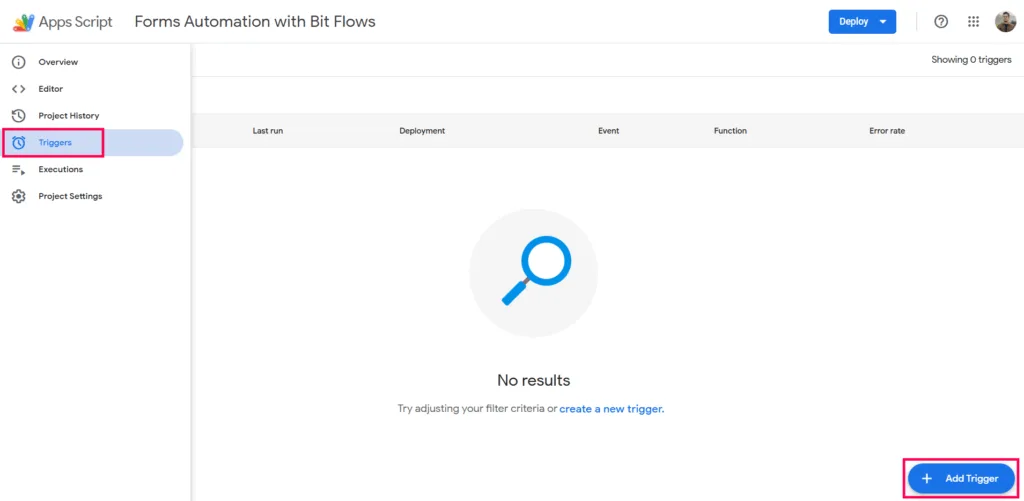
Ereignistyp einstellen auf Beim Absenden des Formulars Funktion, wenn jemand das Formular absendet.

Speichern Sie die Änderungen und erteilen Sie die Erlaubnis, wenn Google danach fragt. Jetzt ist Ihr Google-Formular bereit, Antworten sofort zu senden. Lassen Sie es uns testen. Navigieren Sie zum Bit Flows-Builder und klicken Sie auf die Schaltfläche Antwort anhören Schaltfläche. Übermitteln Sie dann ein Testformular mit Ihrem Google Forms.

Damit werden alle Ihre Google-Formularfelder und Antworten erfasst. Jetzt können Sie das Feld zuordnen, um den nächsten Schritt zu automatisieren!
Sie können mit Bit Flows noch mehr tun, nachdem Sie Ihre Google Forms eingerichtet haben. Zum Beispiel können Sie Daten an viele Stellen gleichzeitig senden. Fügen Sie einfach ein roteres Tool nach dem Auslöser hinzu und verbinden Sie Ihre Anwendungen.
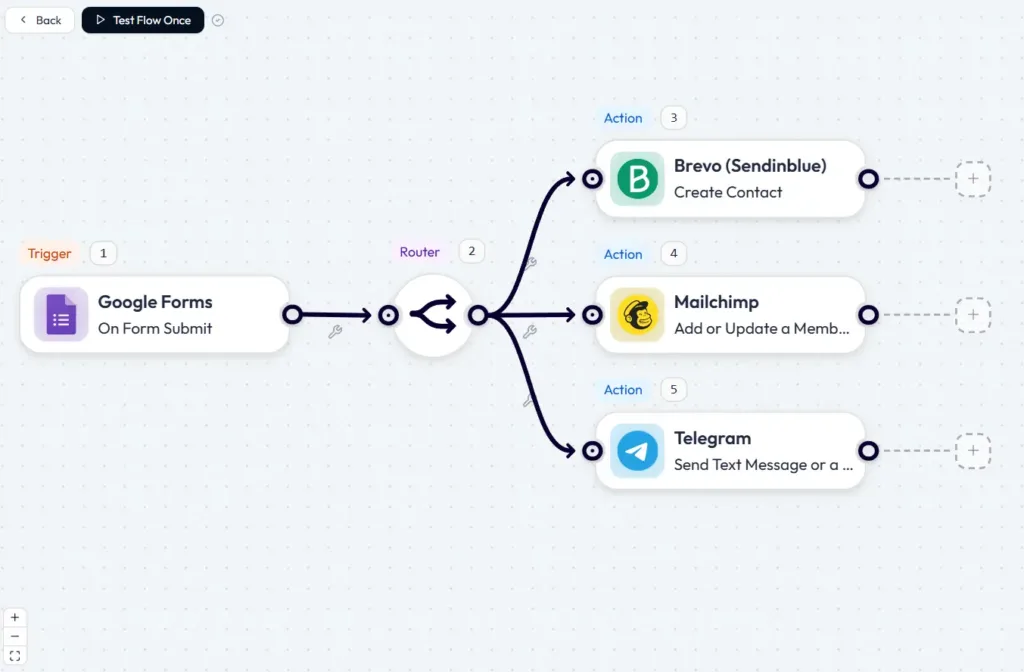
Hier ist eine Idee für einen Arbeitsablauf:
Mit dieser Einrichtung kann Ihr gesamtes Team über neue Leads informiert werden. Ihre E-Mail-Liste wird sofort aktualisiert. Leads werden in Ihrem CRM gespeichert, und Sie erhalten sogar sofortige Telegram-Benachrichtigungen. Das ist echte Automatisierung für Google Forms.
Sie fragen sich vielleicht, warum Sie Bit Flows für die Automatisierung von Google Forms wählen sollten. Bit Flows wird selbst gehostet. Sie besitzen alle Ihre Daten. Es gibt keine versteckten Kosten. Sie können unbegrenzt viele Automatisierungen für Google Forms durchführen. Hier sind einige der wichtigsten Vorteile:
Wenn Sie Google Form-Antworten mit Bit Flows automatisieren, erhalten Sie ein komplettes System, das Zeit spart und Ihnen hilft zu wachsen.
Hier sind einige Möglichkeiten, wie Google Forms in Kombination mit Bit Flows verwendet wird:
Der Grundgedanke ist einfach. Mit der Google Forms-Automatisierung hören Sie auf, immer wieder die gleiche Arbeit zu machen. Sie arbeiten intelligenter, nicht härter.
Google Forms eignet sich gut, wenn Sie nur Informationen sammeln müssen, z. B. Feedback, Umfrageantworten, Veranstaltungsdetails oder Lead-Daten.
Wenn Ihr Formular jedoch Zahlungen einziehen, Produkte verkaufen, Spenden annehmen oder Event-Ticketbestellungen entgegennehmen muss, benötigen Sie möglicherweise ein dediziertes Zahlungsformular stattdessen. In diesem Fall könnte ein Tool wie ZahlungsFormular.io kann besser passen.
PaymentForm.io ermöglicht es Ihnen, Zahlungsformulare für Spenden, Spendenaktionen, Produktbestellungen, Veranstaltungstickets, Mitgliedschaften und Dienstleistungszahlungen zu erstellen. Sie können das Formular über einen direkten Link, einen QR-Code teilen oder es auf Ihrer Website einbetten, ähnlich wie Sie ein Google Formular einbetten würden.
Zusammenfassend lässt sich sagen: Wenn Sie Google Forms in eine Website einbetten, machen Sie es den Leuten leicht, Ihre Fragen zu beantworten. Aber mit der Automatisierung für Google Forms können Sie diese Daten an jeden gewünschten Ort senden. Bit Flows macht dies sehr einfach und lässt Sie entscheiden, wohin Ihre Formularantworten gehen sollen. Sie können komplexe Arbeitsabläufe zu vereinfachen, Zeit sparen und Ihr Team auf dem Laufenden halten.
Wenn Sie beginnen möchten, wählen Sie eine einfache Aufgabe. Richten Sie ein Google-Formular ein und verbinden Sie es mit Bit Flows. Versuchen Sie, Antworten an Ihre eigene E-Mail oder Telegram zu senden. Sie werden sehen, wie hilfreich die Automatisierung von Google Forms sein kann.
Ja, Sie können ein Google-Formular mit Gutenberg, Elementor oder durch Einfügen des Iframe-Codes ganz einfach in WordPress einbetten. So können Besucher das Formular ausfüllen, ohne Ihre Website zu verlassen.
Am einfachsten ist es, den Einbettungscode von Google Forms zu kopieren und ihn in einen Gutenberg-HTML-Block oder ein Elementor-Widget einzufügen. Das geht schnell, ist responsiv und funktioniert auf allen Geräten.
Ja, Google Forms ist standardmäßig responsive. Damit sie besser auf Mobiltelefone passen, stellen Sie beim Einbetten die Breite des Iframe entsprechend Ihrem Layout ein.
Ja. Mit Bit Flows können Sie Google Form-Daten sofort an CRM-Tools, E-Mail-Plattformen, Telegram oder sogar Google Sheets senden, ohne dass manuelle Arbeit erforderlich ist.
Bit Flows wird selbst gehostet, ist sicher und bietet unbegrenzte Workflows ohne versteckte Kosten. Anders als bei Zapier oder Make zahlen Sie nicht pro Aufgabe. Es hat auch fortschrittliche Tools wie Router, Iteratoren und KI-Integrationen.
Sie erstellen einen Webhook-Auslöser in Bit Flows, fügen ein kleines Google Apps-Skript zu Ihrem Formular hinzu und setzen einen Auslöser für Formular-Eingaben. Jeder neue Eintrag wird dann in Echtzeit an Bit Flows gesendet.
Ja. Mit dem Bit Flows-Router können Sie Antworten verzweigen und an verschiedene Tools wie CRM, Telegram, Slack oder E-Mail-Listen senden, und das alles mit nur einer Formularübermittlung.
Sie können die Generierung von Leads, Veranstaltungsanmeldungen, Kundenfeedback, Bewerbungen oder Umfrageantworten automatisieren, indem Sie sie direkt an CRMs, Mailinglisten und Teamchats senden.
Nein, Google Forms hat keine nativen Webhooks. Deshalb benötigen Sie ein Google Apps Script, um Formulardaten an Bit Flows oder eine andere Automatisierungsplattform zu übertragen.
Ja. Mit Bit Flows können Sie jedes Mal, wenn eine neue Antwort übermittelt wird, Echtzeit-Benachrichtigungen an Telegram, Slack oder sogar E-Mail senden.
Ja, das Einbetten von Google Forms ist sicher. Stellen Sie nur sicher, dass Sie nur notwendige Daten erfassen und SSL (HTTPS) auf Ihrer Website verwenden, um die Eingaben der Nutzer zu schützen.
Ganz genau. Mit Bit Flows können Sie Google-Formularantworten mit KI-Tools wie OpenAI oder Gemini verbinden, um Antworten zusammenzufassen, Einblicke zu generieren oder automatisch Berichte zu erstellen.






 DE
DE  EN
EN  ES
ES  NL
NL  IT
IT  PT
PT  JA
JA