¿Quiere facilitar la recopilación de información de los visitantes de su sitio web?
Quizá haya oído hablar de Formularios de Google. Mucha gente utiliza los formularios de Google para hacer preguntas, obtener comentarios o recopilar clientes potenciales. Es muy sencillo, incluso si no eres un experto en tecnología. Puedes incrustar formularios de Google en un sitio web sin problemas.
Pero, ¿y si quieres que todas las respuestas vayan directamente a otras herramientas? Tal vez desee envíe los datos del formulario a su CRM, Telegram o una lista de correo electrónico. Copiar a mano es lento. Con la automatización de Google Forms, puedes ahorrar mucho tiempo. Puedes automatizar las respuestas de los Formularios de Google para que vayan donde necesites.
Esta guía es para ti si quieres incrustar Google Forms en un sitio web y automatizar Google Forms al mismo tiempo. Vayamos paso a paso. De esta manera, usted puede seguir a lo largo, incluso si usted nunca ha hecho esto antes.
Sí, cualquiera puede incrustar un formulario de Google en un sitio web con sólo unos pasos. Google te ofrece un incrustar código. Se llama . Usted copia este código y lo pone en su sitio web. Funciona en WordPress, Shopify o incluso en un simple sitio HTML. Cuando incrustar formularios de Google en un sitio web, la gente puede rellenar su formulario allí mismo. No tendrán que salir de su sitio.
Esto mejora las cosas para sus visitantes. Tu sitio web es más fácil de usar. Cuando usas Google Forms incrustados, más gente termina tus formularios.
Hay diferentes maneras de incrustar un formulario de Google en un sitio web con WordPress. No es difícil y no necesitas conocimientos de programación.
En primer lugar, abre tu formulario de Google. Haz clic en el botón “Tres puntos” de la parte superior. Elige la pestaña que muestra Incrustar HTML.
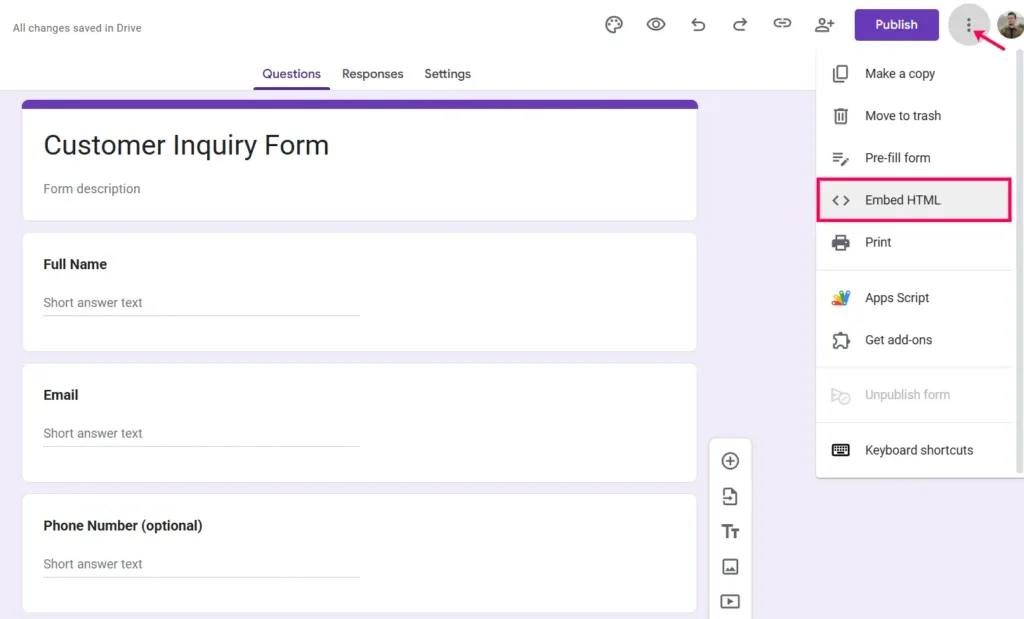
Google te dará un código HTML. Copia este código. Puede cambiar la altura y la anchura de aquí para que se ajuste sin su página web / diseño.

Vaya a la página que desee en WordPress. Añada un “HTML personalizado” a su página.
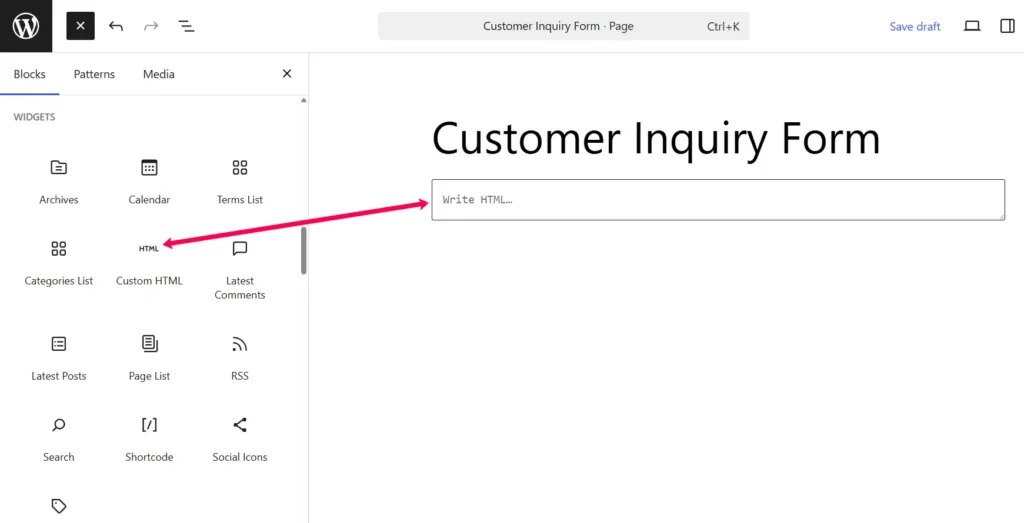
Pega el código que has copiado. Guarda o publica la página. Listo. Acabas de aprender cómo incrustar un formulario de Google en WordPress.

Ahora, publica o actualiza la página y revísala. Aquí está el formulario de Google que he añadido a la página web.

Asegúrese de que ha publicado el formulario haciendo clic en el botón Publique botón.
Tal vez usted utiliza Elementor u otro constructor de páginas. No hay problema. Copia el código de incrustación de tu formulario de Google. A continuación, abre tu página en Elementor. Arrastra el widget “HTML” a la página.
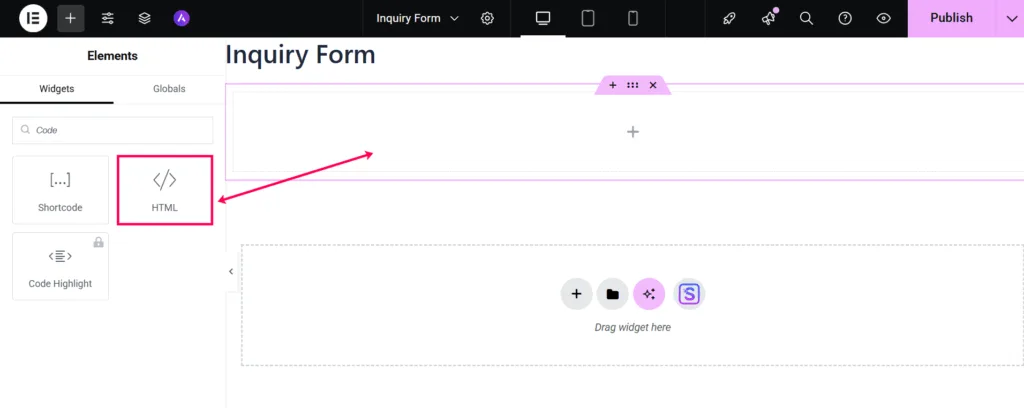
Pega tu código en la caja del widget. Cambia el tamaño o el estilo si lo deseas. De esta forma, incrustarás Google Forms en un sitio web creado con herramientas de arrastrar y soltar.

¿Cómo puedes sacar el máximo partido a tu Google Form incrustado? Aquí tienes algunos consejos importantes:
Si sigue estos consejos, ofrecerá a sus visitantes una mejor experiencia y más de ellos completarán su formulario.
Cuando utilizas Google Forms, por defecto, los resultados van a Google Sheets. Pero, ¿y si quieres enviarlos a otro sitio, como tu CRM o Telegram? La mayoría de las herramientas sólo comprueban Google Sheets cada pocos minutos. Eso puede ser lento. Bit Flows resuelve este problema utilizando la automatización de Google Forms. Este tipo de herramienta te permite automatizar Google Forms y obtener los datos de inmediato.
Veamos cómo configurar la automatización de Google Forms utilizando Bit Flows.
Instale y active el Bit Flows plugin. Cree un nuevo flujo de trabajo. Elija “Google Forms” como desencadenante y, a continuación, seleccione “Al enviar el formulario” evento.
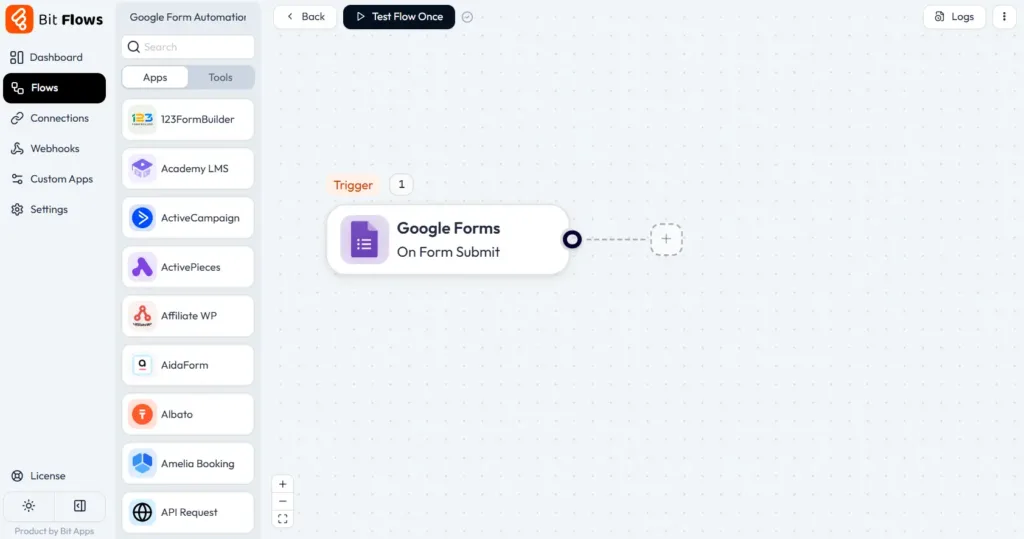
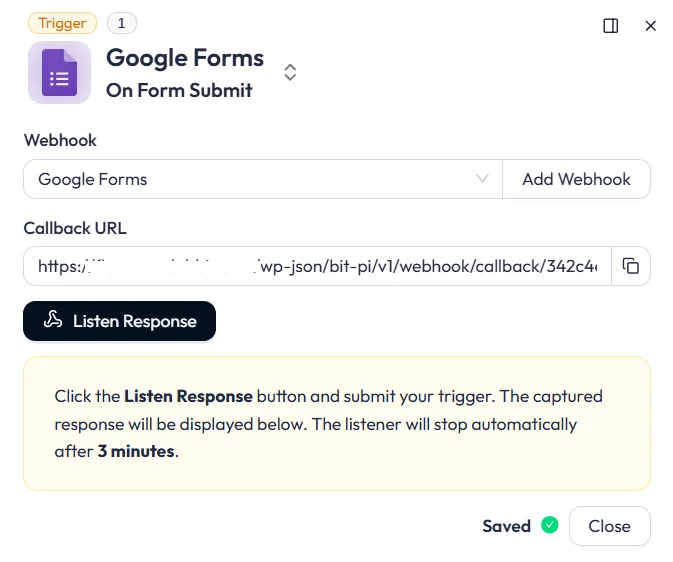
A continuación, haz clic en el botón de añadir webhook y dale un nombre. Obtendrás una URL de devolución de llamada especial. Copia esta URL y mantenla lista. La usarás pronto.
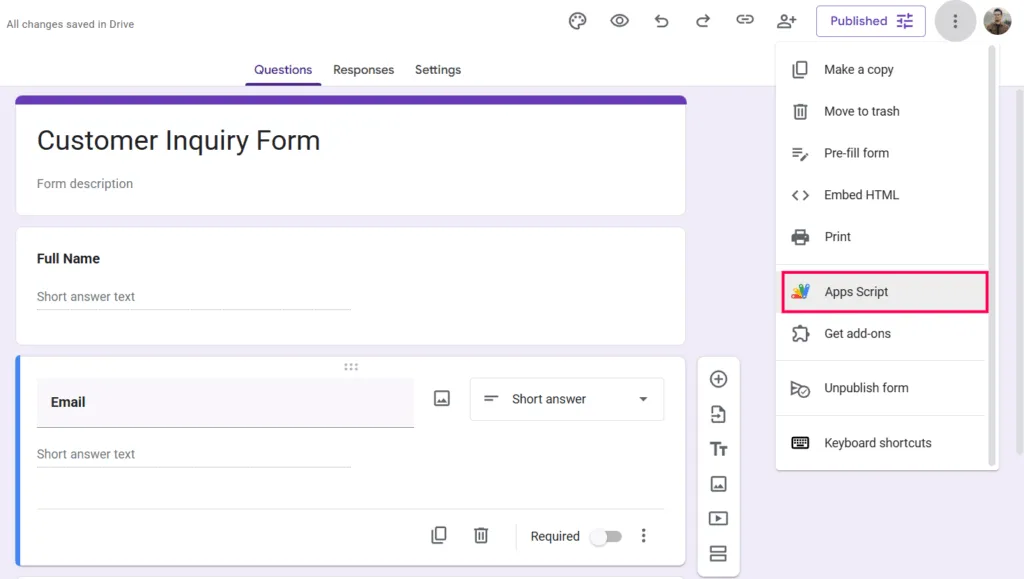
Abra su formulario de Google. Haga clic en los tres puntos y seleccione “Apps Script”
Si ves algún código, puedes eliminarlo. Pega este script:
var POST_URL = "YOUR_BIT_FLOWS_CALLBACK_URL";
function onSubmit(e) {
var form = FormApp.getActiveForm();
var allResponses = form.getResponses();
var latestResponse = allResponses[allResponses.length - 1];
var response = latestResponse.getItemResponses();
var payload = {};
for (var i = 0; i < response.length; i++) {
var question = response[i].getItem().getTitle();
var answer = respuesta[i].getResponse();
payload[question] = respuesta;
}
var options = {
"método": "post",
"contentType": "application/json",
"payload": JSON.stringify(payload)
};
UrlFetchApp.fetch(POST_URL, opciones);
};Sustituir “TU_BIT_FLOWS_CALLBACK_URL” con el enlace que te dio Bit Flows. Guardar tu guión.

Ahora tienes que asegurarte de que el script se ejecuta cada vez que se rellena tu formulario. Haga clic en el icono del reloj llamado “Disparadores” y luego haga clic en el botón “+ Añadir disparador” botón.
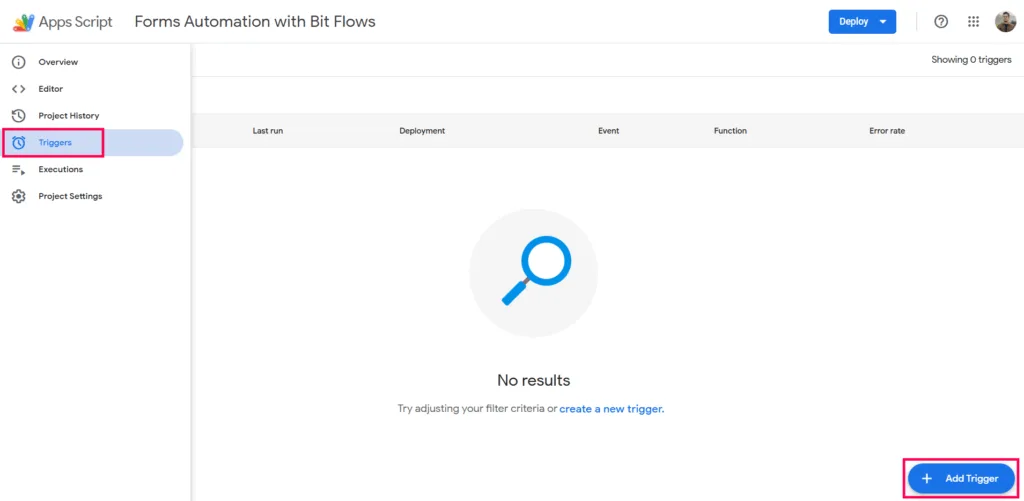
Establecer el tipo de evento en Al enviar el formulario cuando alguien envía el formulario.

Guarda los cambios y da permiso si Google te lo pide. Ahora tu formulario de Google está listo para enviar respuestas de inmediato. Vamos a probarlo. Navega hasta el constructor Bit Flows y haz clic en el botón Escuchar la respuesta botón . A continuación, envíe un formulario de prueba mediante Google Forms.

Estos recogerán todos sus campos de formularios de Google y la respuesta. Ahora puede asignar el campo para realizar la automatización del siguiente paso.
Puedes hacer aún más con Bit Flows después de configurar tus Formularios de Google. Por ejemplo, puedes enviar datos a muchos sitios a la vez. Sólo tienes que añadir una herramienta roter después del trigger y conectar tus apps.
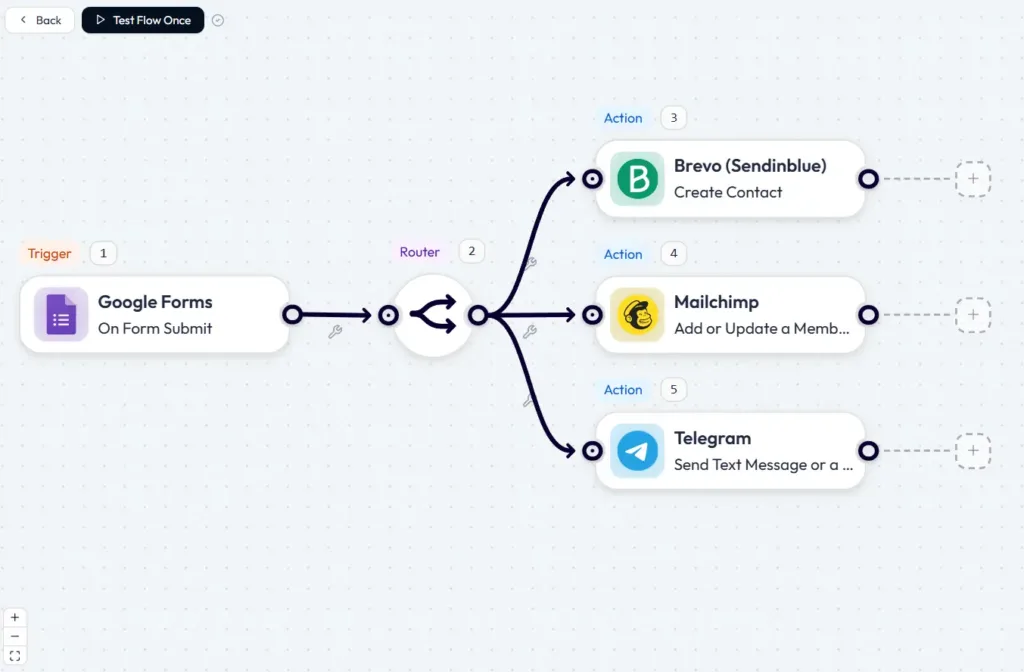
He aquí una idea para un flujo de trabajo:
Con esta configuración, todo su equipo puede conocer los nuevos clientes potenciales. Tu lista de correo electrónico se actualiza al instante. Los clientes potenciales se guardan en tu CRM, e incluso recibes alertas instantáneas de Telegram. Esto es automatización real para Google Forms.
Puede que se pregunte por qué elegir Bit Flows para la automatización de Google Forms. Bit Flows es auto-alojado. Usted es dueño de todos sus datos. No hay costes ocultos. Puede ejecutar un número ilimitado de automatizaciones para Google Forms. Estas son algunas de las principales ventajas:
Cuando automatizas las respuestas de Google Form con Bit Flows, obtienes un sistema completo que ahorra tiempo y te ayuda a crecer.
Éstas son algunas de las formas en que la gente utiliza Google Forms en combinación con Bit Flows:
La idea principal es sencilla. Con la automatización de Google Forms, dejas de hacer el mismo trabajo una y otra vez. Trabajas de forma más inteligente, no más dura.
Google Forms works well when you only need to collect information, such as feedback, survey answers, event details, or lead data.
But if your form needs to collect payments, sell products, accept donations, or take event ticket orders, you may need a dedicated payment form instead. In that case, a tool like PaymentForm.io can be a better fit.
PaymentForm.io lets you create payment forms for donations, fundraising campaigns, product orders, event tickets, memberships, and service payments. You can share the form through a direct link, QR code, or embed it on your website, just like you would embed a Google Form.
En resumen, cuando incrustas formularios de Google en un sitio web, facilitas que los usuarios respondan a tus preguntas. Pero con la automatización para Google Forms, puedes enviar estos datos a donde quieras. Bit Flows te lo pone muy fácil y te permite decidir dónde deben ir las respuestas de tus formularios. Puedes simplificar flujos de trabajo complejos, ahorrar tiempo y mantener a su equipo informado.
Si quieres empezar, elige cualquier tarea sencilla. Configura un Google Form y conéctalo usando Bit Flows. Intenta enviar las respuestas a tu propio correo electrónico o Telegram. Verás lo útil que puede ser la automatización de Google Forms.
Sí, puedes incrustar fácilmente un formulario de Google en WordPress utilizando Gutenberg, Elementor o pegando el código iframe. Esto permite a los visitantes rellenar el formulario sin salir de tu sitio.
La forma más sencilla es copiar el código de incrustación de Google Forms y pegarlo dentro de un bloque HTML de Gutenberg o un widget de Elementor. Es rápido, responsive y funciona en todos los dispositivos.
Sí, los formularios de Google son adaptativos por defecto. Para que se adapten mejor a los dispositivos móviles, ajusta el ancho del iframe según tu diseño al incrustarlo.
Sí. Utilizando Bit Flows, puedes enviar datos de Google Form instantáneamente a herramientas CRM, plataformas de correo electrónico, Telegram o incluso Google Sheets, sin necesidad de trabajo manual.
Bit Flows es autoalojado, seguro y ofrece flujos de trabajo ilimitados sin costes ocultos. A diferencia de Zapier o Make, no pagas por tarea. También cuenta con herramientas avanzadas como routers, iteradores e integraciones de IA.
Cree un desencadenador webhook en Bit Flows, añada un pequeño script de Google Apps a su formulario y establezca un desencadenador para los envíos del formulario. Cada nueva entrada se envía en tiempo real a Bit Flows.
Sí. Con Bit Flows’ Router, puede ramificar las respuestas y enviarlas a diferentes herramientas como un CRM, Telegram, Slack, o una lista de correo electrónico, todo desde el envío de un formulario.
Puede automatizar la generación de prospectos, las inscripciones a eventos, las opiniones de los clientes, las solicitudes de empleo o las respuestas a encuestas enviándolas directamente a CRM, listas de correo y chats de equipo.
No, Google Forms no tiene webhooks nativos. Por eso necesitas un Google Apps Script para enviar los datos del formulario a Bit Flows o a cualquier otra plataforma de automatización.
Sí. Con Bit Flows, puedes enviar notificaciones en tiempo real a Telegram, Slack o incluso por correo electrónico cada vez que se envíe una nueva respuesta.
Sí, incrustar formularios de Google es seguro. Solo tienes que asegurarte de que solo recopilas los datos necesarios y de que utilizas SSL (HTTPS) en tu sitio web para proteger los envíos de los usuarios.
Por supuesto. Con Bit Flows, puedes conectar las respuestas de los formularios de Google a herramientas de IA como OpenAI o Gemini para resumir las respuestas, generar perspectivas o crear informes automáticamente.



 ES
ES  EN
EN  DE
DE  NL
NL  IT
IT