La maggior parte delle caselle di posta gestisce le email allo stesso modo. Arriva un messaggio, qualcuno lo legge, decide come rispondere, scrive la risposta e la invia. Quando la casella di posta è piena, le risposte rallentano. Quando il team è piccolo, le email si accumulano più velocemente di quanto chiunque possa rispondere.
Automatizzare completamente le risposte non è la soluzione. Una richiesta di rimborso, un reclamo di fatturazione o un problema di accesso all'account non dovrebbero essere gestiti dall'IA senza che qualcuno verifichi prima la risposta. Un agente AI di Gmail con approvazione umana risolve entrambi i problemi.
L'IA gestisce la lettura, la classificazione e la stesura. Un revisore umano approva o rifiuta prima che qualcosa raggiunga il cliente. Il flusso di lavoro viene eseguito automaticamente. La risposta viene inviata solo quando una persona dice che dovrebbe.
Questo flusso di lavoro utilizza Bit Flows per creare un agente IA per Gmail che aiuta a gestire le risposte senza concedere all'IA il controllo totale. Bit Flows controlla le email non lette di Gmail, invia ogni messaggio all'agente IA e consente all'IA di classificare l'email, impostare la priorità e preparare una breve bozza di risposta.
Elaborato dall'IA.Per questo flusso di lavoro useremo Bit Flows. Questo strumento consente di creare flussi di lavoro automatizzati con trigger, azioni, strumenti, Agente AI, condizioni, Gmail, Fogli Google, e Uomo nel ciclo recensione.
Per installare Bit Flows, accedi alla dashboard di WordPress. Apri Plugin → Aggiungi nuovo, Cerca Bit Flows, quindi fai clic su “Installa ora” e “Attiva”.
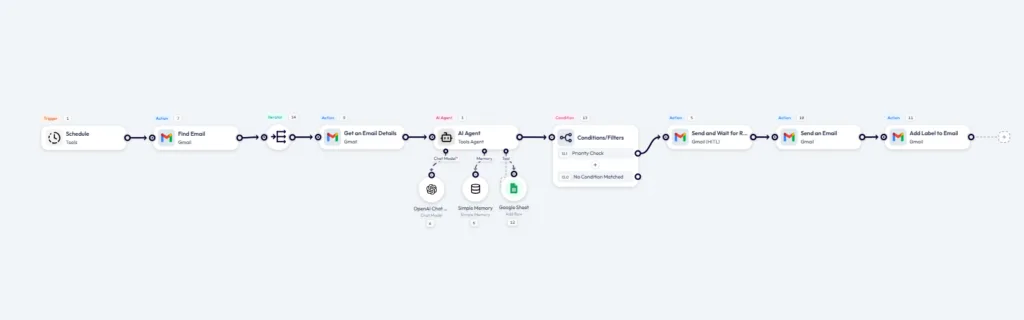
Prima di configurare i nodi, ecco il percorso completo del workflow:
Questo flusso di lavoro è utile quando si desidera che l'IA aiuti con la triage delle email e la bozza di risposta, ma si desidera comunque che una persona reale approvi la risposta prima che raggiunga il cliente.
Puoi usarlo per caselle di supporto, email di vendita, richieste di partnership, domande di fatturazione, messaggi dei clienti e caselle di piccoli team dove le risposte automatiche complete sono troppo rischiose.
| Strumento o app | Ruolo nel flusso di lavoro |
| Programma | Avvia automaticamente il flusso di lavoro |
| Gmail Trova Email | Trova le email non lette nella casella di posta |
| Iteratore | Elabora ogni email trovata una per una |
| Gmail Ottieni dettagli email | Ottiene l'oggetto della mail, il mittente, lo snippet (estratto) e l'ID del messaggio |
| Agente AI | Classifica l'email e scrive una bozza di risposta |
| Condizione/Filtro | Decide se l'email necessita di approvazione o se può essere saltata |
| Gmail: l'intervento umano nel processo | Invia la bozza della risposta dell'IA a un revisore umano |
| Rispondi a Gmail | Invia la risposta approvata nella catena email originale |
| Aggiungi etichetta a email | Segna l'email come elaborata |
| Fogli di Google | Registra il risultato per il tracciamento |
Avvia il flusso di lavoro con un Programma trigger. Questo indica a Bit Flows quando controllare Gmail alla ricerca di nuove email non lette.
Per questo flusso di lavoro dell'agente AI di Gmail, imposta l'intervallo di trigger in base alla frequenza con cui desideri che la posta in arrivo venga controllata.
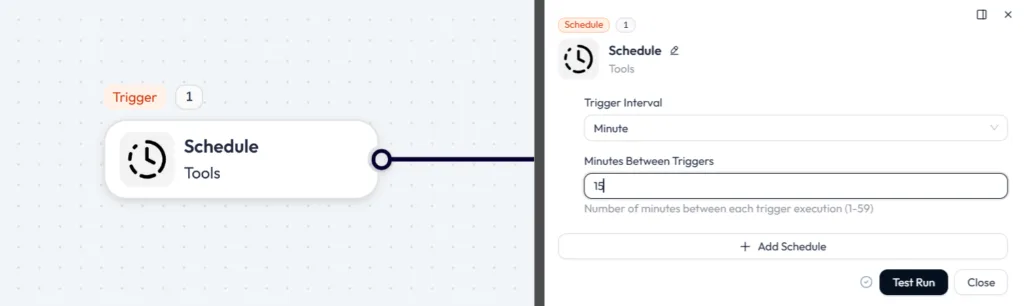
Puoi usare un intervallo più breve durante i test, ma ogni 15 minuti è più sicuro per una casella di posta reale. Evita che il flusso di lavoro controlli Gmail in modo troppo aggressivo.
Fai clic su icona più dopo il trigger di Schedule → vai a App seleziona Gmail scegliere Trova Email.
Cliccare Aggiungi connessione seleziona OAuth → avrai bisogno di una chiave Client ID e Client Secret.
Ora collega il tuo account Gmail a Bit Flows. Se non hai ancora collegato Gmail, segui le Guida alla connessione di Gmail. Una volta che la connessione è pronta, torna a questo workflow e seleziona il tuo account Gmail all'interno del passaggio Trova e-mail di Gmail.
Per questo flusso di lavoro, utilizzeremo questa query di ricerca di Gmail:
in:inbox is:unread newer_than:2d -label:AI-Processed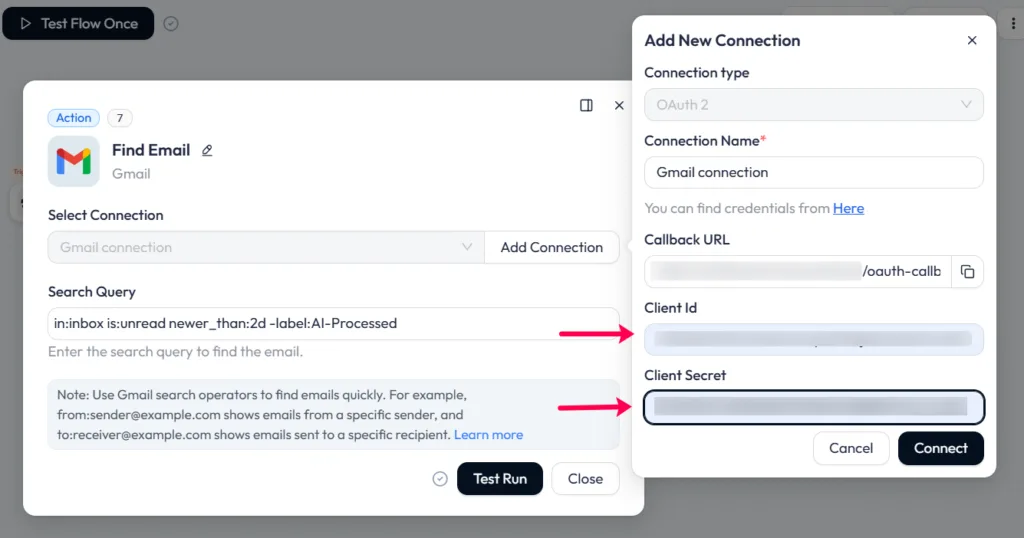
Questo trova le email non lette nella posta in arrivo degli ultimi due giorni e salta qualsiasi email già etichettata come elaborata; regola newer_than:2d in base al volume della tua casella di posta; usa newer_than:1d per caselle di posta più trafficate.
Gmail Find Email potrebbe restituire più di un messaggio per ogni esecuzione pianificata. Senza un iteratore, viene elaborata solo la prima email. Ma per un flusso di lavoro più completo di Gmail AI Agent, aggiungi un Iteratore dopo Trova Email. Configura l'iteratore in questo modo:
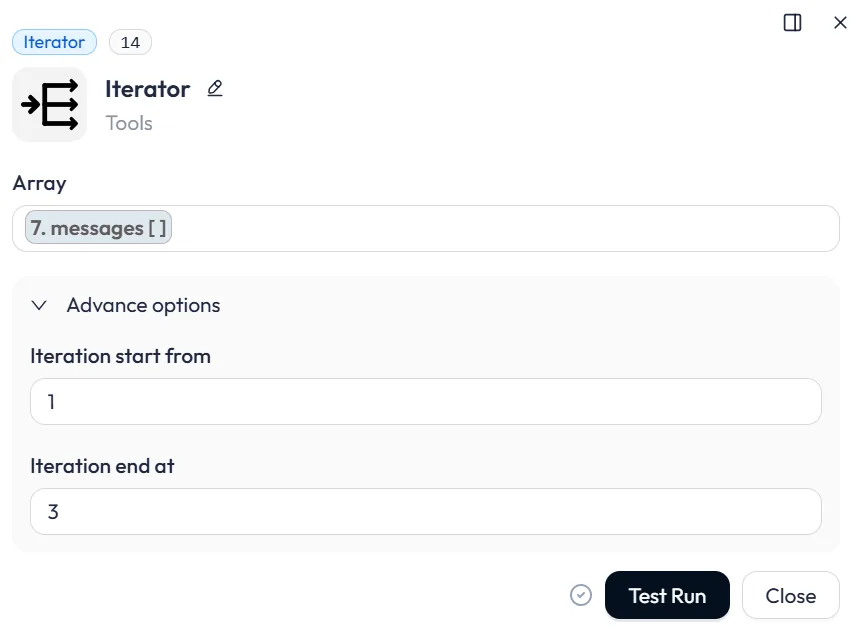
Mappa messaggi array dall'output di Gmail Find Email nell'Iterator. Imposta un Dimensione del batch di 3-5 email per ciclo. Ciò impedisce che un ciclo pianificato generi troppe richieste di approvazione contemporaneamente.
Dopo che l'Iteratore è stato configurato, aggiungere il Gmail → Ottieni i dettagli di un'email azione. Questa fase legge tutti i dettagli di ogni e-mail proveniente dall'Iterator.
Nel ID messaggio campo, mappa: Iteratore → id
Non utilizzare: Trova email → messaggi → 0 → id
Una volta aggiunto l'iteratore, ogni e-mail viene gestita come elemento corrente. Pertanto, la fonte corretta è l'output dell'iteratore.
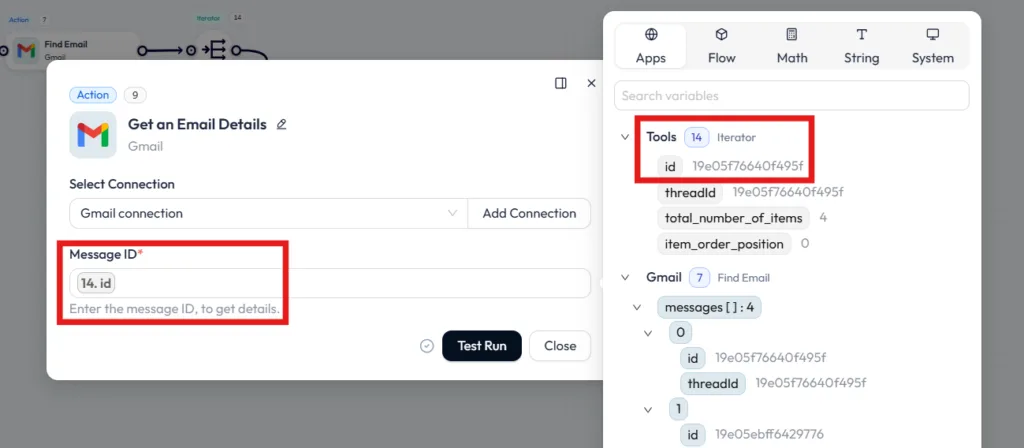
Ora clicca Esecuzione del test. Se la configurazione è corretta, l'output dovrebbe restituire un messaggio Gmail con i dettagli. Ciò conferma che Bit Flows ora legge ogni e-mail una per una prima di inviarla all'AI Agent di Gmail. Utilizza lo snippet e i campi From, Subject, id e threadId di questo output nel passaggio successivo dell'AI Agent.
Aggiungere il Agente AI nodo dopo Gmail Get Email Details. Collega il necessario Modello di chat Innanzitutto. In questo esempio, stiamo utilizzando il Modello di chat OpenAI, ma è possibile utilizzare anche altri modelli.
Per utilizzare OpenAI, crea una chiave API dal tuo Account sviluppatore OpenAI, quindi incolla quella chiave nelle impostazioni di connessione a OpenAI in Bit Flows.
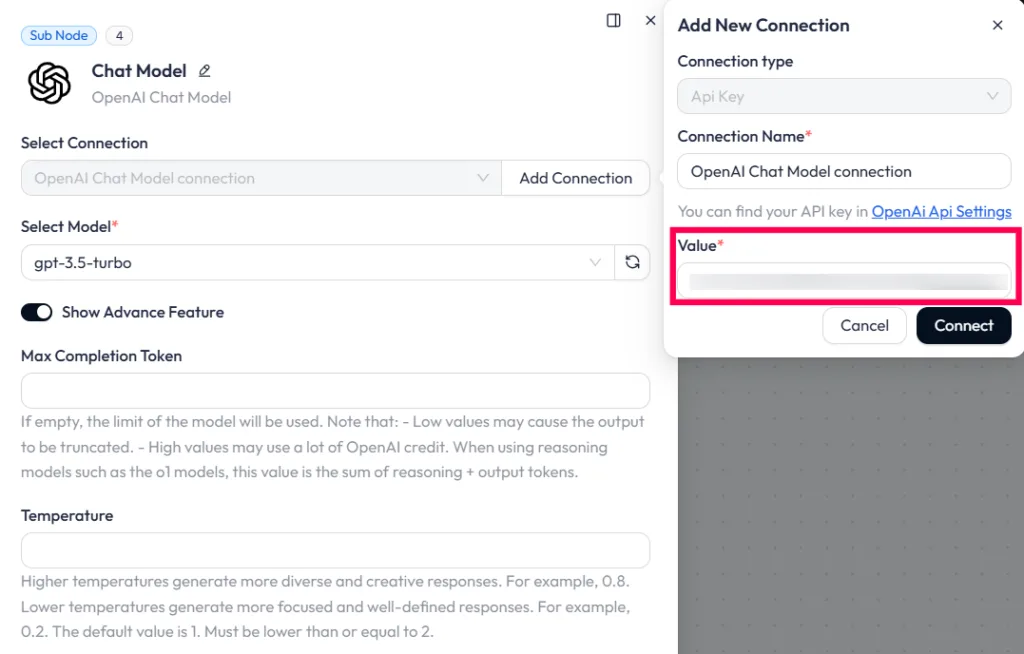
OpenAI fornisce chiavi API segrete dalle chiavi API pagina e la chiave deve essere mantenuta privata. Puoi controllare i prezzi dei modelli OpenAI e i costi di utilizzo sulla pagina ufficiale dei prezzi dell'API prima di scegliere un modello.
Una volta salvata la connessione OpenAI, seleziona il modello in Bit Flows e collegalo al Modello di chat porting dell'agente AI. Senza questa connessione del modello di chat, l'agente AI di Gmail non può analizzare l'email, classificarla o restituire la risposta JSON utilizzata nei passaggi successivi.
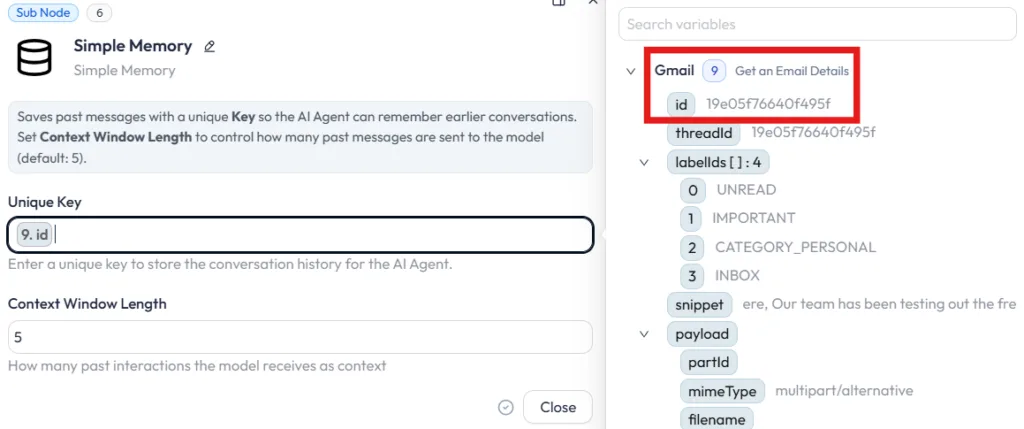
Puoi anche collegarti Memoria semplice se desideri che l'agente memorizzi un breve contesto durante il flusso di lavoro. Per questa configurazione, mantieni la chiave di memoria associata all'ID dell'e-mail corrente, in modo che ogni e-mail rimanga separata.
È possibile utilizzare un prompt personalizzato in base alle esigenze della propria azienda. È possibile collegare il database aziendale a questo agente IA, che utilizzerà i dati in esso contenuti per formulare le risposte. Ecco però un semplice esempio di prompt di sistema:
| Sei un agente AI di Gmail per una casella di posta aziendale. Analizza l'email e restituisci solo JSON valido. Regole: – Restituisci solo JSON. – Non aggiungere markdown. – Non inviare email. – Non usare strumenti. – Non scrivere su Google Sheets. – Compila ogni campo. – Mantenga la risposta concisa, cortese e professionale. – Non promettere rimborsi, sconti, date di consegna, modifiche all'account o decisioni legali. – Se l'email riguarda un rimborso, fatturazione, reclamo, accesso all'account, prezzi, partnership o qualsiasi cosa non chiara, imposta needs_approval a true. – Se l'email sembra spam, imposta la categoria su Spam, l'etichetta su Spam-Review, needs_approval su false e il corpo su una stringa vuota. – Il campo del corpo deve contenere solo la risposta destinata al cliente. – Non includere categoria, riepilogo, priorità, testo di approvazione o note interne nel corpo. – Termina le risposte non di spam con: Cordiali saluti, Il team Bit Apps |
Modifica il prompt dell'AI Agent in base al tipo di posta in arrivo, al tono di risposta, alle regole di approvazione e alle esigenze aziendali. Testa il flusso di lavoro più volte con diversi esempi di email prima di utilizzarlo su email reali dei clienti.
Nel campo del prompt, mappare i dati dell'e-mail provenienti dal passaggio precedente in Gmail:
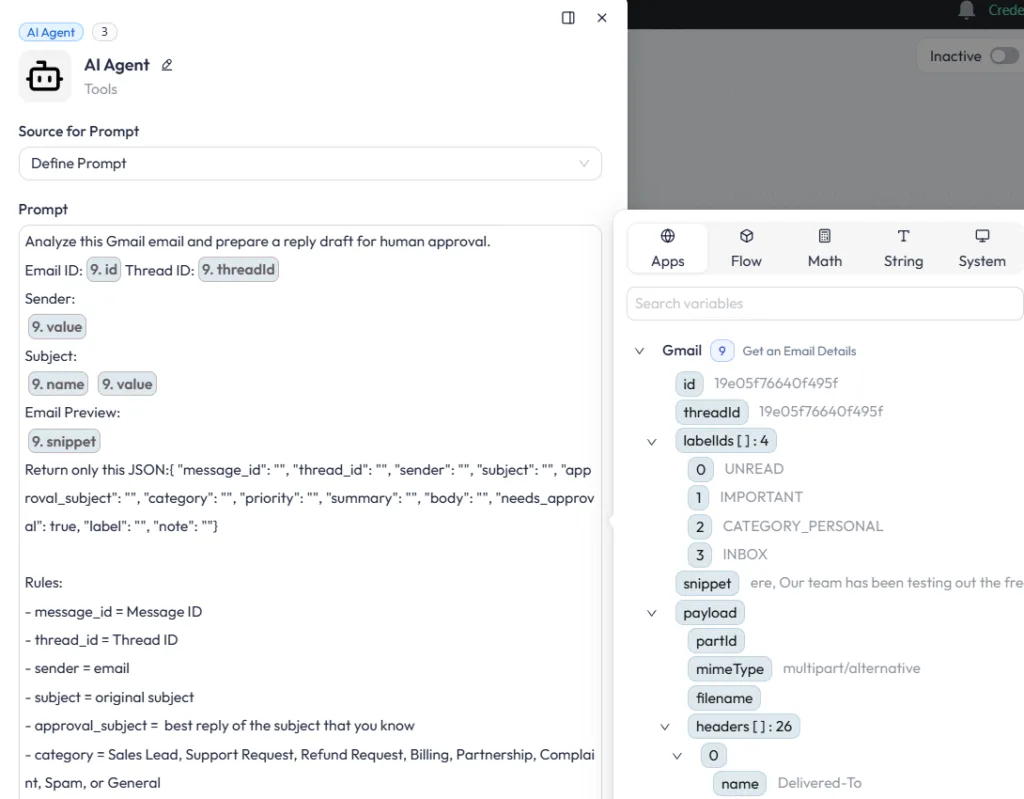
In questo tutorial abbiamo mantenuto l'agente IA piuttosto semplice. Dovrebbe restituire una breve risposta JSON contenente la categoria dell'e-mail, la priorità, il riepilogo, il corpo della risposta, l'oggetto dell'approvazione, l'etichetta e la nota interna.
Puoi usare un prompt personalizzato basato sulle regole della tua azienda. Ad esempio, un team di supporto potrebbe chiedere all'agente IA di rilevare email di rimborso, fatturazione o reclamo. Un team di vendita potrebbe chiedere di identificare richieste di licenza, domande sui prezzi o richieste di demo.
Dopo il Agente AI restituisce la risposta JSON, aggiungere un Condizione/Filtro nodo. Questa fase determina quali e-mail debbano essere sottoposte all'approvazione di un operatore umano e quali debbano essere contrassegnate o registrate senza inviare una risposta.
In questo esempio, abbiamo creato una condizione per il Responsabile delle vendite email
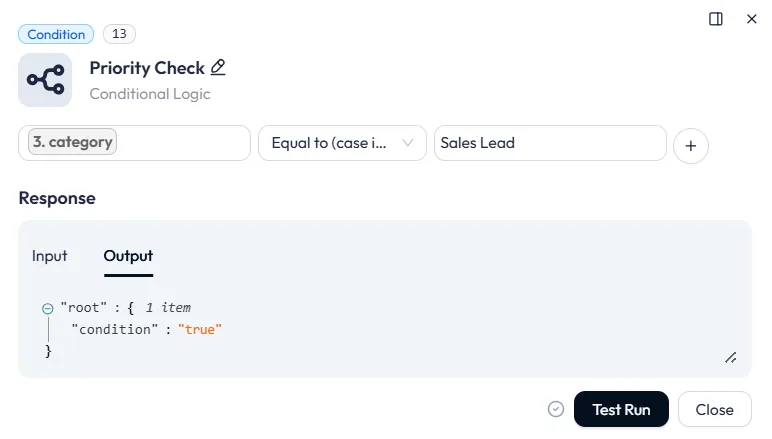
Questa condizione funziona; il prompt dell'agente IA deve indicare chiaramente all'agente di restituire la categoria esattamente come Responsabile delle vendite quando l'e-mail corrisponde a tale intento.
Ad esempio, se qualcuno scrive: “Pronto per l’acquisto: 10 licenze Pro annuali”, l’agente IA dovrebbe restituire: “category”: “Sales Lead”
Se l'agente IA restituisce “Responsabile delle vendite",”, l’espressione restituisce il valore vero, e il flusso di lavoro invia la risposta scritta dall'intelligenza artificiale a Gmail Umano nel Ciclo per la revisione nel prossimo passaggio. Se la condizione valuta false, l'e-mail non passerà alla sezione "Human in the Loop".
Dopo che la condizione ha confermato che l'e-mail deve essere controllata, aggiungi: il nodo Gmail (HITL) → Invia e attendi risposta
Questo passaggio invia la risposta scritta dall'AI a un revisore e attende l'approvazione prima che il flusso di lavoro continui. Per prima cosa, seleziona il tuo Connessione Gmail (HITL), proprio come hai selezionato la connessione a Gmail in precedenza in Passo 2. Se non l'hai ancora collegato, fai clic Aggiungi connessione e collega l'account Gmail da cui verrà inviata l'e-mail di approvazione.
Configura i campi in questo modo:
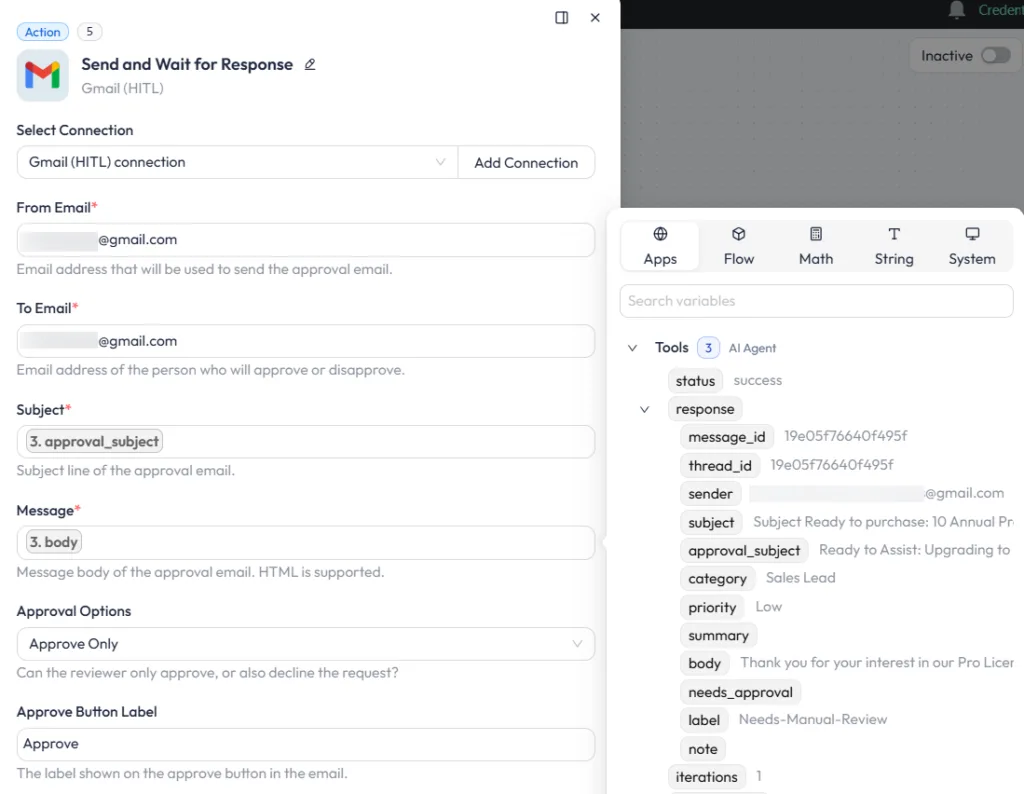
Non inviare questa e-mail di approvazione al cliente. Il All'Email dovrebbe essere la persona incaricata di approvare la risposta generata dall'IA. Quando il revisore approva l'e-mail, il flusso di lavoro può proseguire alla fase successiva e inviare la risposta tramite Gmail.
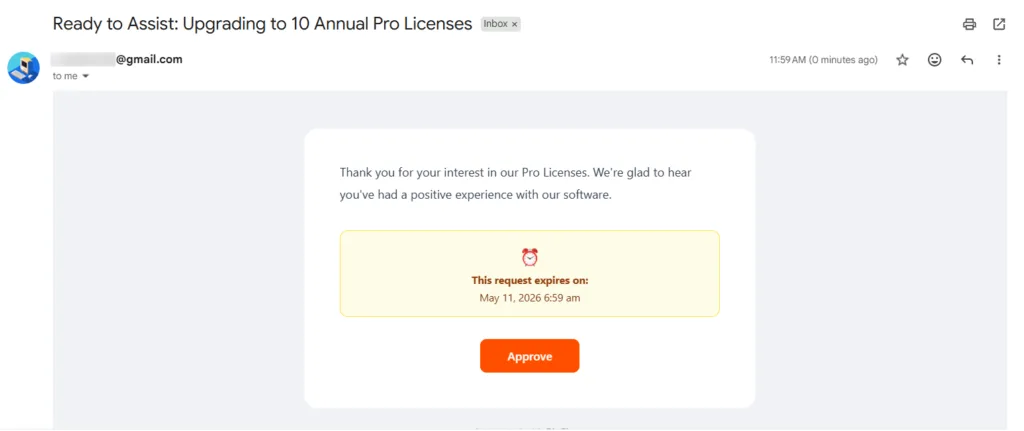
Se il revisore non approva la richiesta o se scade il tempo a disposizione, il flusso di lavoro si interrompe oppure segue il percorso alternativo specificato.
Dopo che il revisore approva la bozza in Gmail: l'intervento umano nel processo, aggiungi il Gmail → Invia un'email Azione. Questo passaggio invia la risposta scritta dall'IA al mittente originale.
Seleziona il tuo Connessione Gmail, proprio come hai fatto nel passaggio 2. Poi, mappa i campi della risposta dell'agente AI.
Usa questa configurazione:
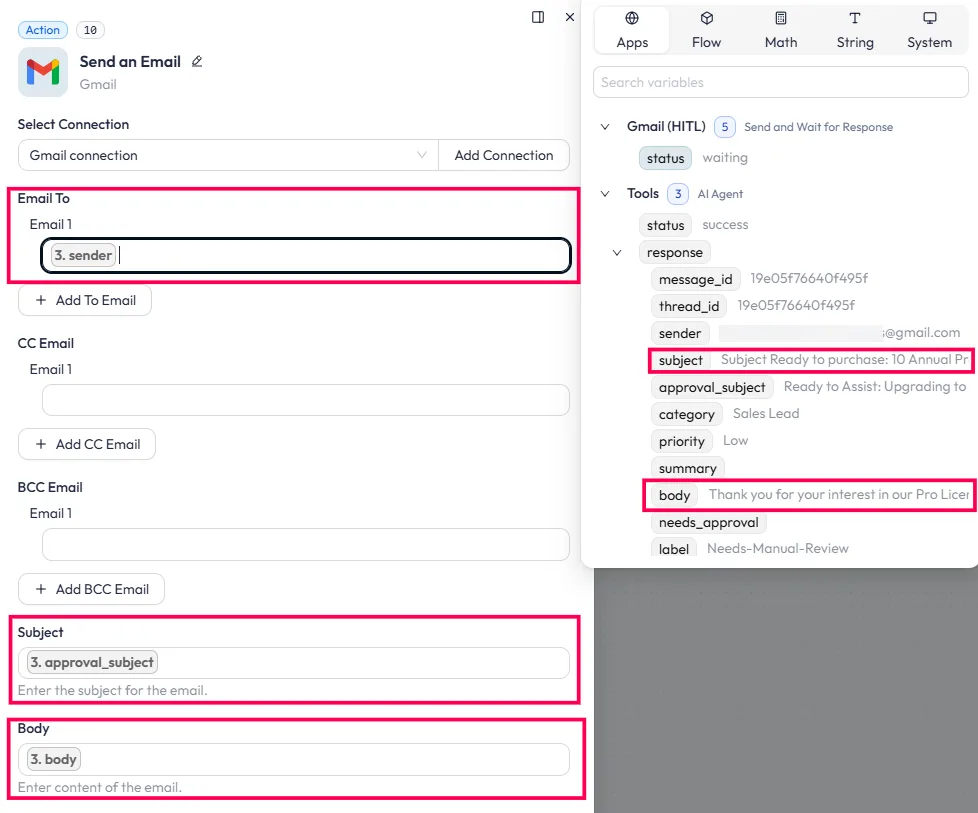
Il A il campo deve contenere l'indirizzo email del mittente originale. Oggetto dovrebbe utilizzare l'oggetto preparato dall'Agente AI, e il Corpo dovrebbe utilizzare solo il testo della risposta generato dall'IA.
Assicurati che il campo del corpo contenga solo la risposta del cliente, non la categoria, il riepilogo, la priorità o la nota interna. Dettagli questi ultimi solo per l'email di approvazione e i registri.
La risposta inviata dovrebbe apparire come una normale risposta del venditore:
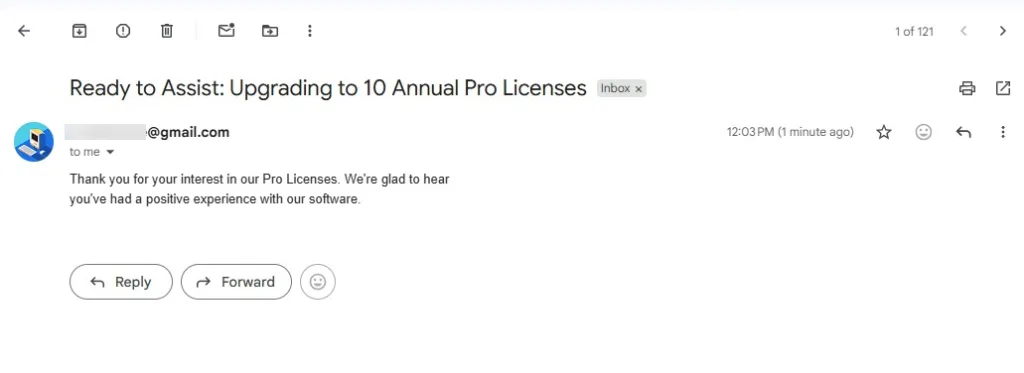
Se vuoi che la risposta rimanga all'interno della conversazione Gmail originale, usa Gmail → Rispondi all'email invece di Invia un'e-mail. Ma se stai inviando una nuova risposta email, questo Invia un'e-mail la configurazione funziona bene.
Dopo che l'email è stata inviata, aggiungi Gmail → Aggiungi etichetta all'email e seleziona il tuo Connessione Gmail, proprio come hai fatto nel passaggio 2. Questo passaggio aggiunge un'etichetta di Gmail all'email creata dal Invia un'e-mail azione, in modo da poterla facilmente ritrovare in seguito in Gmail. Configurala in questo modo:
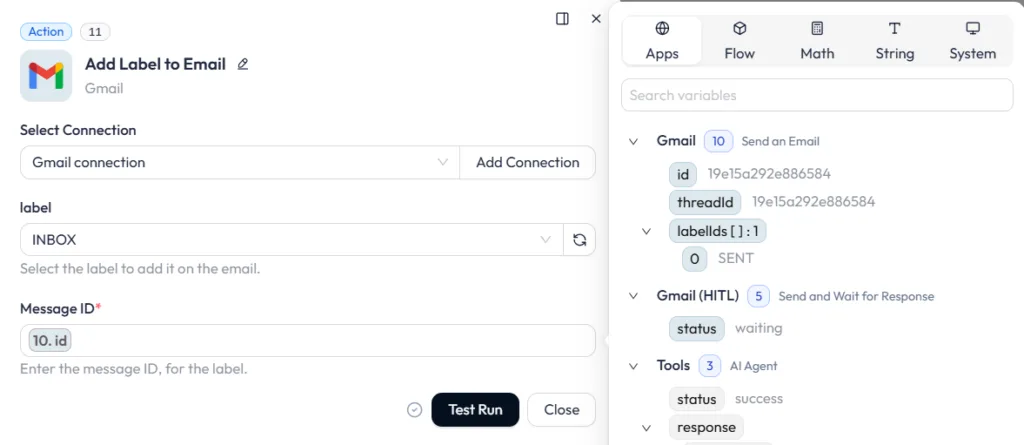
Il ID messaggio deve venire da Invia un'e-mail passo perché stai etichettando l'email appena inviata. Gmail già archivia i messaggi inviati nella Inviato cartella, quindi questa etichetta serve principalmente per tracciare o organizzare la risposta inviata
Google Sheets è opzionale, ma utile se desideri un registro chiaro di ogni email gestita dall'agente AI di Gmail.
In questa configurazione, Google Sheets funziona come un registro del flusso di lavoro. Dopo che la risposta viene inviata, rifiutata, saltata o etichettata, aggiungi Google Sheets → Aggiungi riga e mappa i campi o definisci con l'IA.
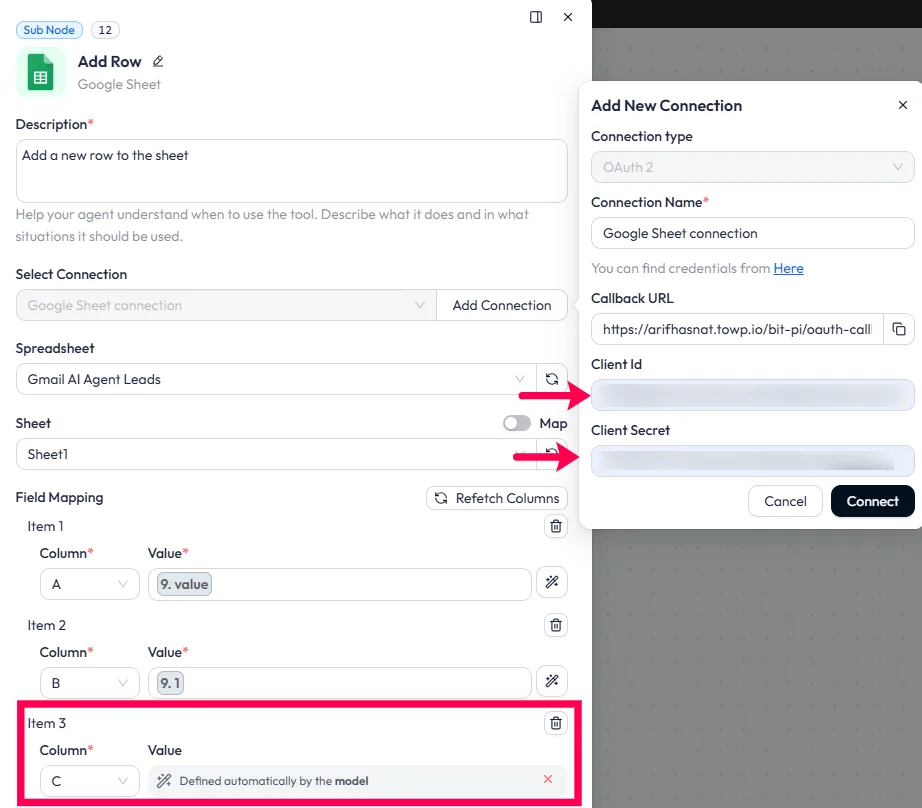
Dopo l'esecuzione del flusso di lavoro, il tuo foglio Google mostrerà ogni email elaborata con la sua categoria, lo stato di approvazione e i dettagli della risposta generata dall'IA.
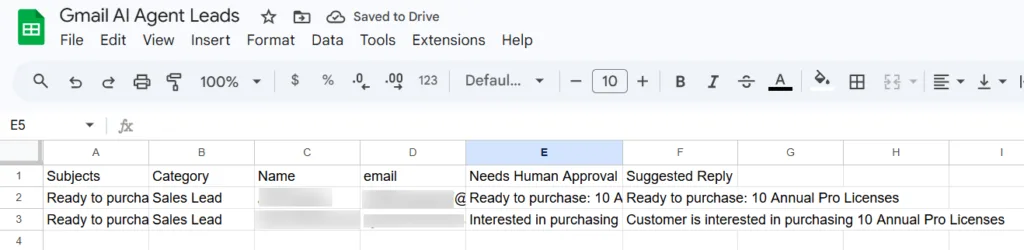
Questo offre al tuo team un modo semplice per rivedere ciò che l'agente AI ha elaborato, quali email sono state approvate, quali sono state contrassegnate come spam e quali necessitano ancora di revisione manuale.
Se il revisore rifiuta la bozza scritta dall'IA, il flusso di lavoro non dovrebbe inviare l'e-mail. Un semplice percorso di riserva è:
AI-necessita-revisione-manualeQuesto mantiene il flusso di lavoro sicuro. Dà inoltre al tuo team un elenco chiaro di e-mail che necessitano di attenzione umana.
Elaborato dall'IA etichetta all'email originale in modo che il flusso di lavoro non elabori nuovamente lo stesso messaggio.AI-necessita-revisione-manuale e lasciare che un membro del team se ne occupi manualmente.Il nodo "Human in the Loop" non è una limitazione per l'automazione. È la funzionalità che rende l'automazione utilizzabile in un contesto aziendale reale.
Le risposte automatiche alle email funzionano per messaggi a basso rischio in cui l'accuratezza non è molto importante. Ma per le richieste di vendita, i reclami di fatturazione, le richieste di rimborso e la comunicazione con i clienti in cui una risposta errata danneggia una relazione, un controllo umano prima dell'invio non è facoltativo.
Questo flusso di lavoro offre al tuo team la velocità dell'automazione e il controllo della revisione umana allo stesso tempo. L'IA fa il lavoro che scala. Il revisore prende la decisione che conta.
Inizia con una piccola dimensione del batch e tieni ogni risposta generata dall'IA dietro approvazione umana. Dopo alcune esecuzioni di prova, rivedi il registro di Google Sheets, controlla dove l'agente AI ha classificato erroneamente le email e aggiorna il prompt prima di aumentare il volume.
Sì. Bit Flows supporta DeepSeek, Groq e OpenRouter Chat Model come modelli di chat per l’agente IA. La struttura del prompt descritta al punto 5 è compatibile con qualsiasi modello che restituisca un JSON valido. Verificate attentamente l’output quando cambiate modello; modelli diversi gestiscono le istruzioni di formattazione JSON in modo diverso.
Il nodo Condition in Step 7 fallirà perché non può leggere un campo da un JSON malformato. Aggiungi la gestione degli errori al tuo prompt, specifica che il modello deve restituire solo JSON valido senza markdown, senza testo aggiuntivo e senza campi mancanti. Testa il prompt con diversi tipi di email prima di eseguire il workflow su una casella di posta live.
Sì. Aumentare la dimensione del batch dell'Iteratore. Iniziare da 3-5 e aumentare gradualmente. Una dimensione del batch maggiore significa che più email di approvazione vengono inviate al revisore per ogni esecuzione. Assicurati che il tuo revisore sia in grado di gestire il volume prima di aumentarla.
La query di ricerca di Gmail nel Passo 2 utilizza -label:AI-Processed per saltare le email già etichettate.
L'impostazione standard di Gmail Human in the Loop cattura solo approvazione o rifiuto. Se hai bisogno che il revisore aggiunga delle note, considera invece di inviare la richiesta di approvazione tramite un modulo, dove il revisore può inviare un commento insieme alla sua decisione.
L'agente AI gestisce più lingue a seconda del modello che utilizzi. GPT-4o legge e scrive nella maggior parte delle lingue. Aggiungi un'istruzione linguistica al tuo prompt se desideri che le risposte siano sempre in una lingua specifica, indipendentemente dalla lingua in cui è stata scritta l'e-mail.
Sì, ma è più sicuro utilizzare l'approvazione umana per le risposte rivolte ai clienti. L'IA può fraintendere messaggi relativi a fatturazione, rimborsi, reclami o account, quindi l'approvazione mantiene il flusso di lavoro sotto controllo.
Utilizza l'opzione "Rispondi all'e-mail" per la risposta finale al cliente. In questo modo la risposta rimane all'interno del thread di conversazione originale di Gmail.
L'etichetta "AI-Processed" impedisce che la stessa email venga gestita nuovamente nel prossimo ciclo di elaborazione pianificato. Senza questa etichetta, la stessa email non letta potrebbe continuare a entrare nel flusso di lavoro.



 IT
IT  EN
EN  DE
DE  ES
ES  NL
NL