La mayoría de las bandejas de entrada manejan los correos electrónicos de la misma manera. Llega un mensaje, alguien lo lee, decide cómo responder, escribe la respuesta y la envía. Cuando la bandeja de entrada está ocupada, las respuestas se ralentizan. Cuando el equipo es pequeño, los correos electrónicos se acumulan más rápido de lo que cualquiera puede responder.
Automatizar completamente las respuestas tampoco es la solución. Una solicitud de reembolso, una queja de facturación o un problema de acceso a la cuenta no deben ser respondidos por IA sin que alguien revise la respuesta primero. Un agente de IA de Gmail con aprobación humana resuelve ambos problemas.
La IA se encarga de la lectura, clasificación y redacción. Un revisor humano aprueba o rechaza antes de que algo llegue al cliente. El flujo de trabajo se ejecuta automáticamente. La respuesta solo se envía cuando una persona dice que debe hacerlo.
Este flujo de trabajo utiliza Bit Flows para crear un agente de IA de Gmail que ayuda a gestionar las respuestas sin ceder el control total a la IA. Bit Flows comprueba los correos electrónicos no leídos de Gmail, envía cada mensaje al agente de IA y permite que la IA clasifique el correo, establezca la prioridad y prepare un breve borrador de respuesta.
Procesado por IA.Para este flujo de trabajo, utilizaremos Bit Flows. Te permite crear flujos de trabajo automatizados con desencadenantes, acciones, herramientas, Agente de IA, Condiciones, Gmail, Hojas de cálculo de Google y Humano en el Bucle reseña.
Para instalar Bit Flows, ve al panel de control de WordPress. Abre Plugins → Añadir nuevo, Busca «Bit Flows» y, a continuación, haz clic en «Instalar ahora» y «Activar».
Antes de configurar los nodos, aquí está la ruta completa del flujo de trabajo:
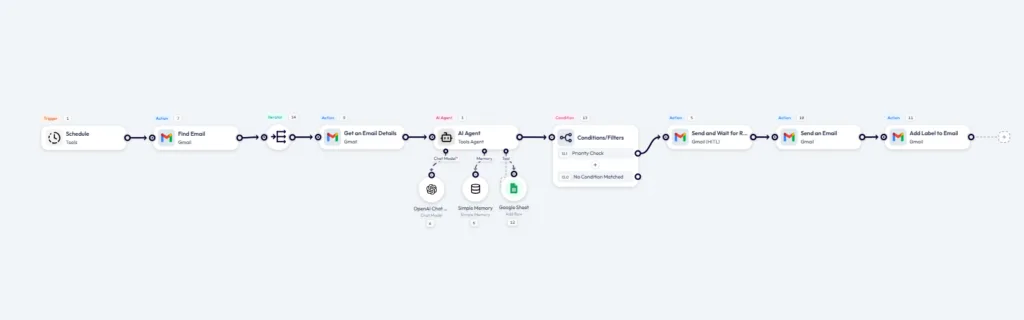
Este flujo de trabajo es útil cuando desea que la IA ayude con la clasificación de correos electrónicos y la redacción de respuestas, pero aún desea que una persona real apruebe la respuesta antes de que llegue al cliente.
Puedes usarlo para bandejas de entrada de soporte, correos electrónicos de ventas, solicitudes de colaboración, consultas de facturación, mensajes de clientes y bandejas de entrada de equipos pequeños donde las respuestas automáticas completas son demasiado arriesgadas.
| Herramienta o aplicación | Rol en el flujo de trabajo |
| Horario | Inicia el flujo de trabajo automáticamente |
| Gmail Buscar correo electrónico | Encuentra correos electrónicos no leídos de la bandeja de entrada |
| Iterador | Procesa cada correo electrónico encontrado, uno por uno |
| Gmail Obtener detalles del correo electrónico | Obtiene el asunto del correo electrónico, el remitente, el fragmento y el ID del mensaje |
| Agente de IA | Clasifica el correo electrónico y escribe un borrador de respuesta |
| Condición/Filtro | Decide si el correo electrónico necesita aprobación o debe omitirse |
| Gmail Humano en el Ciclo | Envía el borrador de respuesta de la IA a un revisor humano |
| Responder correo electrónico | Envía la respuesta aprobada en el hilo de correo original |
| Añadir etiqueta a correo electrónico | Marca el correo electrónico como procesado |
| Hojas de cálculo de Google | Registra el resultado para seguimiento |
Iniciar el flujo de trabajo con un Horario desencadenador. Esto indica a Bit Flows cuándo debe comprobar si hay nuevos mensajes de correo electrónico sin leer en Gmail.
Para este flujo de trabajo del agente de IA de Gmail, establezca el intervalo del desencadenador en función de la frecuencia con la que desee que se revise la bandeja de entrada.
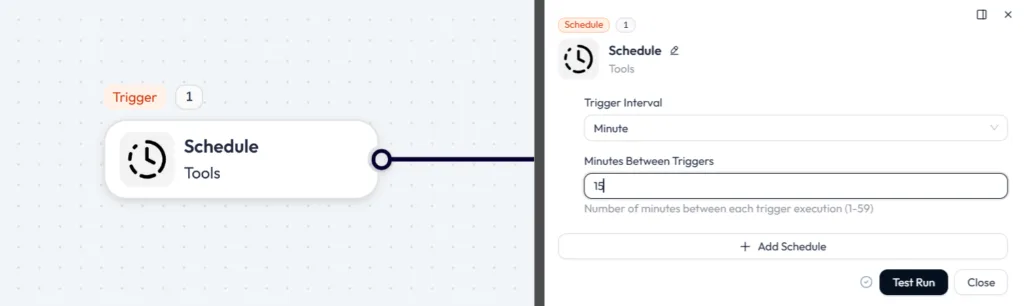
Puedes usar un intervalo más corto mientras pruebas, pero cada 15 minutos es más seguro para una bandeja de entrada real. Evita que el flujo de trabajo revise Gmail de forma demasiado agresiva.
Haz clic en el icono más después del disparador Programación → ir a Aplicaciones → seleccionar Gmail elegir Buscar correo electrónico.
Haga clic en Añadir conexión → seleccionar OAuth necesitarás una clave de ID de cliente y una clave secreta de cliente.
Ahora conecta tu cuenta de Gmail con Bit Flows. Si aún no has conectado Gmail, sigue los Guía de conexión de Gmail. Una vez que la conexión esté lista, regrese a este flujo de trabajo y seleccione su cuenta de Gmail dentro del paso Gmail Find Email.
Para este flujo de trabajo, usaremos esta consulta de búsqueda de Gmail:
en:bandeja de entrada is:unread newer_than:2d -label:AI-Processed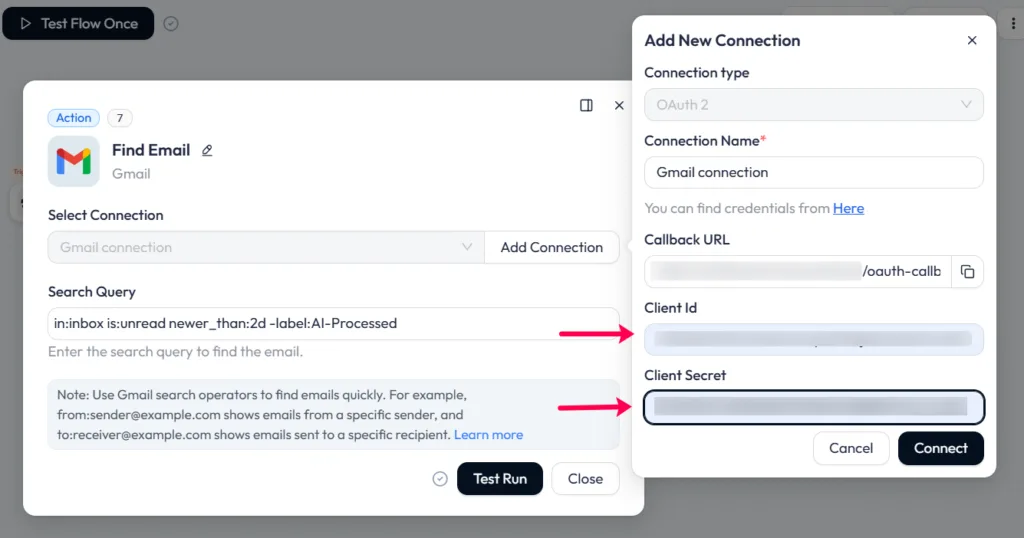
Esto encuentra correos electrónicos no leídos de la bandeja de entrada de los últimos dos días y omite cualquier correo electrónico que ya esté etiquetado como procesado. Ajusta newer_than:2d para que coincida con el volumen de tu bandeja de entrada; usa newer_than:1d para bandejas de entrada más activas.
Gmail Find Email puede devolver más de un mensaje por ejecución programada. Sin un iterador, solo se procesará el primer correo electrónico. Pero para un flujo de trabajo más completo del Agente de IA de Gmail, agregue un Iterador después de Encontrar Correo. Configure el Iterador de esta manera:
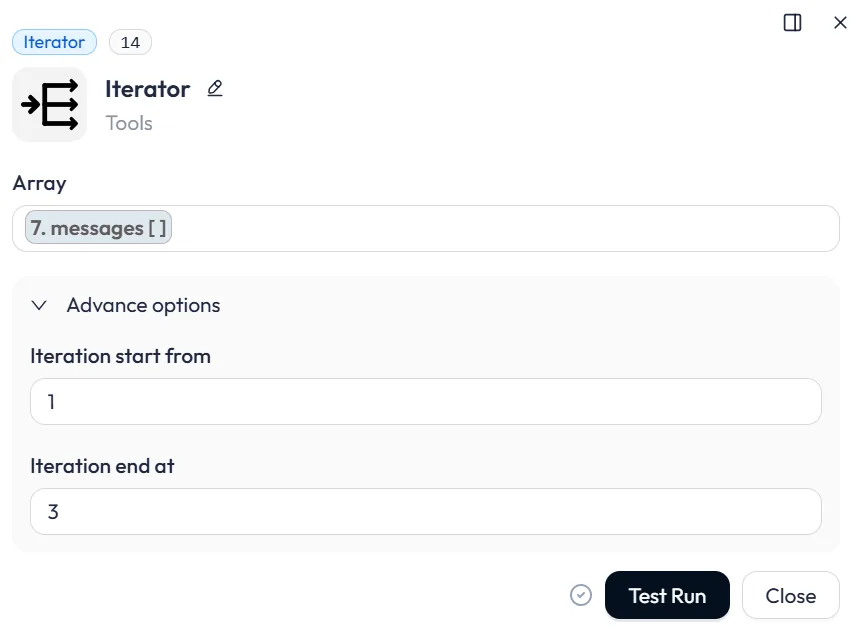
Mapear el mensajes matriz de la salida de Gmail Find Email al Iterador. Establezca un Tamaño del lote de 3 a 5 correos electrónicos por ejecución. Esto evita que una ejecución programada genere demasiadas solicitudes de aprobación a la vez.
Después de configurar el iterador, agregue el Gmail → Ver detalles del correo electrónico acción. Este paso lee los detalles completos de cada correo electrónico que proviene del Iterador.
En el ID del mensaje campo, mapa: Iterador → id
No usar: Encontrar correo electrónico → mensajes → 0 → id
Una vez que se agrega el Iterador, cada correo electrónico se maneja como el elemento actual. Por lo tanto, la fuente correcta es la salida del Iterador.
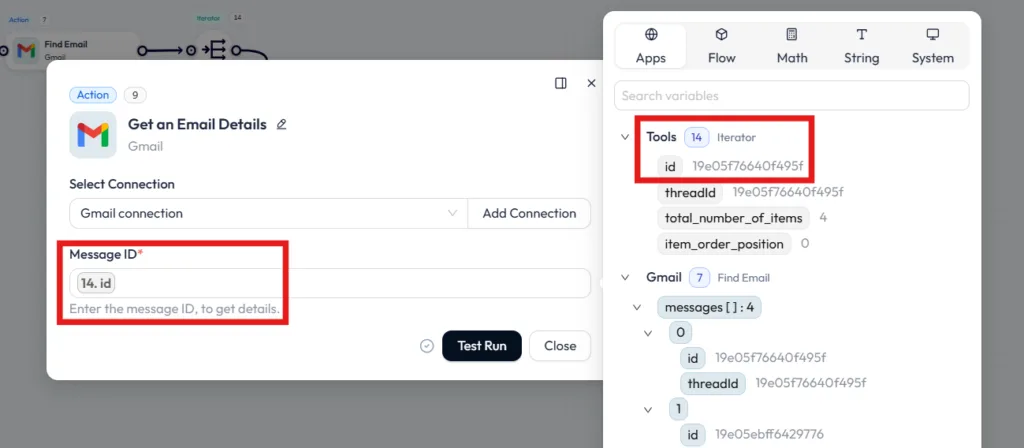
Ahora haz clic Prueba de funcionamiento. Si la configuración es correcta, el resultado debería mostrar un mensaje de Gmail con los detalles. Esto confirma que Bit Flows ahora lee cada correo electrónico uno por uno antes de enviarlo al agente de IA de Gmail. Utiliza los campos «snippet», «From», «Subject», «id» y «threadId» de este resultado en el siguiente paso del agente de IA.
Añada el Agente de IA nodo después de Gmail Obtener detalles del correo electrónico. Conecta lo requerido Modelo de chat primero. En este ejemplo, estamos usando el Modelo de Chat de OpenAI, pero también puedes usar otros modelos.
Para usar OpenAI, crea una clave API desde tu Cuenta de desarrollador de OpenAI, y luego pega esa clave en la configuración de conexión de OpenAI en Bit Flows.
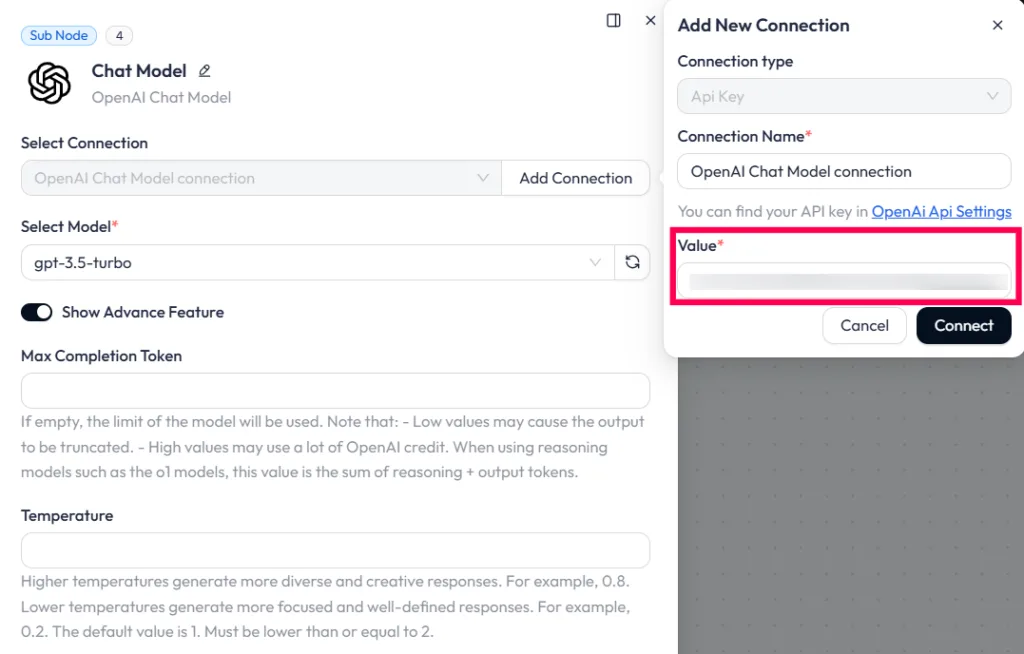
OpenAI proporciona claves API secretas de las claves API página y la clave debe mantenerse privada. Puede consultar los precios de los modelos de OpenAI y los costos de uso en la página oficial de precios de la API antes de elegir un modelo.
Una vez guardada la conexión de OpenAI, selecciona el modelo en Bit Flows y vincúlalo al Modelo de chat puerto del Agente de IA. Sin esta conexión de modelo de chat, el Agente de IA de Gmail no puede analizar el correo electrónico, clasificarlo ni devolver la respuesta JSON utilizada en los siguientes pasos.
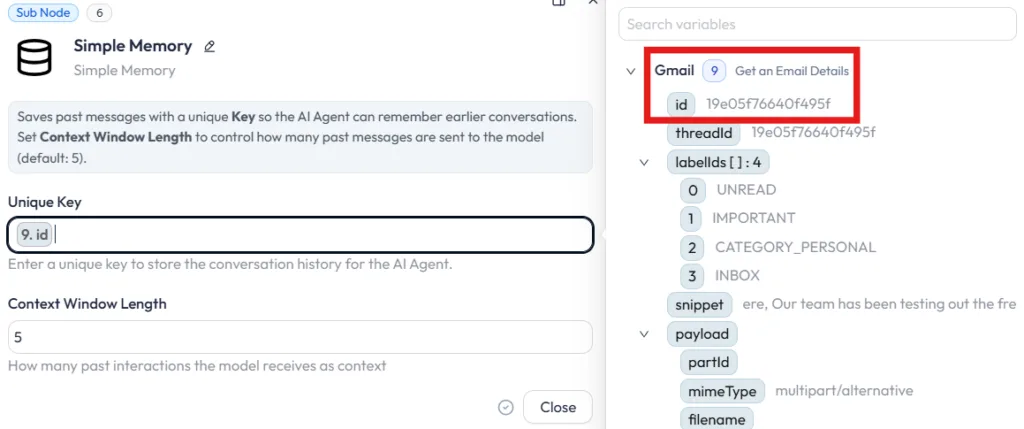
También puedes conectar Memoria simple si quieres que el agente recuerde un contexto corto durante el flujo de trabajo. Para esta configuración, mantén la clave de memoria ligada al ID de correo electrónico actual para que cada correo electrónico permanezca separado.
Puedes usar un prompt personalizado según tu negocio. Puedes conectar la base de datos de tu empresa a este Agente de IA, y este utilizará esa información o las respuestas. Pero aquí tienes un ejemplo simple de prompt del sistema:
| Necesita traducir la siguiente frase al español: "You are a Gmail AI Agent for a business inbox. Analyze the email and return only valid JSON.". Reglas: – Devolver solo JSON. – No agregue markdown. – No enviar correos electrónicos. – No utilice herramientas. – No escribir a Google Sheets. – Llene todos los campos. – Mantenga la respuesta breve, educada y profesional. – No prometas reembolsos, descuentos, fechas de entrega, cambios de cuenta ni decisiones legales. – Si el correo es sobre un reembolso, facturación, queja, acceso a la cuenta, precios, asociación o cualquier cosa poco clara, establece needs_approval en verdadero. – Si el correo electrónico parece spam, establezca la categoría en Spam, la etiqueta en Spam-Review, needs_approval en false y el cuerpo en una cadena vacía. – El campo del cuerpo solo debe contener la respuesta dirigida al cliente. – No incluir categoría, resumen, prioridad, texto de aprobación ni notas internas dentro del cuerpo. – Finaliza las respuestas no solicitadas con: Saludos cordiales, Equipo Bit Apps |
Ajusta la indicación de tu agente de IA en función de tu tipo de bandeja de entrada, tono de respuesta, reglas de aprobación y necesidades comerciales. Prueba el flujo de trabajo varias veces con diferentes ejemplos de correo electrónico antes de usarlo en correos electrónicos reales de clientes.
En el campo de la línea de comandos, asigne los datos de correo electrónico del paso anterior de Gmail:
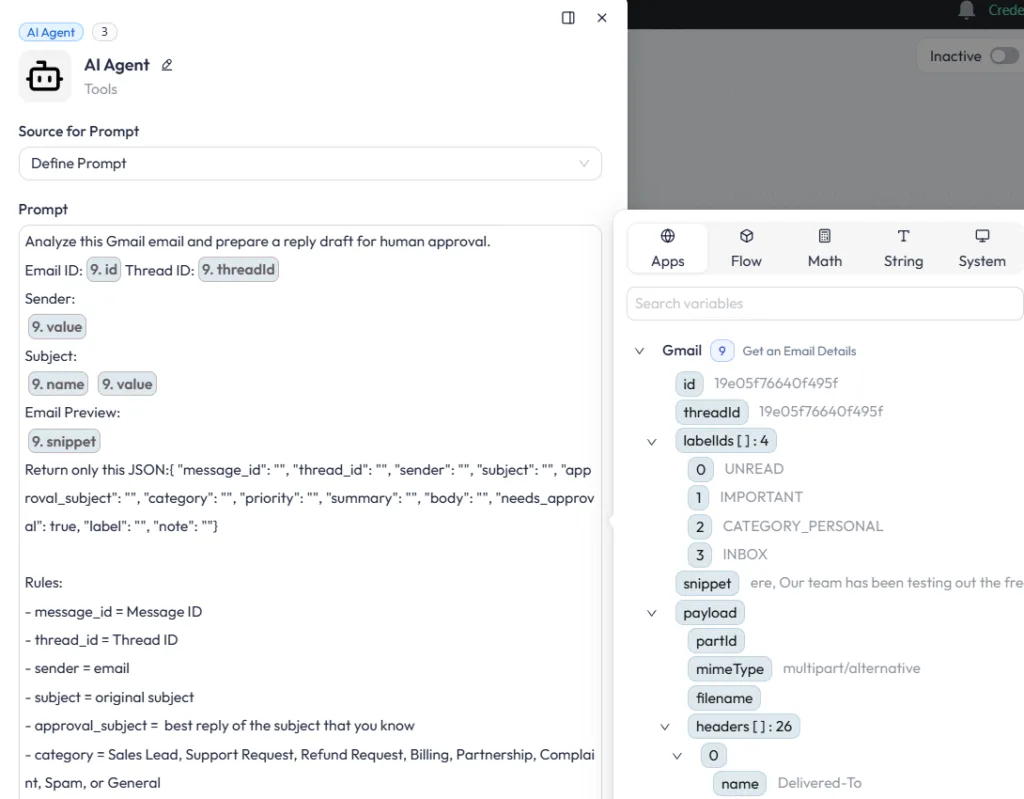
Para este tutorial, mantuvimos el Agente de IA simple. Debería devolver una respuesta JSON corta con la categoría del correo electrónico, la prioridad, el resumen, el cuerpo de la respuesta, el asunto de la aprobación, la etiqueta y la nota interna.
Puede usar una indicación personalizada basada en las reglas de su negocio. Por ejemplo, un equipo de soporte puede pedirle al agente de IA que detecte correos electrónicos de reembolsos, facturación o quejas. Un equipo de ventas puede pedirle que identifique consultas de licencias, preguntas sobre precios o solicitudes de demostración.
Después de la Agente de IA devuelve la respuesta JSON, añade un Condición/Filtro nodo. Este paso decide qué correos electrónicos deben pasar a aprobación humana y cuáles deben ser etiquetados o registrados sin enviar una respuesta.
En este ejemplo, creamos una condición para el Jefe de Ventas correo electrónico
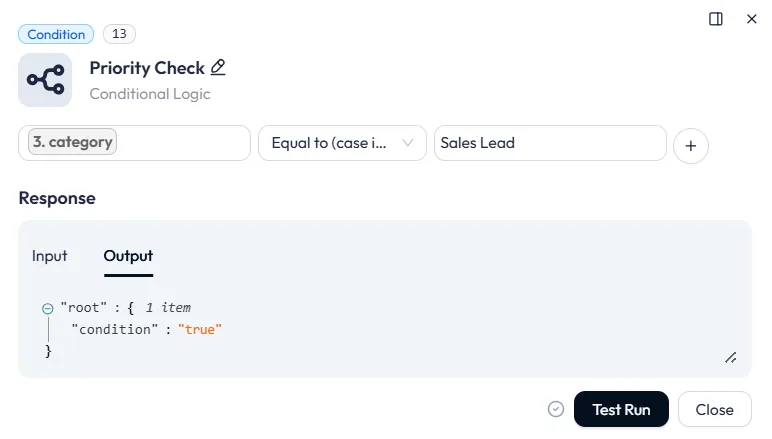
Esta condición funciona; la indicación del agente de IA debe indicar claramente al agente que devuelva la categoría exactamente tal y como Jefe de Ventas cuando el correo electrónico se ajuste a esa intención.
Por ejemplo, si alguien escribe: Listo para comprar: 10 Licencias Anuales Pro, el Agente IA debería devolver: “categoría”: “Cliente Potencial de Ventas”
Si el Agente IA devuelve “Cliente Potencial de Ventas, la condición se evalúa como verdadero, y el flujo de trabajo envía la respuesta escrita por la IA a Gmail Humano en el Bucle para revisar en el siguiente paso. Si la condición se evalúa como falso, el correo electrónico no procederá a la sección de Intervención Humana.
Después de que la condición confirme que el correo electrónico debe ser revisado, agregue: Gmail (HITL) → Nodo Enviar y esperar respuesta
Este paso envía la respuesta escrita por IA a un revisor y espera su aprobación antes de que continúe el flujo de trabajo. Primero, selecciona tu Conexión de Gmail (HITL), igual que seleccionaste la conexión de Gmail anteriormente en Paso 2. Si aún no lo has conectado, haz clic Añadir conexión y conecta la cuenta de Gmail que enviará el correo electrónico de aprobación.
Configure los campos de esta manera:
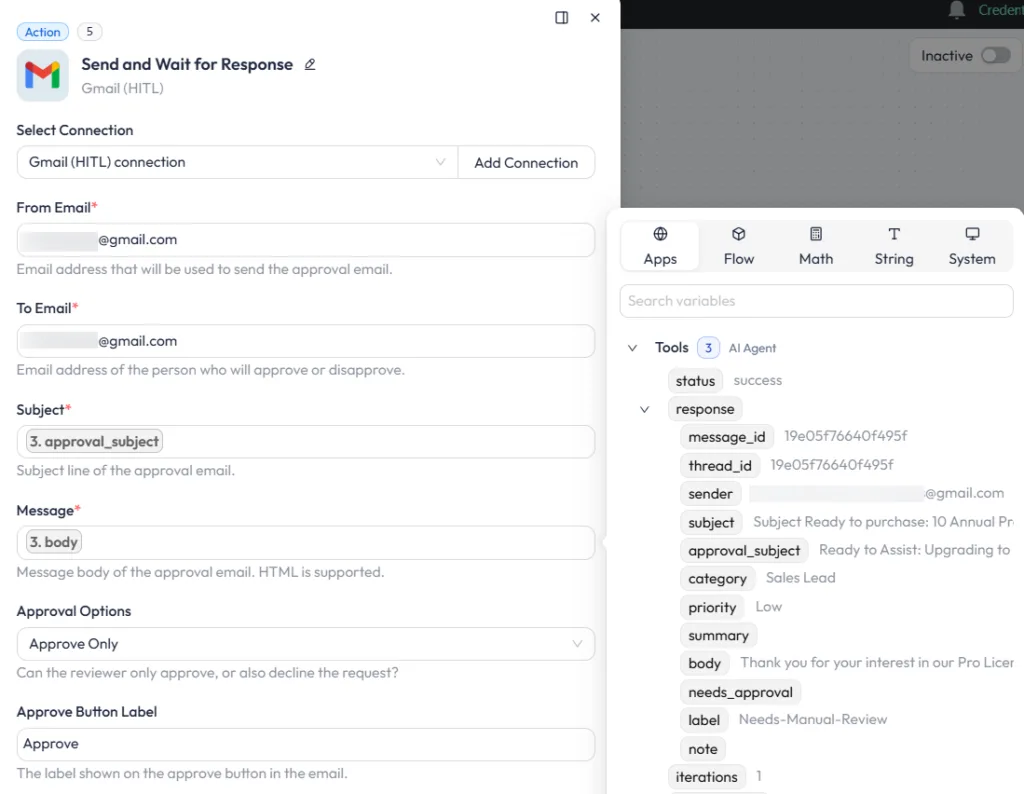
No envíe este correo electrónico de aprobación al cliente. El Correo electrónico debe ser la persona que aprobará la respuesta de IA. Cuando el revisor apruebe el correo electrónico, el flujo de trabajo puede continuar al siguiente paso y enviar la respuesta a través de Gmail.
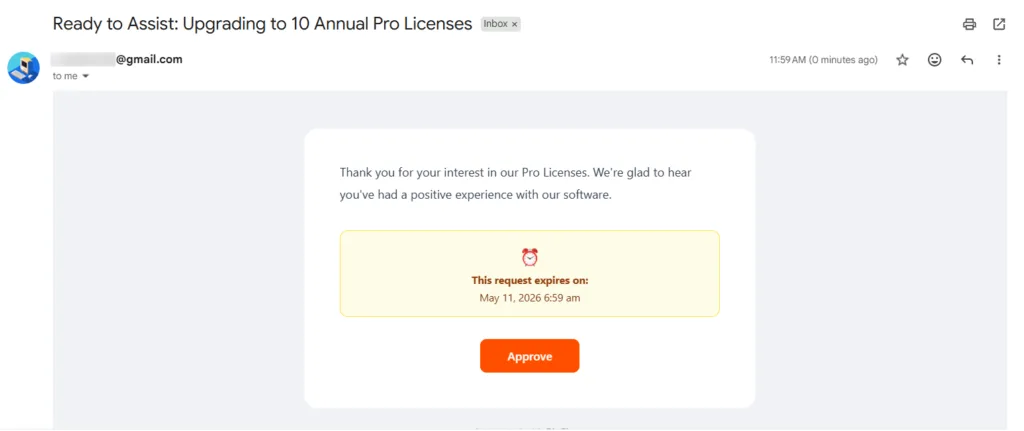
Si el revisor no aprueba o la solicitud excede el tiempo de espera, el flujo de trabajo se detiene o sigue la ruta de reserva.
Tras la aprobación del borrador por parte del revisor en Gmail Humano en el Ciclo, añadir el Gmail → Enviar un correo electrónico acción. Este paso envía la respuesta escrita por la IA al remitente original.
Seleccione su Conexión de Gmail, tal como lo hiciste en el Paso 2. Luego, asigna los campos de la respuesta del Agente de IA.
Usa esta configuración:
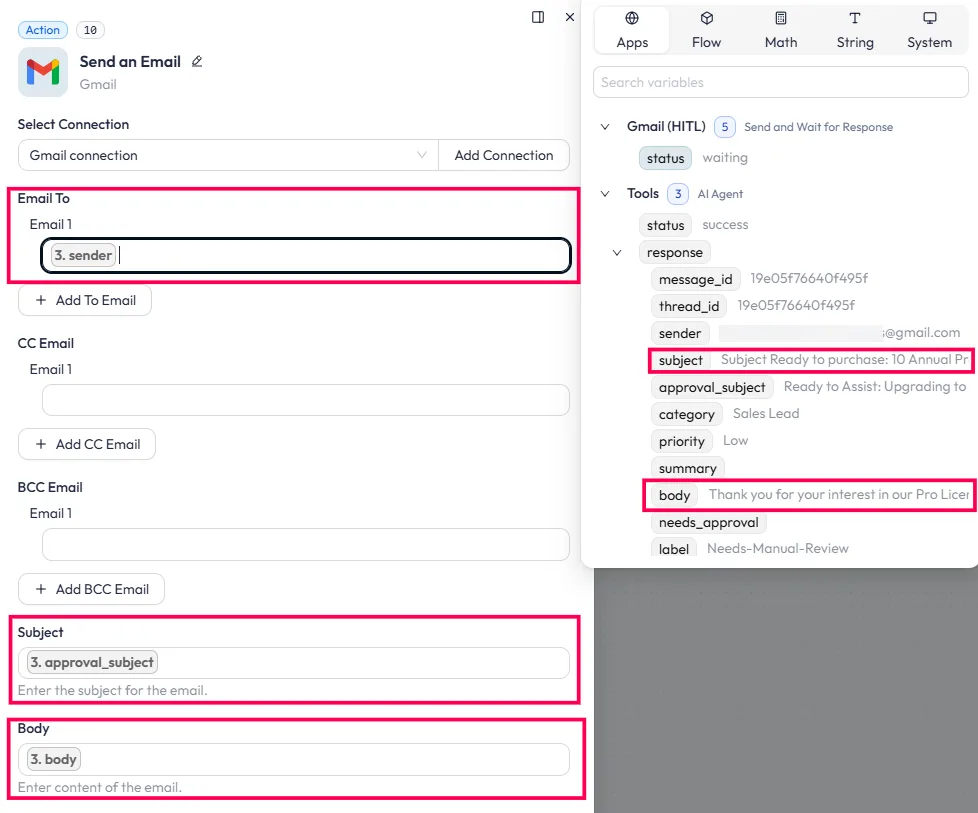
En Correo electrónico a el campo debe contener la dirección de correo electrónico del remitente original. El Asunto debería usar el asunto preparado por el Agente de IA, y el Cuerpo solo debe usar el texto de respuesta generado por IA.
Asegúrate de que el campo del cuerpo contenga únicamente la respuesta del cliente, no la categoría, el resumen, la prioridad ni la nota interna. Esos detalles son solo para el correo electrónico de aprobación y los registros.
La respuesta enviada debe parecer una respuesta normal del vendedor:
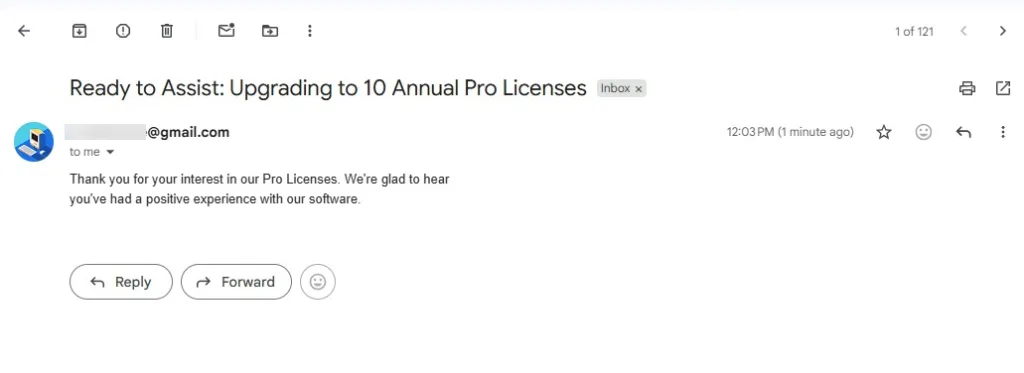
Si quieres que la respuesta permanezca dentro del hilo de Gmail original, usa Gmail → Responder al correo electrónico en vez de Enviar un correo electrónico. Pero si está enviando una respuesta de correo electrónico nueva, esto Enviar un correo electrónico la configuración funciona bien.
Después de que se envíe el correo electrónico, añade Gmail → Añadir etiqueta a un correo electrónico y selecciona tu Conexión de Gmail, al igual que lo hiciste en el Paso 2. Este paso añade una etiqueta de Gmail al correo electrónico creado por el Enviar un correo electrónico acción, para que puedas rastrearla fácilmente más tarde en Gmail. Configúralo de la siguiente manera:
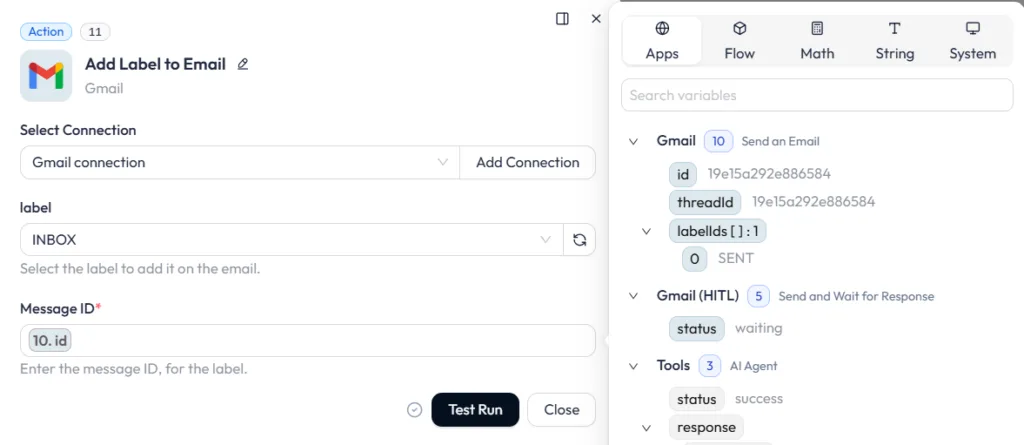
En ID del mensaje debe venir de la Enviar un correo electrónico paso porque estás etiquetando el correo electrónico que se acaba de enviar. Gmail ya almacena los mensajes enviados en el Enviado carpeta, por lo que esta etiqueta es principalmente para hacer un seguimiento u organizar la respuesta enviada
Google Sheets es opcional, pero es útil si deseas un registro claro de cada correo electrónico manejado por el Agente de IA de Gmail.
En esta configuración, Google Sheets funciona como un registro de flujo de trabajo. Después de que la respuesta se envíe, se rechace, se omita o se etiquete, agregue Google Sheets → Agregar fila y mapee los campos o defínalo con IA.
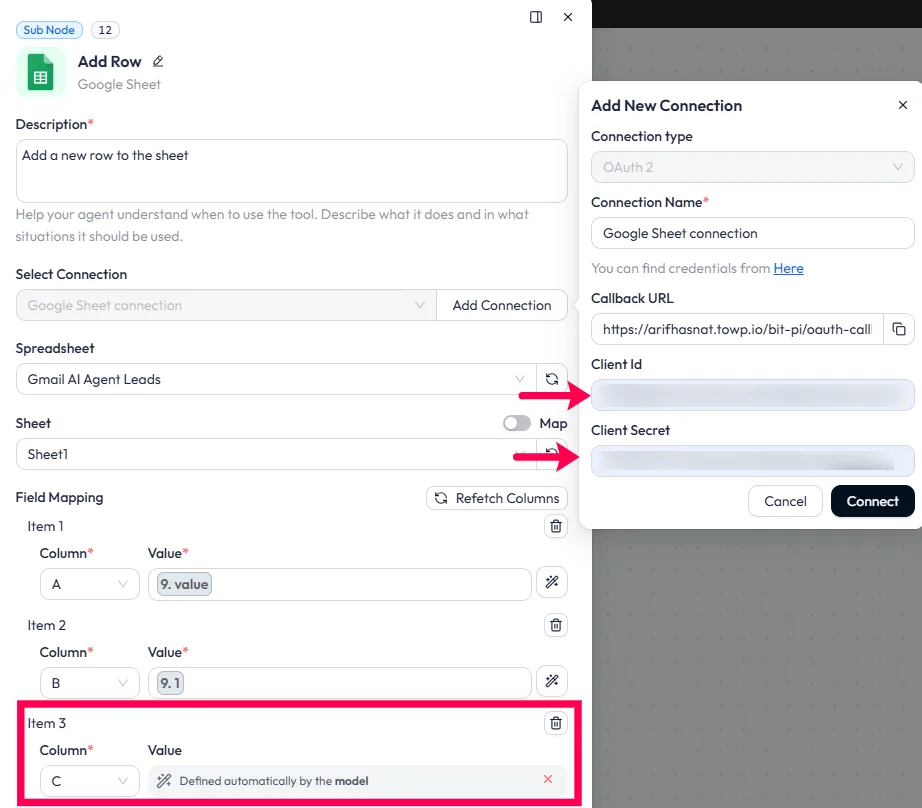
Después de que el flujo de trabajo se ejecute, tu Hoja de Cálculo de Google mostrará cada correo electrónico procesado con su categoría, estado de aprobación y detalles de la respuesta generada por la IA.
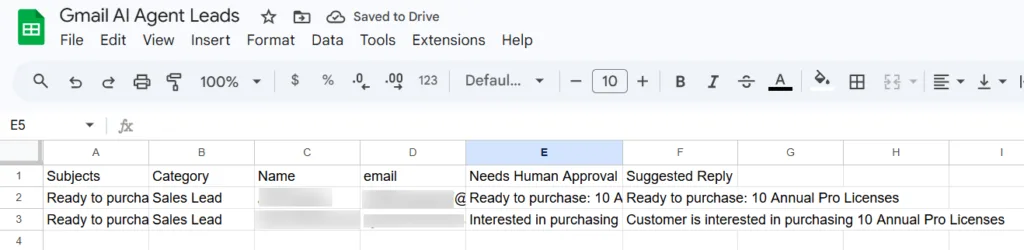
Esto le da a tu equipo una forma sencilla de revisar lo que procesó el Agente de IA, qué correos electrónicos fueron aprobados, cuáles fueron marcados como spam y cuáles aún requieren revisión manual.
Si el revisor rechaza el borrador escrito por IA, el flujo de trabajo no debería enviar el correo electrónico. Una ruta de recuperación simple es:
Necesidades-IAT-Revisión-ManualEsto mantiene el flujo de trabajo seguro. También le da a tu equipo una lista clara de correos electrónicos que necesitan atención humana.
Procesado por IA etiqueta al correo electrónico original para que el flujo de trabajo no procese el mismo mensaje de nuevo.Necesidades-IAT-Revisión-Manual y deja que un miembro del equipo lo maneje manualmente.El nodo Humano en el Bucle no es una limitación para la automatización. Es la función que hace que la automatización sea utilizable en un contexto empresarial real.
Las respuestas automáticas de correo electrónico funcionan para mensajes de bajo riesgo donde la precisión no importa mucho. Pero para consultas de ventas, quejas de facturación, solicitudes de reembolso y comunicación con clientes donde una respuesta incorrecta daña una relación, una revisión humana antes de enviar no es opcional.
Este flujo de trabajo brinda a su equipo la velocidad de la automatización y el control de la revisión humana al mismo tiempo. La IA hace el trabajo que escala. El revisor toma la decisión que importa.
Comienza con un tamaño de lote pequeño y mantén cada respuesta escrita por IA bajo aprobación humana. Después de unas pocas ejecuciones de prueba, revisa el registro de Google Sheets, verifica dónde el Agente de IA clasificó erróneamente los correos electrónicos y actualiza la indicación antes de aumentar el volumen.
Sí. Bit Flows es compatible con DeepSeek, Groq y OpenRouter Chat Model como modelos de chat para el agente de IA. La estructura de la solicitud del paso 5 funciona con cualquier modelo que devuelva un JSON válido. Comprueba detenidamente el resultado al cambiar de modelo, ya que cada uno gestiona las instrucciones de formato JSON de forma diferente.
El nodo Condición en el Paso 7 fallará porque no puede leer un campo de un JSON malformado. Agregue manejo de errores a su prompt, especifique que el modelo solo debe devolver JSON válido sin markdown, sin texto adicional y sin campos faltantes. Pruebe el prompt con varios tipos de correos electrónicos diferentes antes de ejecutar el flujo de trabajo en una bandeja de entrada activa.
Sí. Aumenta el tamaño del lote del iterador. Comienza de 3 a 5 y aumenta gradualmente. Un tamaño de lote mayor significa que se envían más correos electrónicos de aprobación al revisor por ejecución. Asegúrate de que tu revisor pueda manejar el volumen antes de aumentarlo.
La consulta de búsqueda de Gmail en el Paso 2 utiliza -label:AI-Processed para omitir correos electrónicos ya etiquetados.
La configuración estándar de Gmail Human in the Loop solo captura aprobar o rechazar. Si necesita que el revisor agregue notas, considere enviar la solicitud de aprobación a través de un formulario en su lugar, donde el revisor pueda enviar un comentario junto con su decisión.
El Agente de IA maneja múltiples idiomas dependiendo del modelo que utilices. GPT-4o lee y escribe en la mayoría de los idiomas. Añade una instrucción de idioma a tu prompt si quieres que las respuestas estén siempre en un idioma específico, independientemente del idioma en el que se haya escrito el correo electrónico.
Sí, pero es más seguro usar la aprobación humana para las respuestas dirigidas a los clientes. La IA puede malinterpretar mensajes relacionados con facturación, reembolsos, quejas o cuentas, por lo que la aprobación mantiene el flujo de trabajo bajo control.
Utiliza "Responder a correo electrónico" para la respuesta final al cliente. Mantiene la respuesta dentro del hilo de conversación original de Gmail.
La etiqueta "Procesado por IA" evita que el mismo correo electrónico se gestione de nuevo en la próxima ejecución programada. Sin esta etiqueta, el mismo correo electrónico no leído podría seguir entrando en el flujo de trabajo.



 ES
ES  EN
EN  DE
DE  NL
NL  IT
IT