
Siete stanchi di copiare manualmente gli invii di Contact Form 7 in Google Sheets? La gestione manuale degli inserimenti nel modulo vi fa perdere tempo o vi fa perdere richieste di informazioni?
Contact Form 7 è un fantastico costruttore di moduli gratuiti, ma non salva automaticamente i dati dei moduli al di fuori delle e-mail. Molti utenti desiderano un modo semplice per inviare i dati di Contact Form 7 direttamente a un foglio di calcolo.
La buona notizia è che una soluzione esiste: un connettore di Google Sheets per Contact Form 7, gratuito, illimitato e privo di codice.
In questa guida presenteremo Flussi di bit, un potente ma semplice plugin per WordPress che collega Contact Form 7 con Google Sheets in pochi clic.
Dite addio al noioso lavoro di copia-incolla e date il benvenuto a un flusso di lavoro automatizzato che invia le voci di Contact Form 7 a Google Sheets all'istante. Vediamo perché questa integrazione è importante e come configurarla passo dopo passo.
Integrare Modulo di contatto 7 con Google Sheets può ottimizzare notevolmente il flusso di lavoro. Ecco alcuni motivi fondamentali per collegare il vostro modulo a un foglio di Google:
Sì, assolutamente. Sebbene Contact Form 7 non disponga di un'integrazione integrata con Google Sheets, è possibile collegare facilmente Google Sheets a Contact Form 7 utilizzando un plugin per WordPress. In passato, le persone potevano ricorrere alla scrittura di script personalizzati o al pagamento di servizi come Zapier per colmare il divario.
Fortunatamente, oggi esistono plugin gratuiti che fungono da connettori di Google Sheets per CF7. Utilizzando uno strumento come Bit Flows, è possibile configurare l'integrazione in pochi minuti, senza alcuna codifica. Ciò significa che ogni volta che qualcuno invia il modulo Contact Form 7, i suoi dati appariranno automaticamente nel foglio Google scelto. È una soluzione semplice, affidabile e senza costi soluzione per collegare Contact Form 7 a Google Sheets.
Ci sono alcuni modi per far dialogare Contact Form 7 con Google Sheets, ma il Il modo migliore è utilizzare un plugin di integrazione dedicato che sia gratuito e facile da usare. Alcuni proprietari di siti web provano soluzioni come i servizi di automazione di terze parti o gli script personalizzati di Google Apps, ma queste soluzioni possono essere complicate o comportare costi mensili e limiti. Invece, utilizzare un plugin per WordPress come Bit Flows è l'approccio ideale.:
In sintesi, Bit Flows si distingue come il La migliore integrazione di Google Sheets per Contact Form 7 perché è economico (gratuito), potente e semplice. Vediamo ora i passi esatti per ottenere questa integrazione sul vostro sito.
Seguite questi semplici passaggi per collegare il vostro modulo Contact Form 7 a un foglio di Google utilizzando il plugin Bit Flows. In pochi minuti, avrete un flusso di lavoro automatizzato che invia i dati del modulo al vostro foglio di calcolo:
Innanzitutto, installate il plugin Bit Flows sul vostro sito WordPress. Dal cruscotto di WordPress, andare su Plugin > Aggiungi nuovo e cercare “Flussi di bit”. Fare clic su Installare e poi Attivare.

Una volta attivato, si noterà un nuovo Flussi di bit nella barra laterale di WordPress. Bit Flows è un plugin di automazione di WordPress affidabile, quindi potete installarlo gratuitamente direttamente dal repository del plugin.
Ora si imposterà un flusso di automazione per l'integrazione. Fare clic sulla voce Flussi di bit e selezionare Flussi. Nella pagina Flussi, fare clic sul pulsante Creare il flusso pulsante.
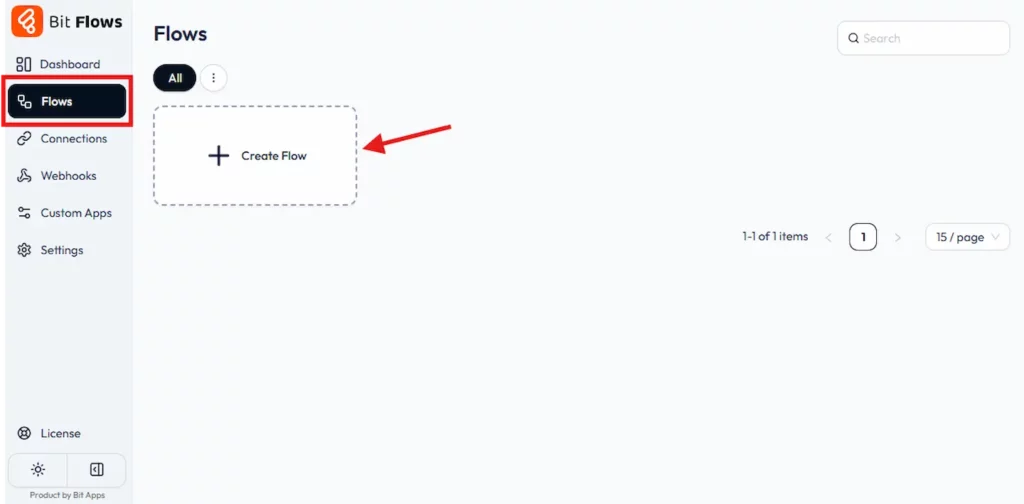
Assegnare al flusso un nome facile da ricordare, ad esempio “CF7 a Google Sheets”, e fare clic su Creare.
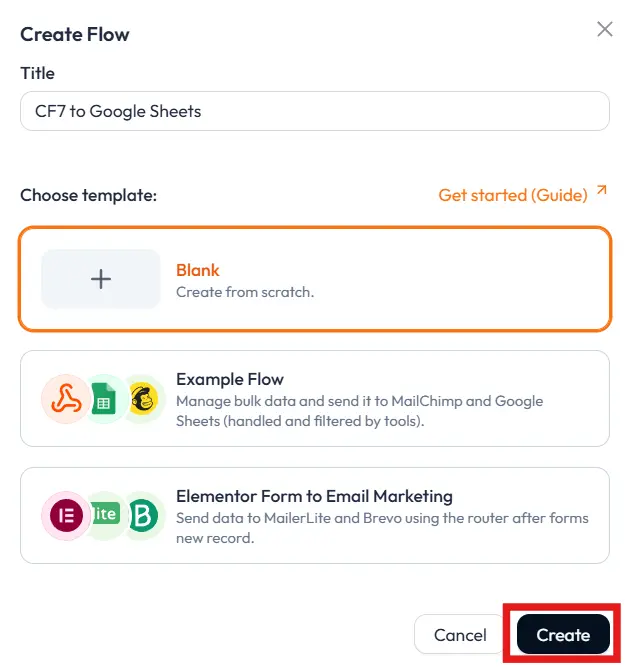
Si aprirà il costruttore di flussi di lavoro visivi di Bit Flows, dove è possibile progettare la sequenza di attivazione e azione.
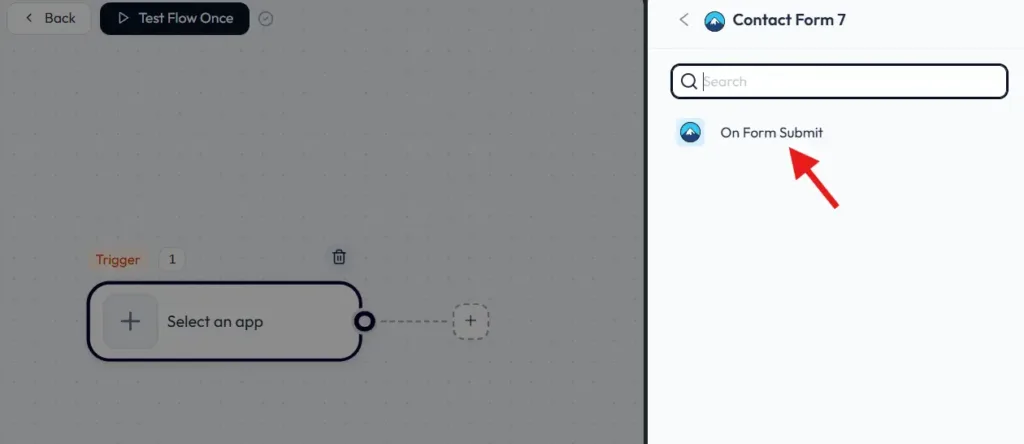
Nel costruttore di flussi, si inizierà configurando il trigger, che è quello che avvia l'automazione. Fate clic sul pulsante nodo di attivazione (+) (di solito etichettato come “Seleziona un'applicazione” nella sezione Trigger).
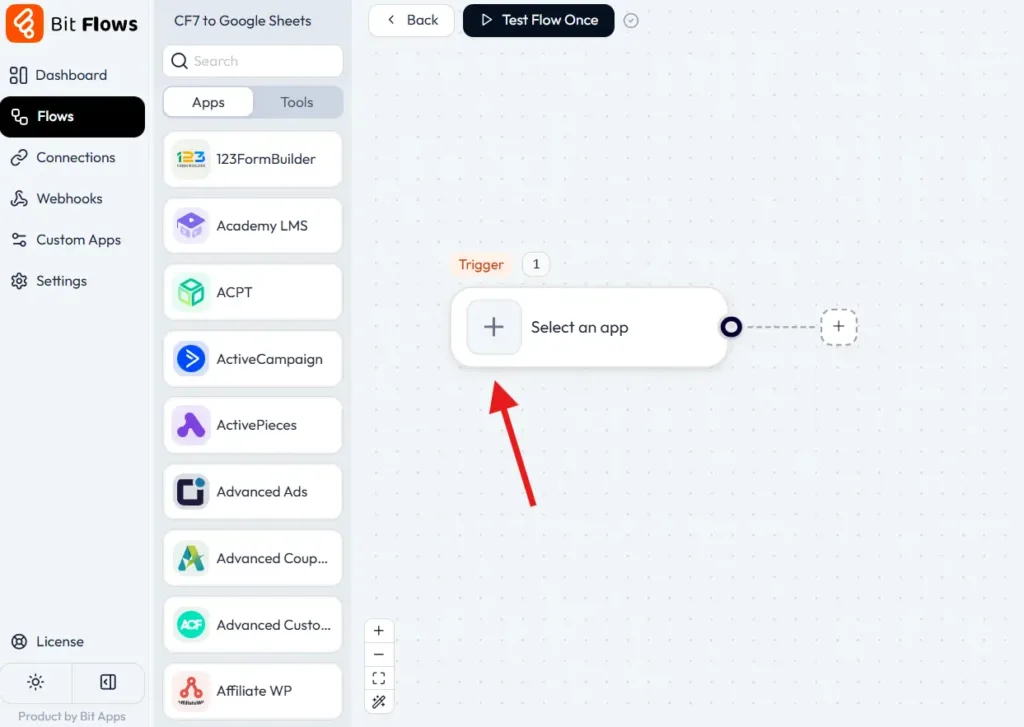
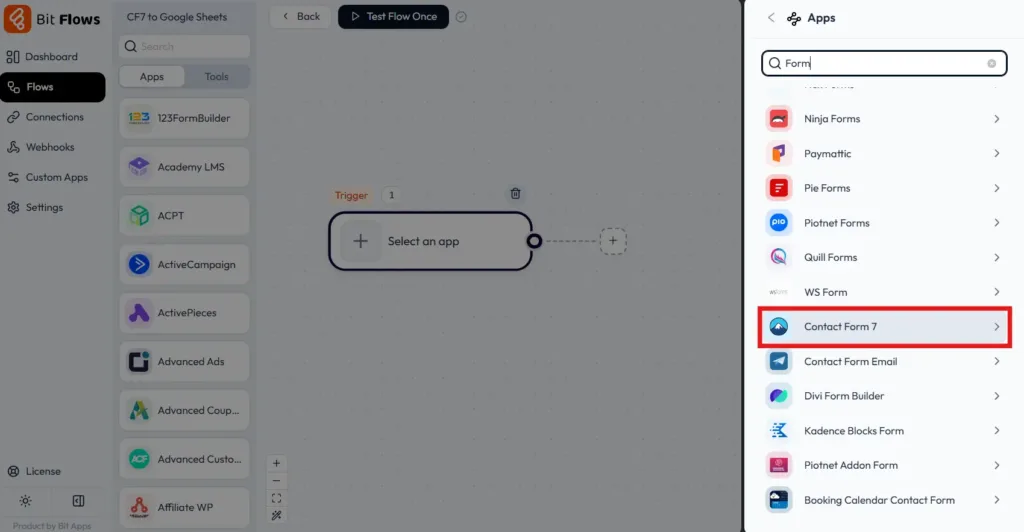
Dall'elenco delle applicazioni trigger disponibili, scegliere “Modulo di contatto 7”.
Successivamente, verrà richiesto di selezionare un evento. Scegliere l'evento “All'invio del modulo” (questo assicura che il flusso di lavoro venga eseguito ogni volta che il modulo viene inviato con successo).
Dopo aver selezionato l'evento, scegliere il modulo specifico che si desidera collegare. Se si dispone di più moduli Contact Form 7, è possibile scegliere quello di cui si ha bisogno (ad esempio, “Modulo di contatto”).
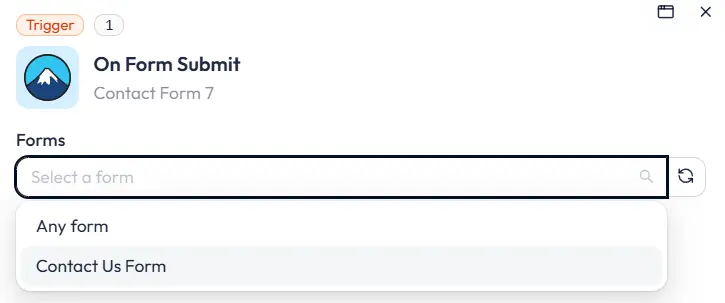
💡 Suggerimento: se si desidera, è possibile selezionare “Qualsiasi modulo”. l'innesco per l'invio di un modulo Contact Form 7 sul vostro sito. Per questa esercitazione, selezionare il singolo modulo per maggiore chiarezza.
Prima di connettersi a Google Sheets, Bit Flows deve sapere quali sono i campi del modulo. A tale scopo, è necessario catturare una risposta di esempio. Nell'interfaccia di Bit Flows, dopo aver selezionato il modulo, fare clic sul pulsante “Ascolta la risposta” pulsante. In questo modo Bit Flows passa in modalità di ascolto.
Ora, accedere al frontend del proprio sito web e inviare il modulo Contact Form 7 una volta (riempirlo con dati fittizi e inviarlo). Dopo l'invio, tornare alla schermata del costruttore di Bit Flows. Si dovrebbe vedere che i dati del modulo sono stati acquisiti con successo.
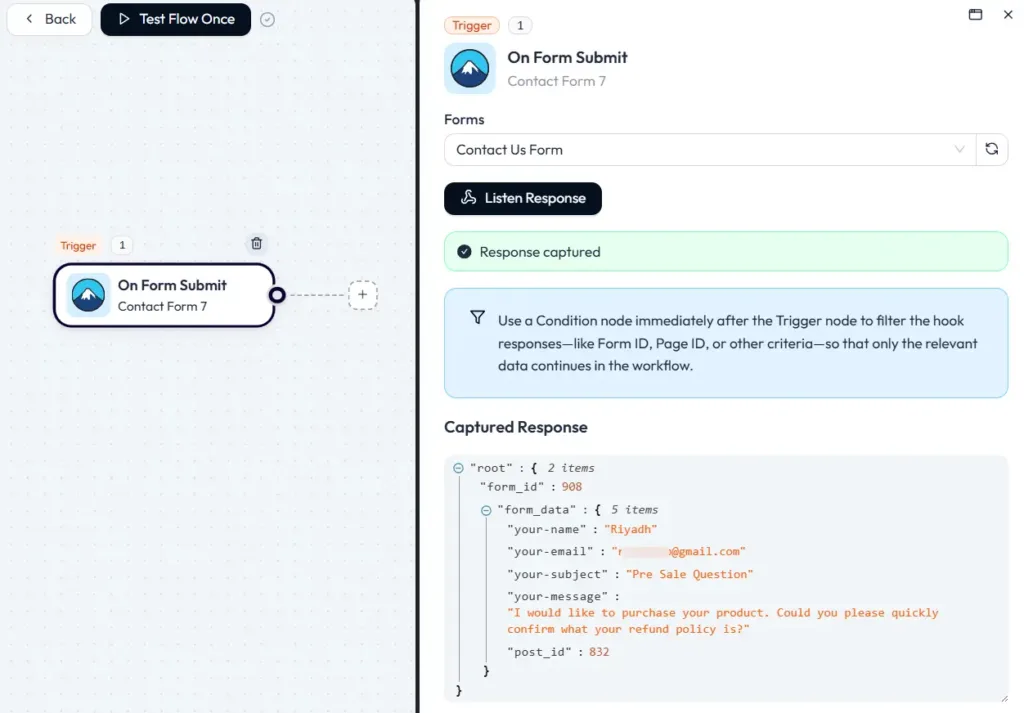
Ciò significa che Bit Flows ora riconosce tutti i campi del modulo (come Nome, Email, Messaggio, ecc.) dal Contact Form 7. La cattura di questa risposta è fondamentale perché consente di mappare questi campi in Google Sheets nelle fasi successive.
Dopo aver impostato il trigger, è il momento di configurare l'azione che deve avvenire dopo l'invio del modulo. Fare clic sul pulsante icona più (+) o il “Aggiungi azione” nel costruttore di flussi (di solito collegato al nodo di attivazione).
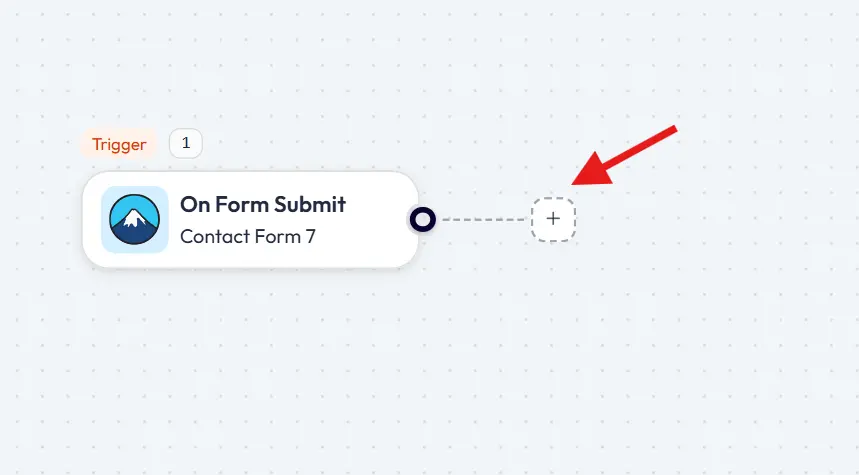
Dall'elenco delle app d'azione, selezionare “Fogli di Google”.
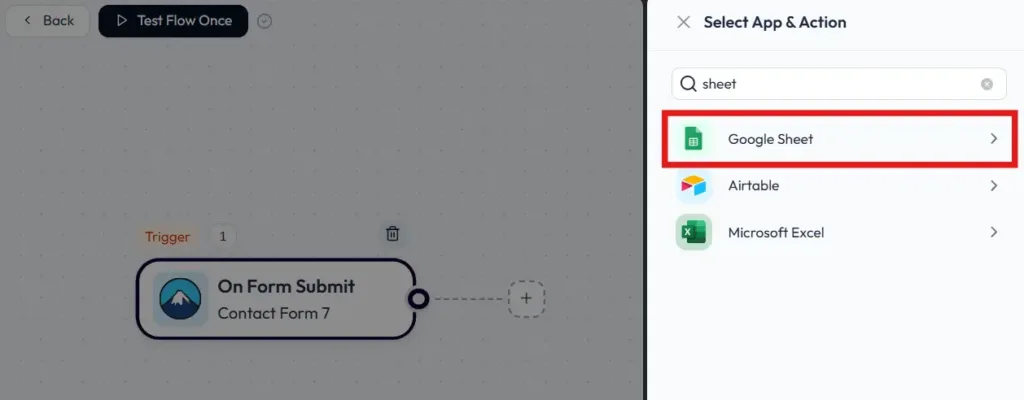
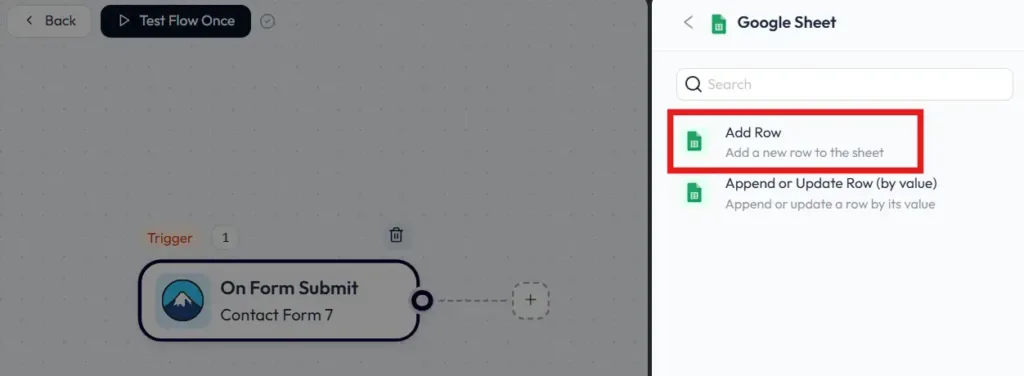
Selezionare ora la voce Aggiungi riga evento. In questo modo si aggiungerà una riga per ogni invio di modulo.
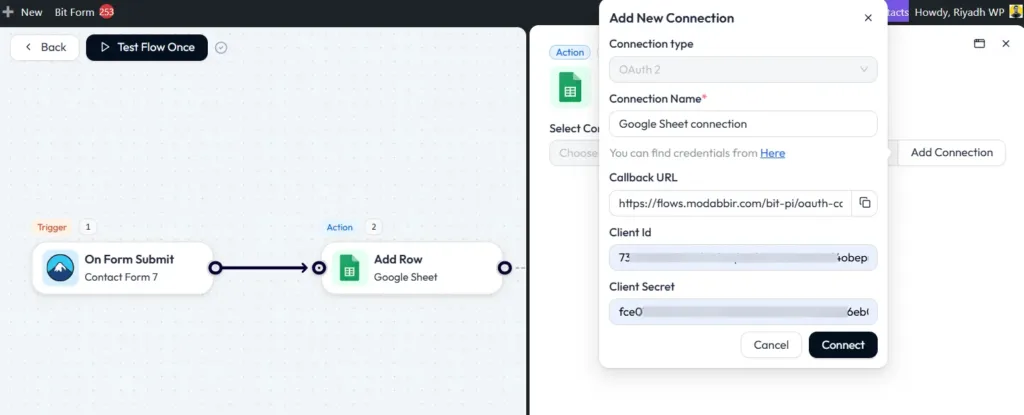
Bit Flows vi chiederà di collegare i fogli di Google con Bit Flows. Verrà visualizzato un pop-up in cui è possibile accedere con il proprio account Google e consentire a Bit Flows di accedere a Google Sheets. Si tratta di un'autenticazione OAuth sicura, necessaria affinché il plugin possa inviare i dati ai vostri fogli. È necessario ottenere l'autorizzazione ID cliente e Segreto del cliente dal Google Cloud Console.
Una volta autorizzata, si tornerà alla configurazione di Bit Flows. Ora è possibile scegliere il foglio di calcolo e il foglio di lavoro da utilizzare. Dal menu a tendina che appare, selezionare il file di Google Sheet a cui inviare i dati di Contact Form 7.
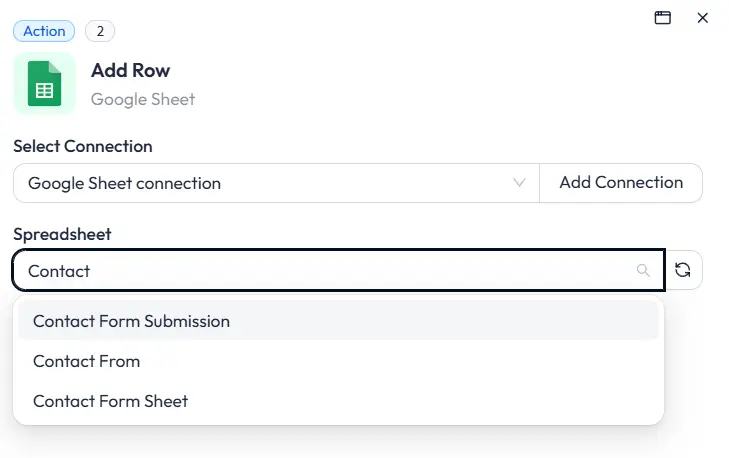
Se il foglio di calcolo ha più schede (fogli di lavoro), selezionare anche il foglio/la scheda specifici in cui i dati devono essere inseriti. Ad esempio, si potrebbe scegliere un foglio di calcolo chiamato “Leads del sito web” e poi il foglio di lavoro “Foglio1”.
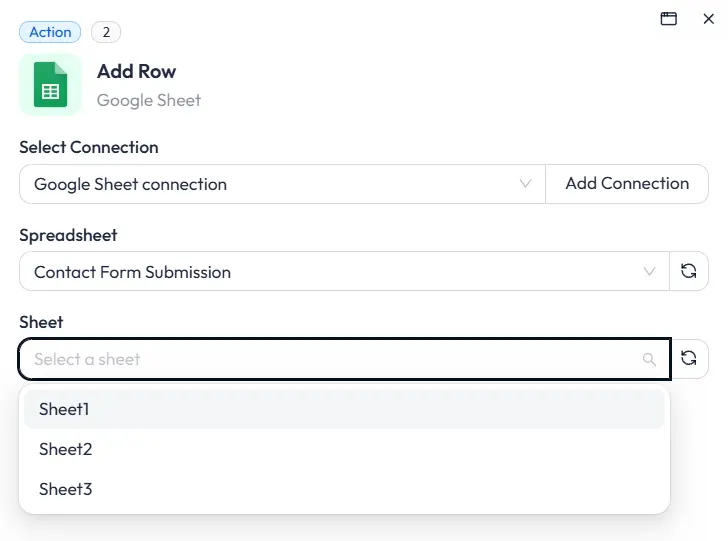
Selezionando queste opzioni, si dice a Bit Flows: “Aggiungi una nuova riga in questo foglio di calcolo ogni volta che il modulo viene inviato”.”
Ora che il trigger e l'azione sono collegati, l'ultimo passo di configurazione è la mappatura dei campi. Mappatura del campo significa allineare ogni campo del modulo da Contact Form 7 alla colonna corretta del foglio Google.
Bit Flows visualizzerà i campi acquisiti dal modulo (ad esempio, nome, e-mail, messaggio) ed elencherà anche le colonne disponibili nel foglio Google selezionato. È sufficiente far corrispondere ciascun campo del modulo alla colonna corrispondente del foglio di calcolo.
Ad esempio, mappare il campo “Nome” alla colonna “Nome” del foglio, “E-mail” a “E-mail” e così via. Questo passaggio garantisce che quando i dati vengono inviati, finiscano nel posto giusto sotto le intestazioni corrette.
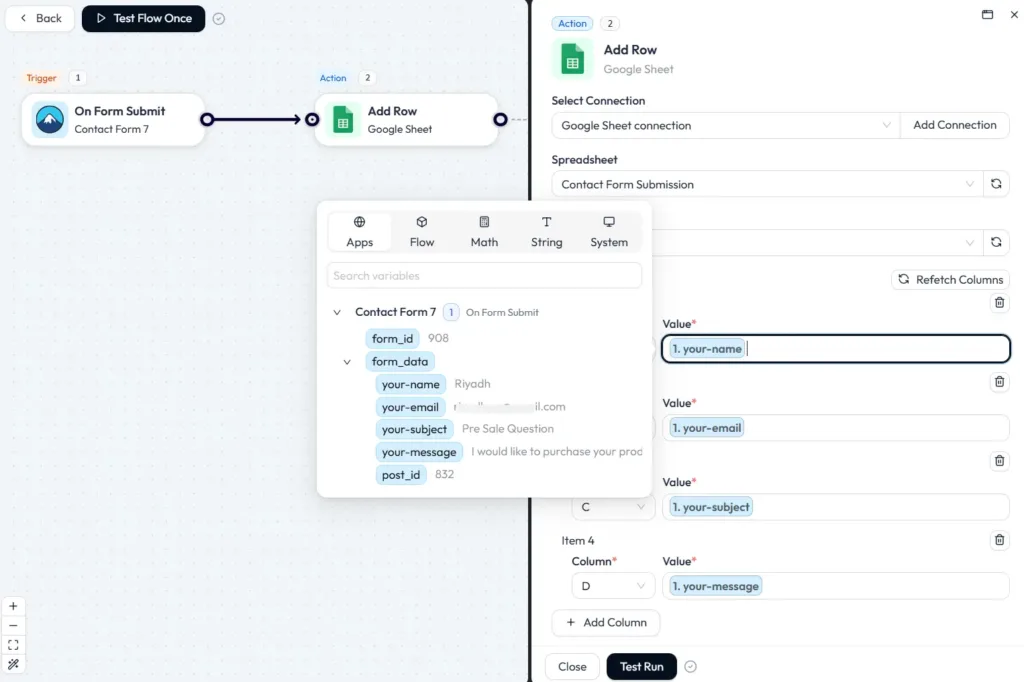
Verificare che tutti i campi siano mappati correttamente. Di solito si tratta di una semplice corrispondenza uno-a-uno se le colonne del foglio sono etichettate in modo simile ai campi del modulo.
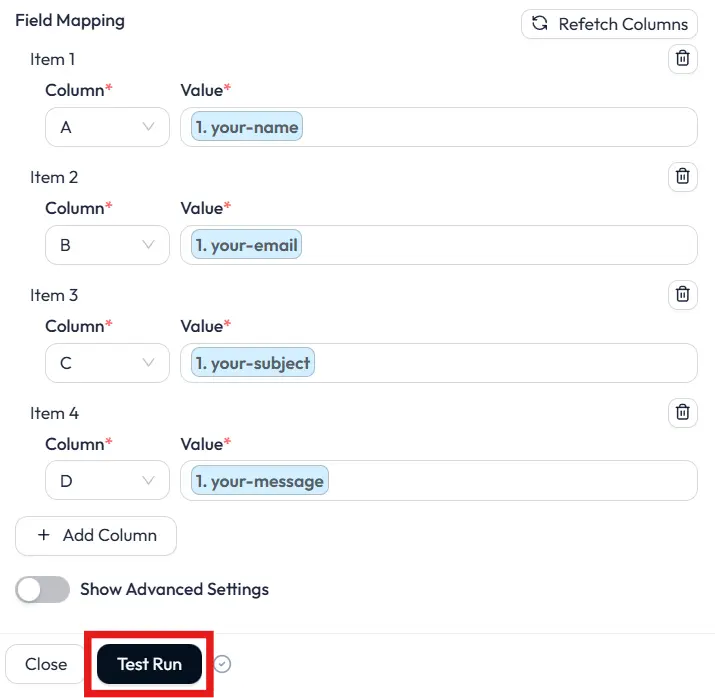
Dopo aver mappato i campi, tutto è pronto. Ora è il momento di testare l'integrazione. Fare clic sul pulsante Esecuzione del test pulsante. In questo modo si attiverà il flusso di lavoro come se fosse stato inviato un modulo, utilizzando i dati di esempio acquisiti in precedenza.
Andate al vostro Foglio Google e controllate se è stata aggiunta una nuova riga con i dati del modulo di prova. Se vedete i dati nelle colonne del vostro foglio Google, congratulazioni! La connessione funziona perfettamente! In caso contrario, ricontrollate la mappatura dei campi e assicuratevi di aver catturato correttamente la risposta nel passaggio 4.
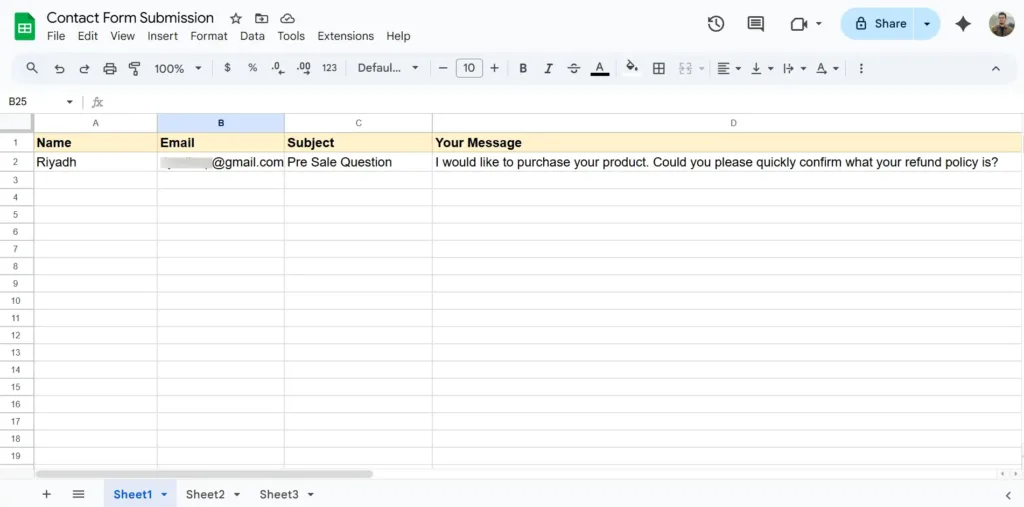
Bit Flows di solito salva automaticamente il flusso, che rimane attivo una volta creato. Ora l'automazione è attiva.
Ecco fatto, il gioco è fatto! Da questo momento in poi, ogni volta che un visitatore invia il modulo Contact Form 7, i dati verranno automaticamente inviati a Google Sheets.
È possibile aprire il foglio di calcolo in qualsiasi momento e osservare le nuove voci che appaiono in tempo reale man mano che arrivano gli invii dei moduli. Non è più necessario esportare manualmente o perdere e-mail: il modulo e il foglio di calcolo sono ora collegati automaticamente.
L'integrazione di Contact Form 7 con Google Sheets è una svolta per la gestione dei dati dei moduli e non deve costare nulla. Utilizzando il plugin Bit Flows come Connettore Google Sheet per Contact Form 7, In questo modo si è creato un flusso di lavoro efficiente e automatizzato senza scrivere alcun codice.
Ora potete godere dei vantaggi di avere tutte le voci del modulo di contatto ordinatamente salvate in un foglio di calcolo: più facile tracciare, condividere e analizzare i vostri contatti o messaggi.
Questo integrazione gratuita di Contact Form 7 con Google Sheets aiuta a eliminare gli errori, a risparmiare tempo e a rispondere più efficacemente alle richieste di informazioni (poiché tutti i dati sono organizzati e accessibili in un unico luogo).
Bit Flows rende il processo incredibilmente semplice in pochi clic. Abbiamo creato un'integrazione senza codice che funziona con invii illimitati. Non dovrete preoccuparvi di canoni mensili o di limiti al numero di iscrizioni. In più, avete protetto il vostro setup con uno strumento che può espandersi ad altre integrazioni in base alle vostre esigenze.
Datevi una pacca sulla spalla per aver ottimizzato il vostro flusso di lavoro! Automatizzando Contact Form 7 con Google Sheets, avete fatto un passo in avanti verso una maggiore sito web WordPress produttivo e organizzato. Buona automazione!
È possibile collegare gratuitamente Contact Form 7 a Google Sheets utilizzando il plugin Bit Flows. È sufficiente installare Bit Flows, impostare Contact Form 7 come trigger e Google Sheets come azione, quindi mappare i campi del modulo sul foglio. Questa configurazione senza codice invierà gli invii dei moduli a Google Sheets senza alcun costo.
Sì, ci sono plugin che fungono da Connettori di Google Sheets per Contact Form 7. Bit Flows è una delle opzioni migliori e offre un modo gratuito e semplice per integrare CF7 con Google Sheets. Funge da ponte tra il modulo e il foglio di calcolo, in modo che i dati fluiscano automaticamente a ogni invio.
L'integrazione di Contact Form 7 con Google Sheets consente di salvare e organizzare automaticamente le voci del modulo. Ciò è utile per conservare un backup delle richieste, condividere i dati con i membri del team e analizzare le risposte. Vi risparmia il fastidio dell'inserimento manuale dei dati e vi aiuta a non perdere mai un lead dal vostro sito web.
Niente affatto. Il metodo qui descritto non richiede alcuna codifica. Utilizzando un plugin come Bit Flows, è possibile impostare l'integrazione attraverso un'interfaccia visiva. Basta puntare e fare clic per selezionare Contact Form 7 e Google Sheets, quindi mappare i campi. È progettato in modo che chiunque, anche gli utenti non tecnici, possa farlo in pochi minuti.
Sì. Con Bit Flows, la connessione di Contact Form 7 a Google Sheets è completamente gratuita e non prevede limiti di invio dei moduli. A differenza di alcuni servizi di terze parti che potrebbero far pagare per ogni invio o imporre quote, Bit Flows consente trasferimenti di dati illimitati tra il modulo e Google Sheets. Potete raccogliere tutti gli invii che volete senza preoccuparvi di raggiungere un limite o di pagare un extra.





 IT
IT  EN
EN  DE
DE  ES
ES  NL
NL