Bent u het beu om Contact Form 7-inzendingen handmatig te kopiëren naar Google Sheets? Kost het handmatig beheren van formulierinzendingen u veel tijd of leidt het tot gemiste aanvragen?
Contact Form 7 is een fantastische gratis formulierbouwer, maar het slaat je formuliergegevens niet automatisch op buiten e-mail. Veel gebruikers wensen een gemakkelijke manier om de gegevens van Contact Form 7 rechtstreeks naar een spreadsheet te sturen.
Het goede nieuws is dat er een oplossing bestaat: een gratis, onbeperkte en codevrije Google Sheets-connector voor Contact Form 7.
In deze handleiding introduceren we Bitstromen, is een krachtige maar eenvoudige WordPress plugin die Contact Form 7 met Google Sheets verbindt in slechts een paar klikken.
Zeg vaarwel tegen vervelend copy-paste werk en hallo tegen een geautomatiseerde workflow die stuurt Contact Form 7-items naar Google Sheets direct. Laten we eens kijken waarom deze integratie belangrijk is en hoe je het stap voor stap kunt instellen.
integreren Contactformulier 7 met Google Sheets kan uw workflow drastisch optimaliseren. Hier zijn een paar belangrijke redenen om uw formulier aan een Google Sheet te koppelen:
Ja, absoluut. Hoewel Contact Form 7 geen ingebouwde Google Sheets integratie heeft, kun je Google Sheets eenvoudig koppelen aan Contact Form 7 met behulp van een WordPress plugin. In het verleden namen mensen hun toevlucht tot het schrijven van aangepaste scripts of het betalen voor diensten zoals Zapier om de kloof te overbruggen.
Gelukkig zijn er nu gratis plugins die fungeren als Google Sheets-connectors voor CF7. Met een tool als Bit Flows kun je de integratie in enkele minuten opzetten zonder enige codering. Dit betekent dat wanneer iemand je Contact Form 7-formulier indient, hun gegevens automatisch in de door jou gekozen Google Sheet verschijnen. Het is een eenvoudige, betrouwbare en gratis oplossing om Contact Form 7 te koppelen met Google Sheets.
Er zijn een paar manieren om Contact Form 7 te laten praten met Google Sheets, maar de De beste manier is om een speciale integratieplugin te gebruiken die zowel gratis als gebruiksvriendelijk is. Sommige website-eigenaren proberen oplossingen zoals automatiseringsservices van derden of aangepaste Google Apps Scripts, maar die kunnen ingewikkeld zijn of gepaard gaan met maandelijkse kosten en beperkingen. In plaats daarvan, Het gebruik van een WordPress-plugin zoals Bit Flows is de ideale aanpak.:
Samengevat onderscheidt Bit Flows zich als de beste Google Sheets-integratie voor Contact Form 7 omdat het kosteneffectief (gratis), krachtig en eenvoudig is. Laten we nu de exacte stappen doorlopen om deze integratie op je site te implementeren.
Volg deze eenvoudige stappen om je Contact Form 7-formulier te koppelen aan een Google Sheet met de Bit Flows-plugin. In slechts een paar minuten heb je een geautomatiseerde workflow die formuliergegevens naar je spreadsheet stuurt:
Installeer eerst de Bit Flows plugin op je WordPress site. Navigeer vanuit je WordPress dashboard naar Plugins > Nieuwe toevoegen en zoek naar “Bit Flows”. Klik op Installeer en dan Activeer.

Eenmaal geactiveerd, zie je een nieuwe Bitstromen menu-item in je WordPress zijbalk. Bit Flows is een vertrouwde WordPress automatiseringsplugin, dus je kunt het direct gratis installeren vanuit de plugin repository.
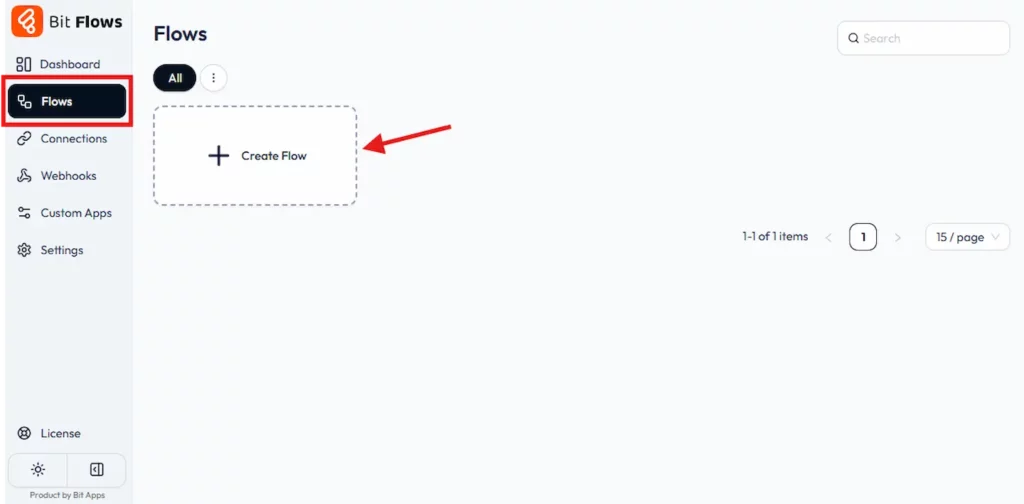
Nu ga je een automatiseringsstroom instellen voor de integratie. Klik op de Bitstromen menu en selecteer vervolgens Stromen. Klik op de pagina Flows op de knop Flow creëren knop.
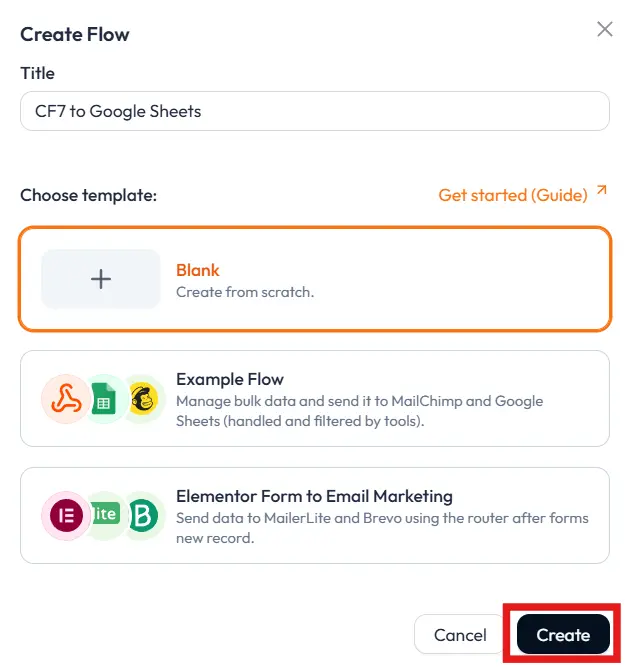
Geef je stroom een naam die gemakkelijk te onthouden is, bijvoorbeeld “CF7 to Google Sheets”, en klik op Maak.
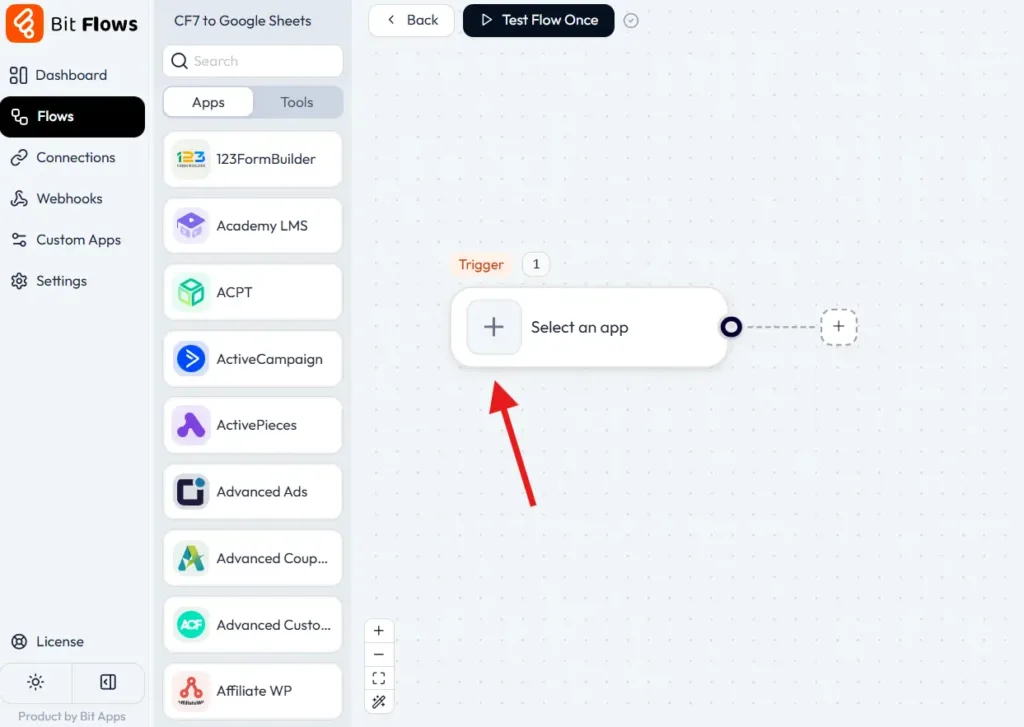
Dit opent de visuele workflowbouwer Bit Flows, waar u uw trigger-actievolgorde kunt ontwerpen.
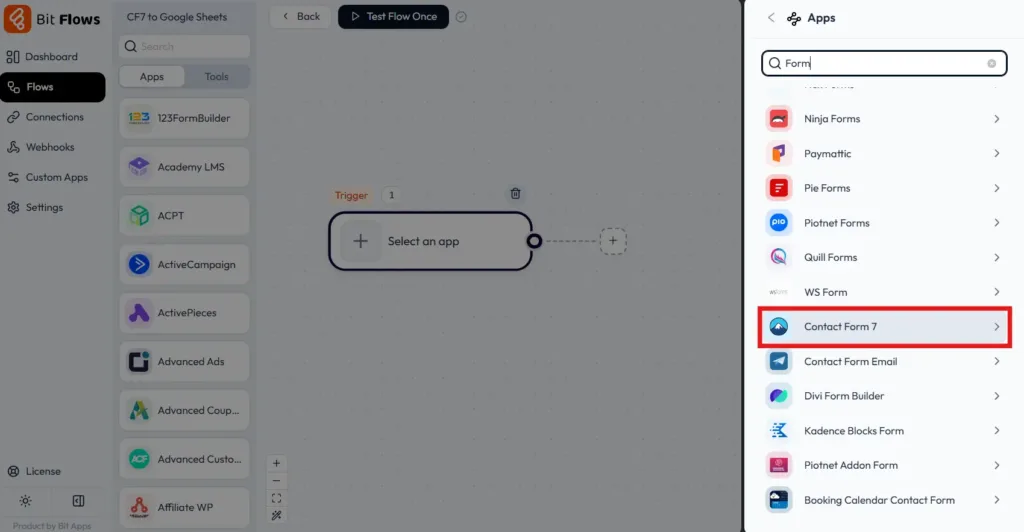
In de flow builder begin je met het configureren van de trigger - dit is wat de automatisering start. Klik op de trigger (+) knooppunt (meestal gelabeld met “Selecteer een app” onder het gedeelte Trigger).
Kies in de lijst met beschikbare trigger-apps “Contactformulier 7”.
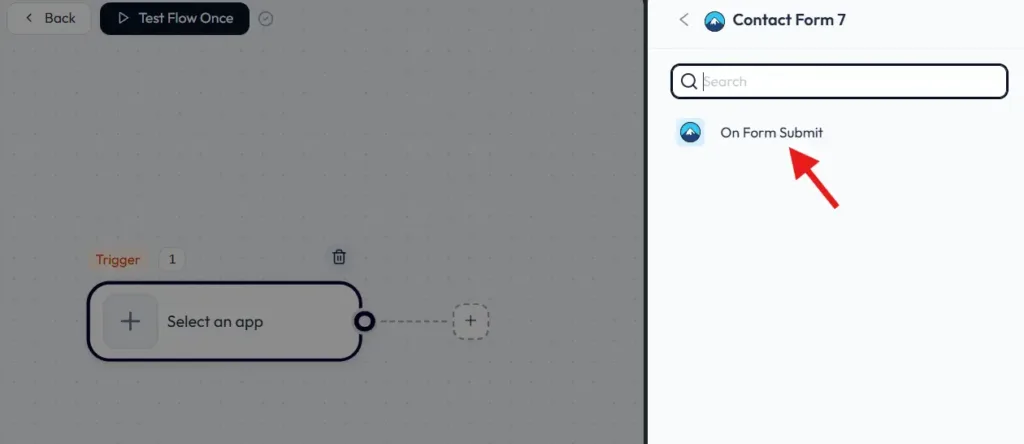
Vervolgens wordt je gevraagd om een evenement te selecteren. Kies de “Bij indienen formulier”.” event (dit zorgt ervoor dat de workflow wordt uitgevoerd wanneer je formulier met succes wordt verzonden).
Nadat u het evenement hebt geselecteerd, kiest u het specifieke formulier dat u wilt koppelen. Als je meerdere Contact Form 7-formulieren hebt, kun je het formulier kiezen dat je nodig hebt (bijvoorbeeld “Contactformulier”).
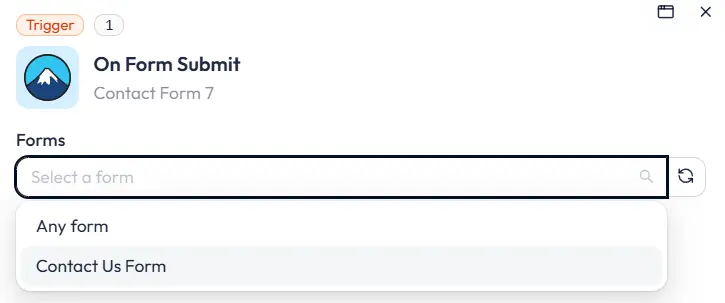
Tip: U kunt ook “Elke vorm” selecteren als u dat wilt. de trigger die wordt geactiveerd bij inzendingen van elk Contact Form 7-formulier op uw site. Selecteer voor deze tutorial je enkele formulier voor de duidelijkheid.
Voordat Bit Flows verbinding maakt met Google Sheets, moet het weten welke velden je formulier heeft. Om dit te doen, leg je een voorbeeldantwoord vast. Nadat je je formulier hebt geselecteerd, klik je in de Bit Flows-interface op de knop “Luister Reactie” knop. Dit zet Bit Flows in de luistermodus.
Ga nu naar de voorkant van je website en het Contact Form 7-formulier eenmaal verzenden (vul het met dummygegevens en verzend het). Ga na het verzenden terug naar het scherm Bit Flows builder. Je zou moeten zien dat de formuliergegevens met succes zijn vastgelegd.
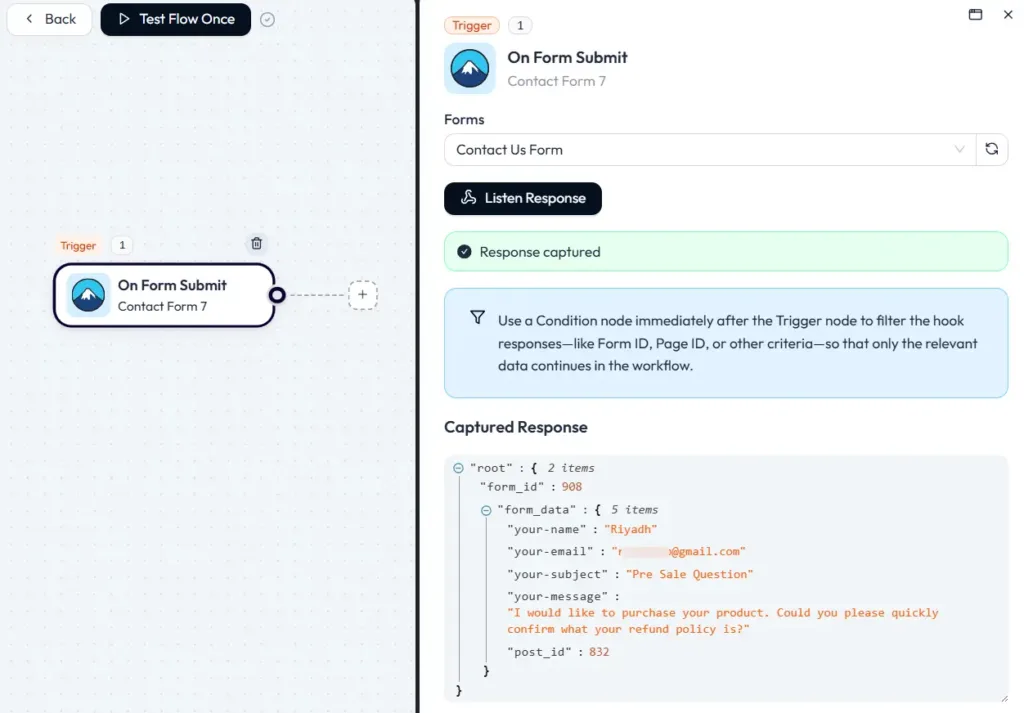
Dit betekent dat Bit Flows nu alle formuliervelden (zoals Naam, E-mail, Bericht, etc.) van je Contactformulier 7 herkent. Het vastleggen van deze reactie is cruciaal, omdat je dan in de volgende stappen deze velden kunt koppelen aan Google Sheets.
Nu de trigger is ingesteld, is het tijd om de actie te configureren die moet plaatsvinden nadat het formulier is verzonden. Klik op de pluspictogram (+) of de “Actie toevoegen”.” knooppunt in de flow builder (meestal verbonden met het trigger knooppunt).
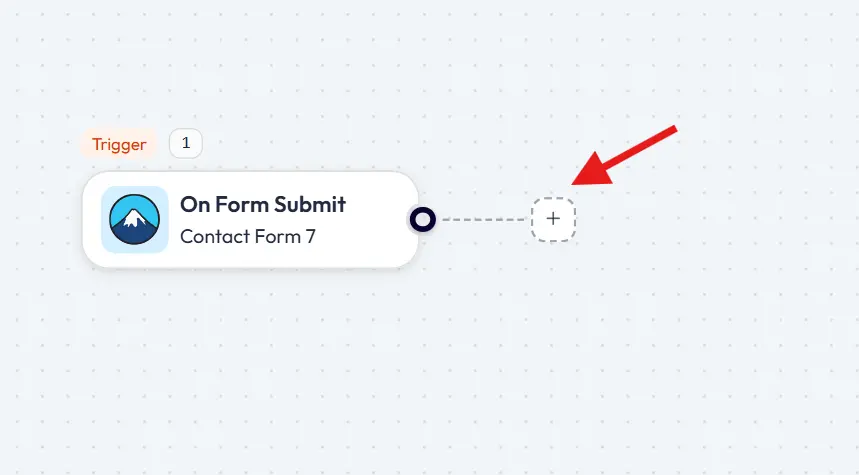
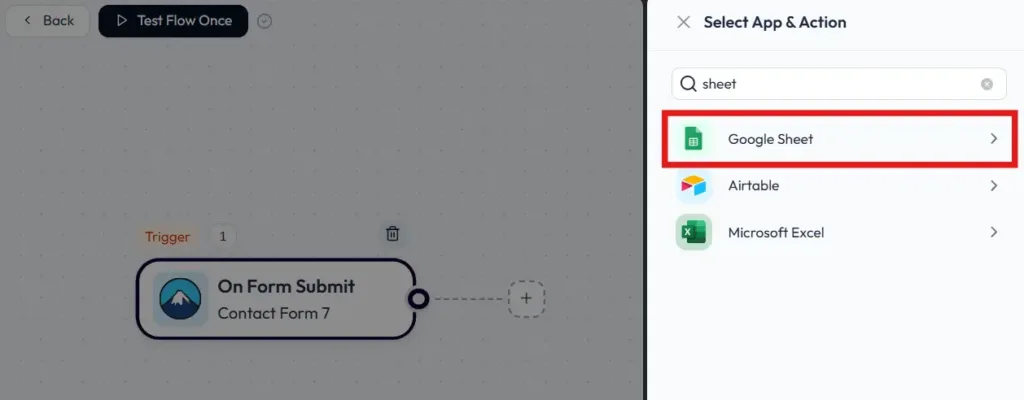
Selecteer in de lijst met actie-apps “Google Sheets”.”.
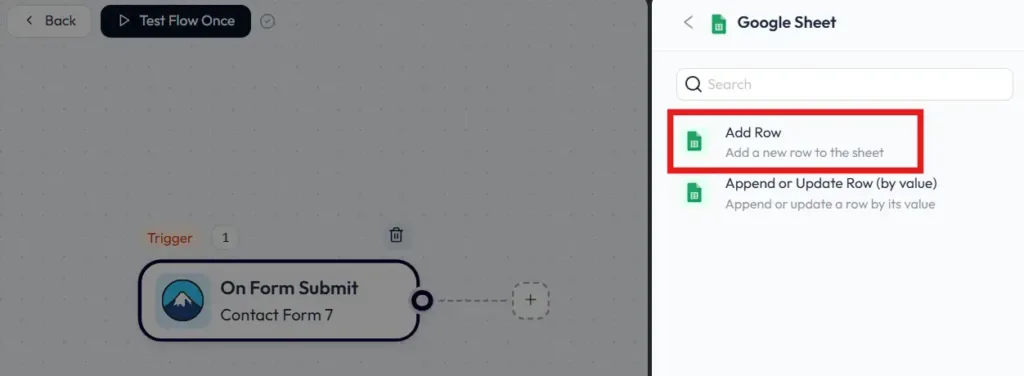
Selecteer nu de Rij toevoegen gebeurtenis. Dit voegt een rij toe voor elke formulierverzending.
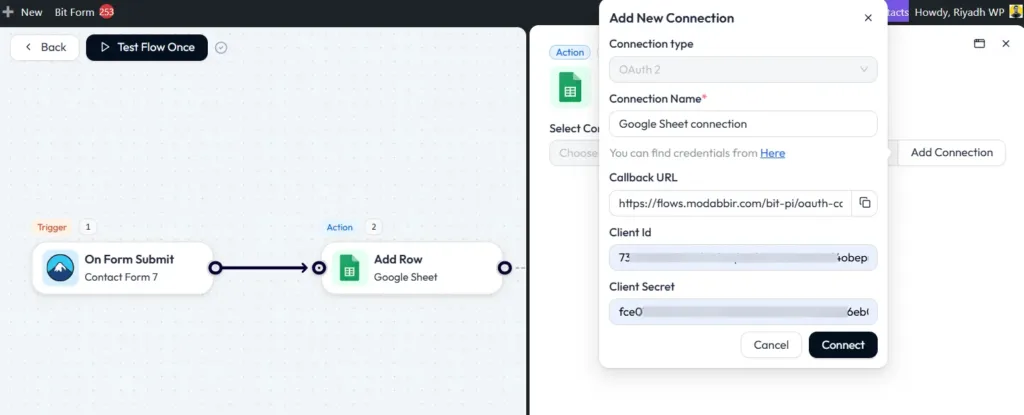
Bit Flows vraagt u om verbind je Google Sheets met Bit Flows. Er verschijnt een pop-up waarin je kunt inloggen met je Google-account en Bit Flows toegang kunt geven tot je Google Sheets. Dit is een veilige OAuth-authenticatie die nodig is zodat de plugin gegevens naar je sheets kan sturen. Je moet de Klant-ID en Geheim van de klant van de Google Cloud Console.
Na autorisatie keert u terug naar de Bit Flows-instelling. Nu kun je kiezen welke spreadsheet en welk werkblad je wilt gebruiken. Selecteer in het vervolgkeuzemenu dat verschijnt het Google Sheet-bestand waar je de Contact Form 7-gegevens naartoe wilt sturen.
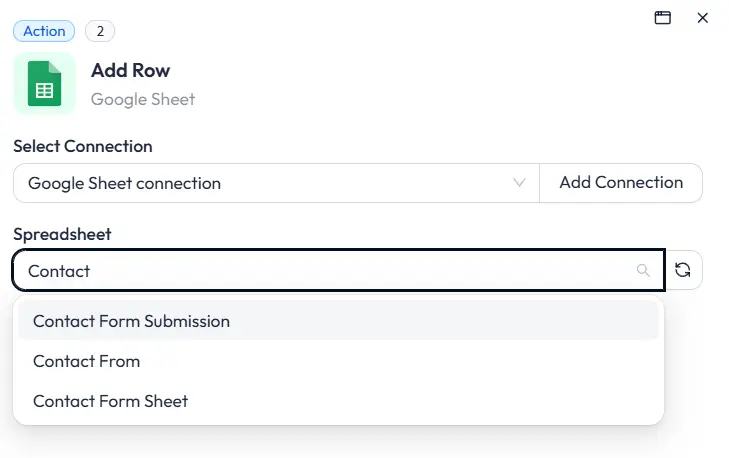
Als je spreadsheet meerdere tabbladen (werkbladen) heeft, selecteer dan ook het specifieke blad/tabblad waar de gegevens naartoe moeten. Kies bijvoorbeeld een spreadsheet met de naam “Website Leads” en vervolgens het werkblad “Sheet1”.
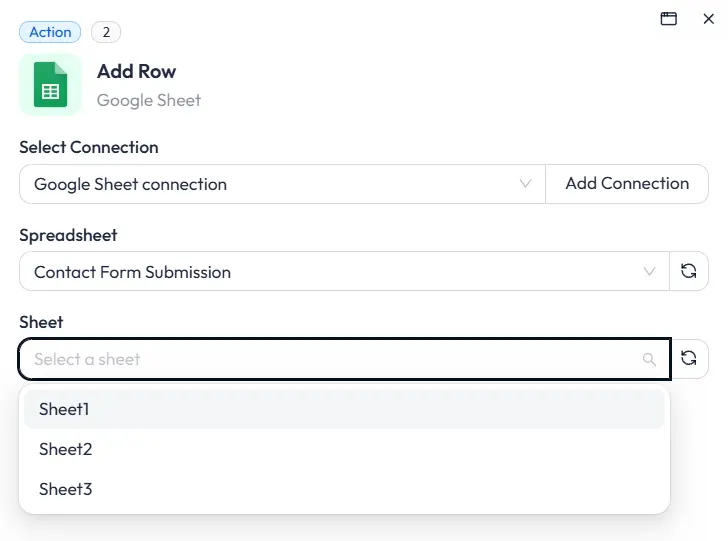
Door deze te selecteren, vertel je Bit Flows: “Voeg een nieuwe rij toe in deze spreadsheet wanneer het formulier wordt verzonden.”
Nu je trigger en actie verbonden zijn, is de laatste configuratiestap het toewijzen van velden. Veld in kaart brengen betekent dat je elk formulierveld van Contact Form 7 uitlijnt met de juiste kolom in je Google Sheet.
Bit Flows toont de velden die zijn vastgelegd van uw formulier (bijv. Naam, E-mail, Bericht) en toont ook de kolommen die beschikbaar zijn in de Google Sheet die u hebt geselecteerd. Je hoeft alleen maar elk formulierveld te koppelen aan de bijbehorende kolom in het spreadsheet.
Koppel bijvoorbeeld het veld “Naam” aan de kolom “Naam” in je werkblad, “E-mail” aan “E-mail”, enzovoort. Deze stap zorgt ervoor dat wanneer gegevens worden verzonden, ze op de juiste plaats onder de juiste koppen terechtkomen.
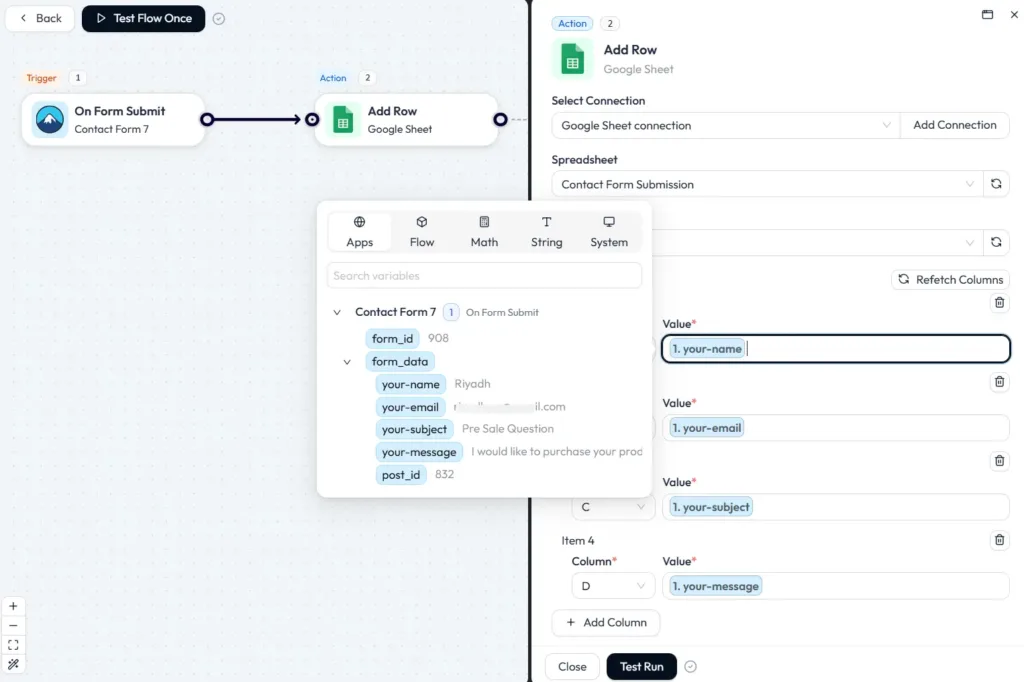
Neem even de tijd om te controleren of alle velden goed zijn toegewezen. Het is meestal een eenvoudige één-op-één match als de kolommen in je werkblad hetzelfde label hebben als de velden in je formulier.
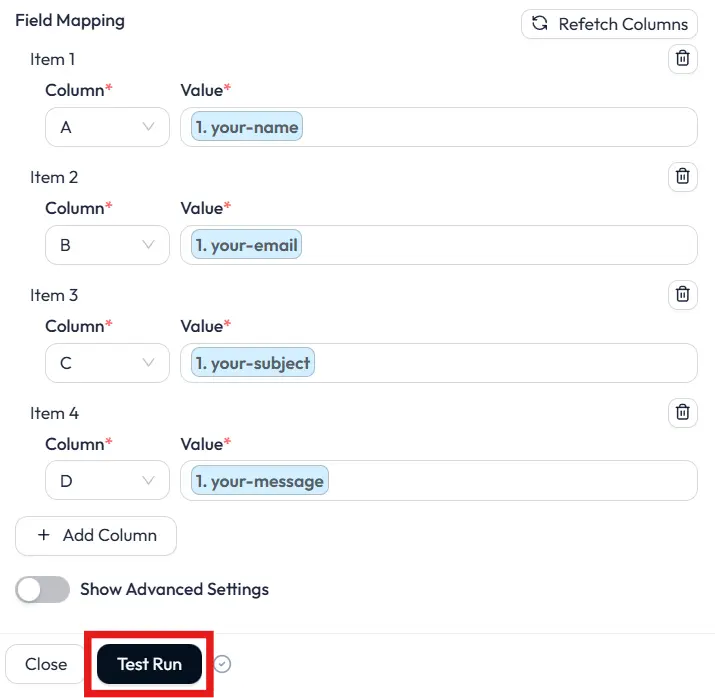
Na het toewijzen van de velden is alles ingesteld. Nu is het tijd om de integratie te testen. Klik op de Testrun knop. Dit activeert de workflow alsof er een formulier is verzonden, met behulp van de voorbeeldgegevens die je eerder hebt vastgelegd.
Ga naar je Google Sheet en controleer of er een nieuwe rij is toegevoegd met de gegevens van het testformulier. Als u de gegevens in de kolommen van uw Google Sheet ziet, gefeliciteerd! De verbinding werkt perfect! Zo niet, controleer dan nogmaals de toewijzing van uw velden en zorg ervoor dat u het antwoord correct hebt vastgelegd in Stap 4.
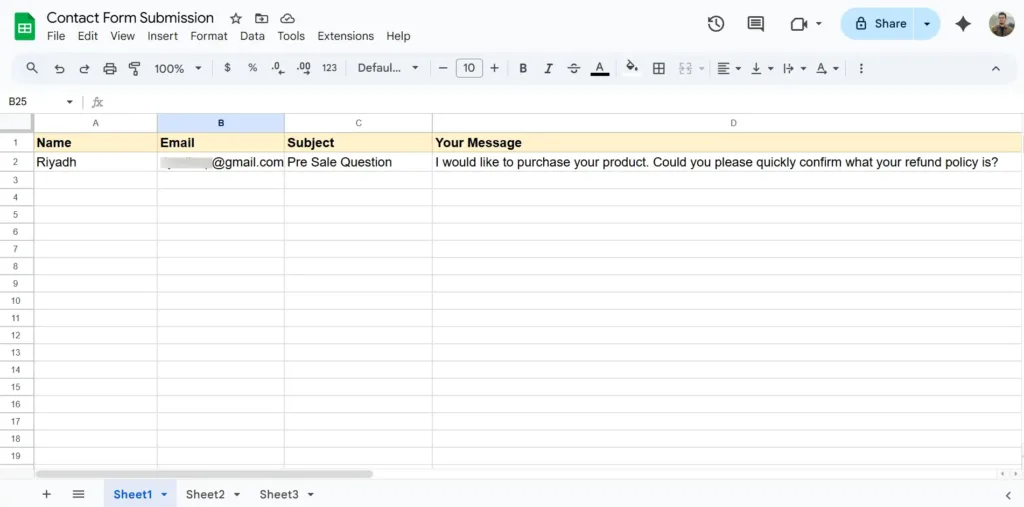
Bit Flows slaan de flow meestal automatisch op en deze blijft actief nadat hij is gemaakt. Nu is de automatisering live.
Dat is het, u bent klaar! Vanaf dit moment kunt u, elke keer dat een bezoeker uw Contact Form 7-formulier verzendt, de gegevens gaan automatisch naar Google Sheets.
Je kunt je spreadsheet op elk gewenst moment openen en nieuwe invoer in realtime zien verschijnen als er formulieren binnenkomen. Geen handmatig exporteren of gemiste e-mails meer, je formulier en spreadsheet zijn nu automatisch met elkaar verbonden.
Contact Form 7 integreren met Google Sheets is een game-changer voor het beheren van formuliergegevens, en het hoeft geen cent te kosten. Door de Bit Flows-plugin te gebruiken als uw Google Sheet-connector voor Contact Form 7, Je hebt een efficiënte, geautomatiseerde workflow gemaakt zonder code te schrijven.
Nu kun je profiteren van de voordelen van het netjes opslaan van al je contactformulieritems in een spreadsheet: eenvoudiger volgen, delen en analyseren van je leads of berichten.
Deze gratis integratie van Contact Form 7 naar Google Sheets helpt fouten te voorkomen, bespaart je tijd en zorgt ervoor dat je effectiever reageert op vragen (omdat alle gegevens op één plek georganiseerd en toegankelijk zijn).
Bit Flows maakt het proces ongelooflijk soepel in slechts een paar klikken. We zetten een no-code integratie op die werkt met onbeperkte inzendingen. Je hoeft je geen zorgen te maken over maandelijkse kosten of beperkingen op het aantal inzendingen. Bovendien heb je je installatie toekomstbestendig gemaakt met een tool die kan worden uitgebreid naar andere integraties als je behoeften groeien.
Geef jezelf een schouderklopje voor het optimaliseren van je workflow! Door Contact Form 7 te automatiseren met Google Sheets, hebt u een stap gezet naar een meer productieve en georganiseerde WordPress website. Veel automatiseringsplezier!
Je kunt Contact Form 7 gratis koppelen aan Google Sheets met de Bit Flows-plugin. Installeer Bit Flows, stel Contact Form 7 in als trigger en Google Sheets als actie en breng je formuliervelden in kaart op de sheet. Deze gratis setup stuurt formulierinzendingen naar Google Sheets.
Ja, er zijn plugins die dienen als Google Sheets-aansluitingen voor Contact Form 7. Bit Flows is een van de beste opties en biedt een gratis en eenvoudige manier om CF7 te integreren met Google Sheets. Het fungeert als een brug tussen je formulier en de spreadsheet, zodat de gegevens automatisch stromen bij elke inzending.
Door Contact Form 7 te integreren met Google Sheets kun je formulierinvoer automatisch opslaan en organiseren. Dit is handig voor het bijhouden van een back-up van aanvragen, het delen van gegevens met teamleden en het analyseren van reacties. Het bespaart je het gedoe van handmatige gegevensinvoer en zorgt ervoor dat je nooit een lead van je website mist of verliest.
Helemaal niet. De hier beschreven methode vereist geen codering. Met een plugin zoals Bit Flows kun je de integratie via een visuele interface instellen. Je hoeft alleen maar aan te wijzen en te klikken om Contact Form 7 en Google Sheets te selecteren en vervolgens de velden in kaart te brengen. Het is zo ontworpen dat iedereen, zelfs niet-technische gebruikers, het in enkele minuten kunnen doen.
Ja. Met Bit Flows is het verbinden van Contact Form 7 met Google Sheets volledig gratis en zonder beperkingen voor formulierverzendingen. In tegenstelling tot sommige diensten van derden die kosten in rekening brengen per inzending of quota's opleggen, kun je met Bit Flows onbeperkt gegevens uitwisselen tussen je formulier en Google Sheets. Je kunt zoveel inzendingen verzamelen als je wilt zonder dat je je zorgen hoeft te maken dat je een limiet bereikt of extra moet betalen.





 NL
NL  EN
EN  DE
DE  ES
ES  IT
IT