Sind Sie es leid, Contact Form 7-Eingaben manuell in Google Sheets zu kopieren? Verschlingt die manuelle Verwaltung von Formulareinträgen Ihre Zeit oder führt zu verpassten Anfragen?
Contact Form 7 ist ein fantastischer kostenloser Formularersteller, aber er speichert Ihre Formulardaten nicht automatisch außerhalb von E-Mails. Viele Benutzer wünschen sich eine einfache Möglichkeit, die Daten von Contact Form 7 direkt in eine Tabellenkalkulation zu übertragen.
Die gute Nachricht ist, dass es eine Lösung gibt: ein Google Sheets-Connector für Contact Form 7, der kostenlos, unbegrenzt und codefrei ist.
In diesem Leitfaden werden folgende Themen behandelt Bitströme, ist ein leistungsfähiges und dennoch einfaches WordPress-Plugin, das Contact Form 7 mit nur wenigen Klicks mit Google Sheets verbindet.
Verabschieden Sie sich von der mühsamen Arbeit des Kopierens und Einfügens und begrüßen Sie einen automatisierten Arbeitsablauf, der sendet Contact Form 7-Einträge an Google Sheets sofort. Im Folgenden erfahren Sie, warum diese Integration wichtig ist und wie Sie sie Schritt für Schritt einrichten.
Integration von Kontakt-Formular 7 mit Google Sheets kann Ihren Arbeitsablauf drastisch optimieren. Hier sind ein paar wichtige Gründe, warum Sie Ihr Formular mit einem Google Sheet verbinden sollten:
Ja, absolut. Contact Form 7 verfügt zwar nicht über eine integrierte Google Sheets-Integration, aber Sie können Google Sheets ganz einfach über ein WordPress-Plugin mit Contact Form 7 verbinden. In der Vergangenheit konnten die Leute darauf zurückgreifen, benutzerdefinierte Skripte zu schreiben oder für Dienste wie Zapier zu bezahlen, um die Lücke zu schließen.
Glücklicherweise gibt es jetzt kostenlose Plugins, die als Google Sheets-Konnektoren für CF7 fungieren. Mit einem Tool wie Bit Flows können Sie die Integration in Minutenschnelle und ohne Programmieraufwand einrichten. Das bedeutet, dass jedes Mal, wenn jemand Ihr Contact Form 7-Formular ausfüllt, seine Daten automatisch in dem von Ihnen gewählten Google Sheet erscheinen. Es ist eine einfache, zuverlässige und kostenlos Lösung zur Verknüpfung von Contact Form 7 mit Google Sheets.
Es gibt mehrere Möglichkeiten, Contact Form 7 mit Google Sheets zu verbinden, aber die Am besten ist es, ein spezielles Integrations-Plugin zu verwenden die sowohl kostenlos als auch einfach zu bedienen ist. Einige Website-Besitzer probieren Lösungen wie Automatisierungsdienste von Drittanbietern oder benutzerdefinierte Google-Apps-Skripte aus, aber diese können kompliziert sein oder mit monatlichen Gebühren und Einschränkungen verbunden sein. Stattdessen, die Verwendung eines WordPress-Plugins wie Bit Flows ist der ideale Ansatz:
Zusammenfassend lässt sich sagen, dass Bit Flows sich als die beste Google Sheets-Integration für Contact Form 7 weil sie kostengünstig (kostenlos), leistungsstark und unkompliziert ist. Gehen wir nun die genauen Schritte durch, um diese Integration auf Ihrer Website zum Laufen zu bringen.
Folgen Sie diesen einfachen Schritten, um Ihr Contact Form 7-Formular mit dem Bit Flows-Plugin mit einem Google Sheet zu verbinden. In nur wenigen Minuten haben Sie einen automatisierten Workflow, der Formulardaten an Ihr Tabellenblatt sendet:
Installieren Sie zunächst das Bit Flows-Plugin auf Ihrer WordPress-Website. Navigieren Sie in Ihrem WordPress-Dashboard zu Plugins > Neu hinzufügen und suchen Sie nach “Bit Flows”. Klicken Sie auf Installieren Sie und dann Aktivieren Sie.

Nach der Aktivierung sehen Sie eine neue Bitströme Menüpunkt in Ihrer WordPress-Seitenleiste. Bit Flows ist ein vertrauenswürdiges WordPress-Automatisierungs-Plugin, das Sie direkt aus dem Plugin-Repository kostenlos installieren können.
Nun werden Sie einen Automatisierungsablauf für die Integration einrichten. Klicken Sie auf den Bitströme Menü und wählen Sie dann Strömungen. Klicken Sie auf der Seite Ströme auf die Schaltfläche Fluss erstellen Taste.
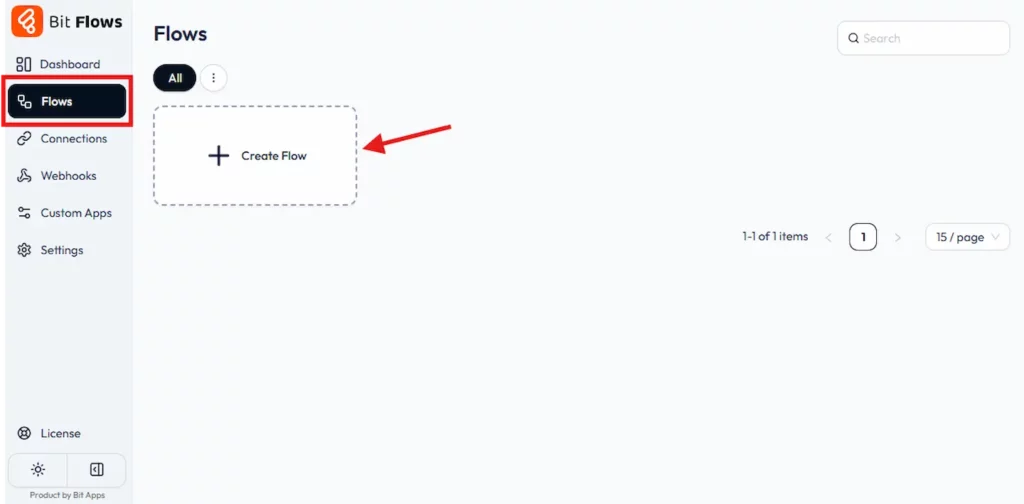
Geben Sie Ihrem Fluss einen leicht zu merkenden Namen, zum Beispiel “CF7 zu Google Sheets”, und klicken Sie auf erstellen..
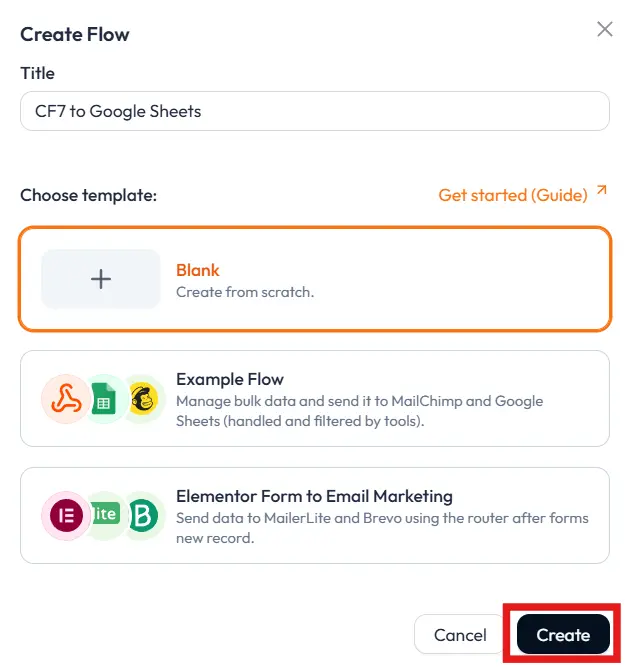
Dadurch wird der visuelle Workflow Builder von Bit Flows geöffnet, in dem Sie Ihre Trigger-Aktions-Sequenz entwerfen können.
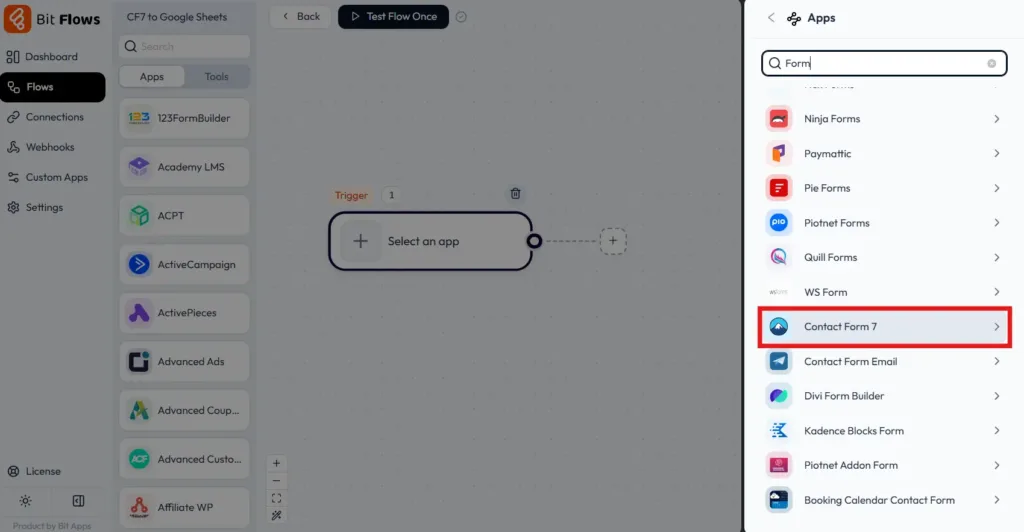
Im Flow Builder beginnen Sie mit der Konfiguration des Auslösers - damit wird die Automatisierung gestartet. Klicken Sie auf den Auslöseknoten (+) (in der Regel mit “App auswählen” unter dem Abschnitt "Auslöser" gekennzeichnet).
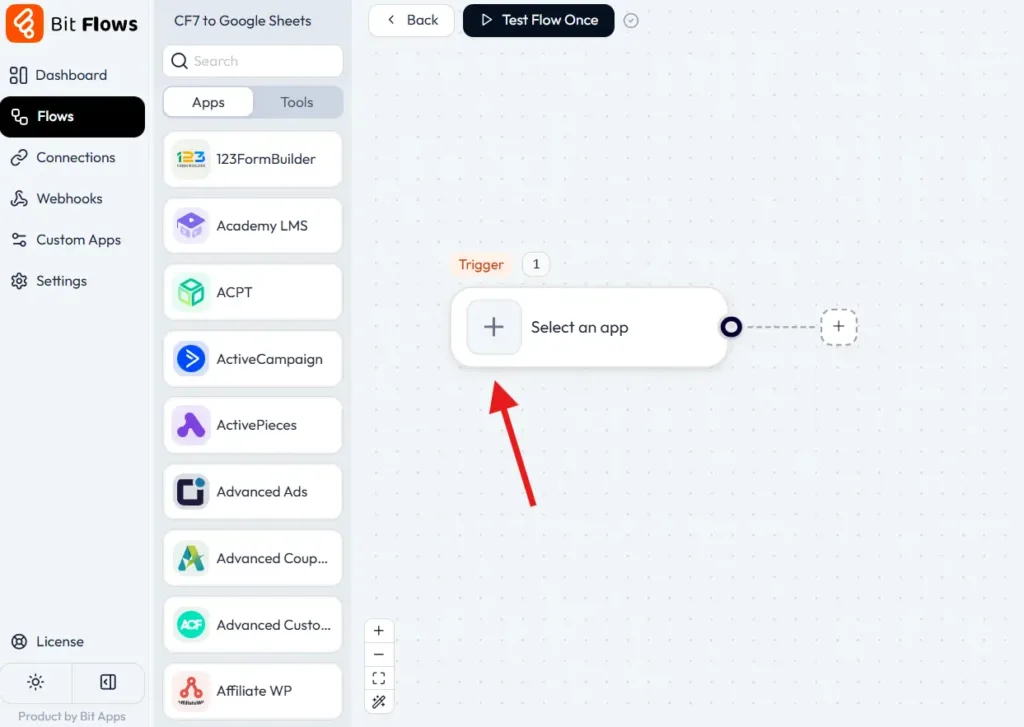
Wählen Sie aus der Liste der verfügbaren Trigger-Apps “Kontakt-Formular 7”.
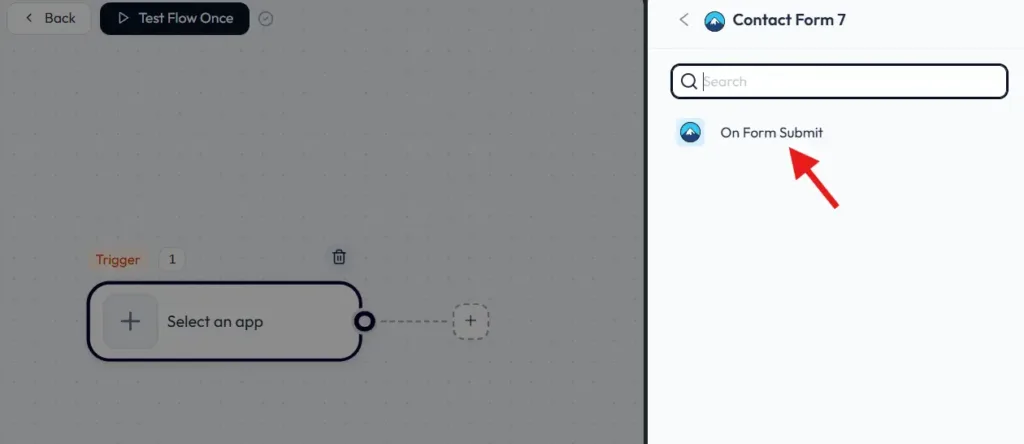
Anschließend werden Sie aufgefordert, ein Ereignis auszuwählen. Wählen Sie das “Bei Formularabgabe” (dadurch wird sichergestellt, dass der Workflow immer dann ausgeführt wird, wenn Ihr Formular erfolgreich übermittelt wurde).
Nachdem Sie das Ereignis ausgewählt haben, wählen Sie das spezifische Formular aus, das Sie verbinden möchten. Wenn Sie mehrere Contact Form 7-Formulare haben, können Sie das gewünschte Formular auswählen (z. B. “Kontaktformular”).
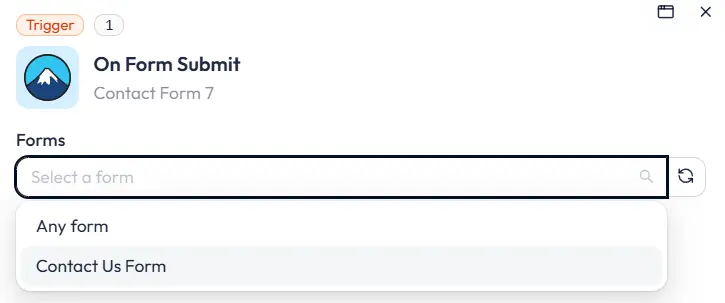
💡Tipp: Sie können auch die Option “Beliebiges Formular” wählen, wenn Sie möchten. den Auslöser, der bei Übermittlungen von einem beliebigen Contact Form 7-Formular auf Ihrer Website ausgelöst wird. Wählen Sie für dieses Tutorial der Übersichtlichkeit halber Ihr Einzelformular aus.
Bevor Sie eine Verbindung zu Google Sheets herstellen, muss Bit Flows wissen, welche Felder Ihr Formular hat. Um dies zu tun, werden Sie eine Beispielantwort erfassen. In der Bit Flows Schnittstelle, nachdem Sie Ihr Formular ausgewählt haben, klicken Sie auf die Schaltfläche "Antwort hören" Schaltfläche. Dies versetzt Bit Flows in den Abhörmodus.
Rufen Sie nun das Frontend Ihrer Website auf und das Contact Form 7 Formular einmal abschicken (mit Dummy-Daten füllen und senden). Kehren Sie nach dem Absenden zum Bildschirm "Bit Flows builder" zurück. Sie sollten sehen, dass die Formulardaten erfolgreich erfasst wurden.
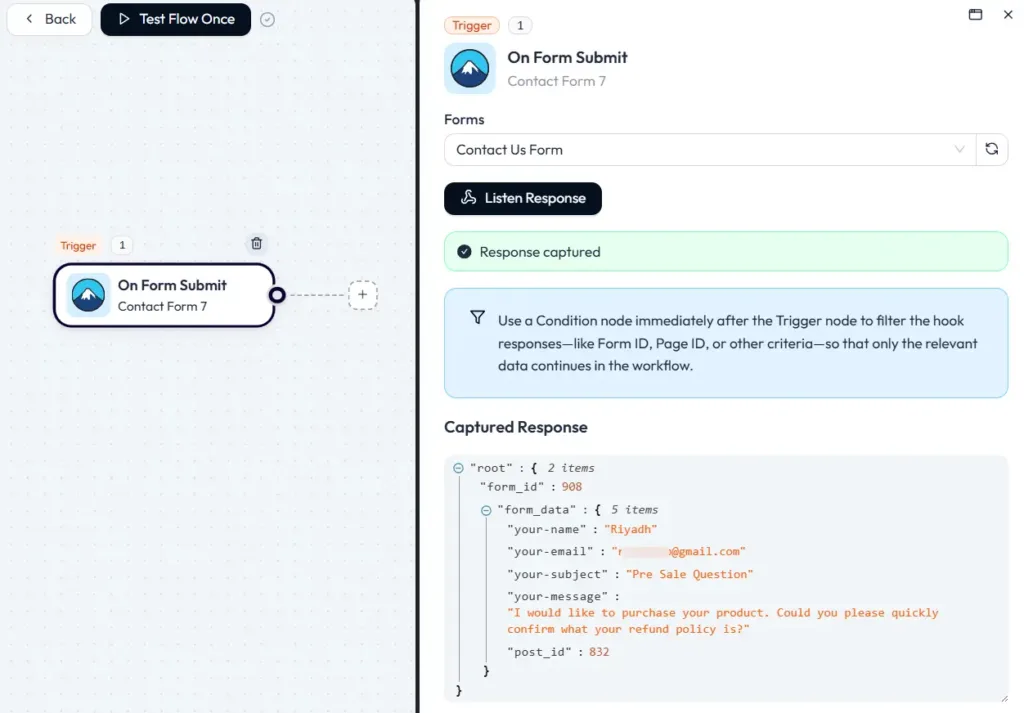
Das bedeutet, dass Bit Flows nun alle Formularfelder (wie Name, E-Mail, Nachricht, etc.) aus Ihrem Contact Form 7 erkennt. Das Erfassen dieser Antwort ist entscheidend, da Sie diese Felder in den nächsten Schritten Google Sheets zuordnen können.
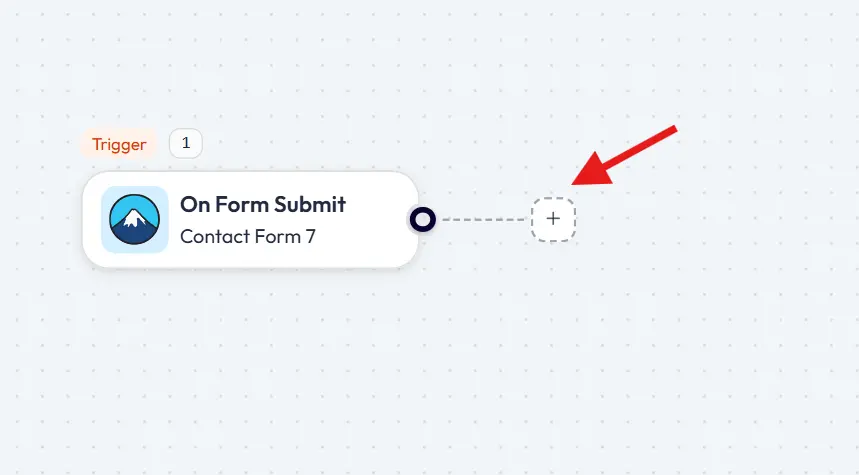
Nachdem der Auslöser eingerichtet ist, müssen Sie die Aktion konfigurieren, die nach dem Absenden des Formulars erfolgen soll. Klicken Sie auf den Plus-Symbol (+) oder die “Aktion hinzufügen” Knoten im Flow Builder (normalerweise mit dem Auslöseknoten verbunden).
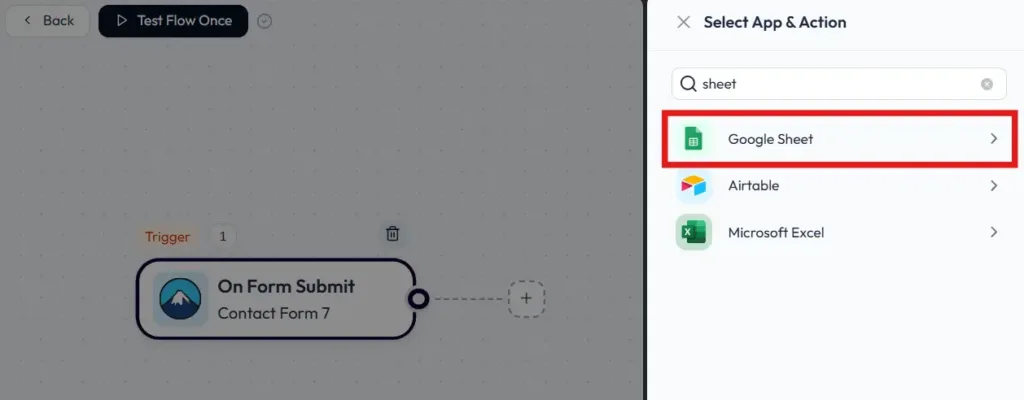
Wählen Sie aus der Liste der Aktionsanwendungen “Google Sheets”.
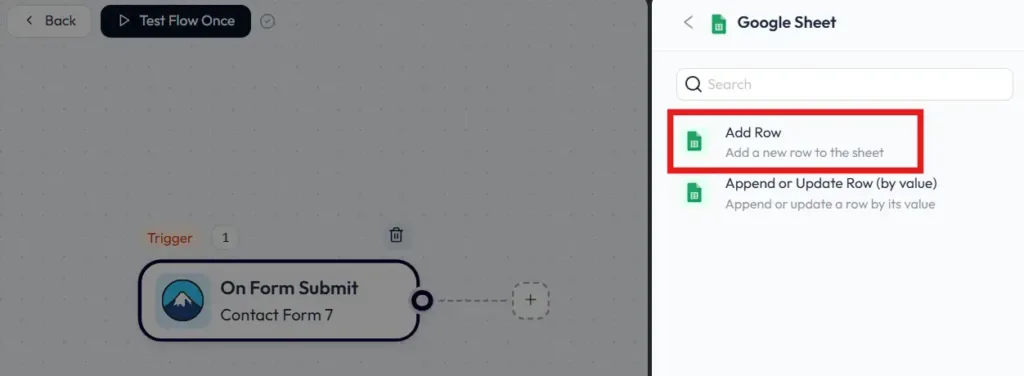
Wählen Sie nun die Zeile hinzufügen Ereignis. Dadurch wird für jede Formularübermittlung eine Zeile hinzugefügt.
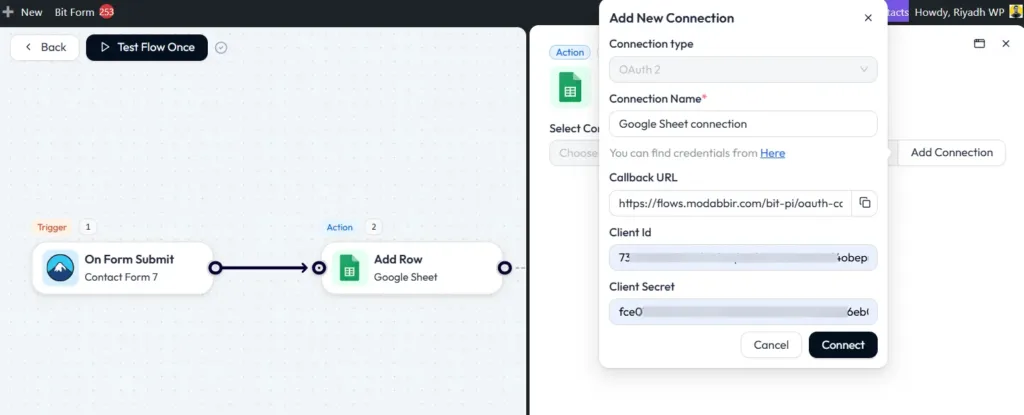
Bit Flows wird Sie auffordern verbinden Sie Ihre Google Sheets mit Bit Flows. Es wird ein Pop-up-Fenster angezeigt, in dem Sie sich mit Ihrem Google-Konto anmelden und Bit Flows den Zugriff auf Ihre Google Sheets erlauben können. Dies ist eine sichere OAuth-Authentifizierung, die erforderlich ist, damit das Plugin Daten an Ihre Tabellen senden kann. Sie müssen die Kunden-ID und Geheimnis des Kunden von der Google Cloud-Konsole.
Sobald Sie autorisiert sind, kehren Sie zur Einrichtung der Bitströme zurück. Jetzt können Sie wählen, welches Tabellenblatt und welches Arbeitsblatt Sie verwenden möchten. Wählen Sie aus dem angezeigten Dropdown-Menü die Google Sheet-Datei aus, an die Sie die Contact Form 7-Daten senden möchten.
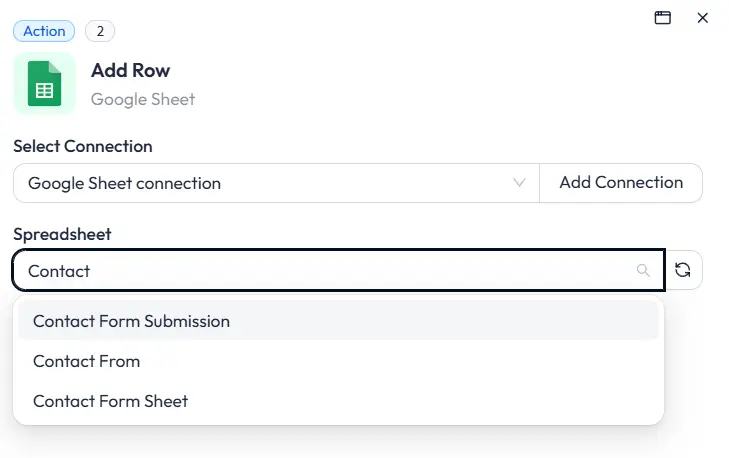
Wenn Ihre Kalkulationstabelle mehrere Registerkarten (Arbeitsblätter) hat, wählen Sie auch das spezifische Blatt/Registerkarte aus, in dem die Daten gespeichert werden sollen. Sie könnten zum Beispiel ein Arbeitsblatt mit der Bezeichnung “Website-Leads” und dann das Arbeitsblatt “Blatt1” auswählen.
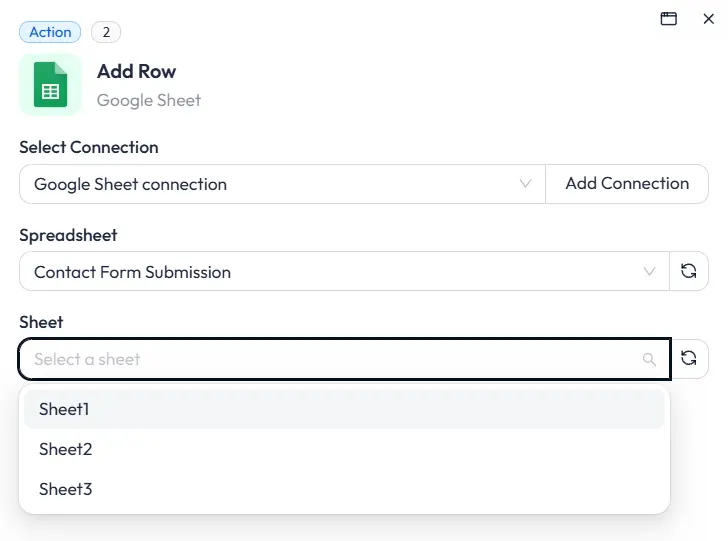
Wenn Sie diese auswählen, sagen Sie Bit Flows: “Füge eine neue Zeile in diese Tabellenkalkulation, wenn das Formular eingereicht wird”.”
Da Auslöser und Aktion nun miteinander verbunden sind, ist der letzte Konfigurationsschritt die Feldzuordnung. Feldkartierung bedeutet, dass Sie jedes Formularfeld von Contact Form 7 an der richtigen Spalte in Ihrem Google Sheet ausrichten.
Bit Flows zeigt die Felder an, die es aus Ihrem Formular erfasst hat (z. B. Name, E-Mail, Nachricht) und listet auch die Spalten auf, die in dem von Ihnen ausgewählten Google Sheet verfügbar sind. Ordnen Sie einfach jedes Formularfeld der entsprechenden Tabellenkalkulationsspalte zu.
Ordnen Sie z. B. das Feld “Name” der Spalte “Name” in Ihrem Blatt zu, “E-Mail” der Spalte “E-Mail” und so weiter. Dieser Schritt stellt sicher, dass die Daten beim Senden an der richtigen Stelle und unter den richtigen Überschriften landen.
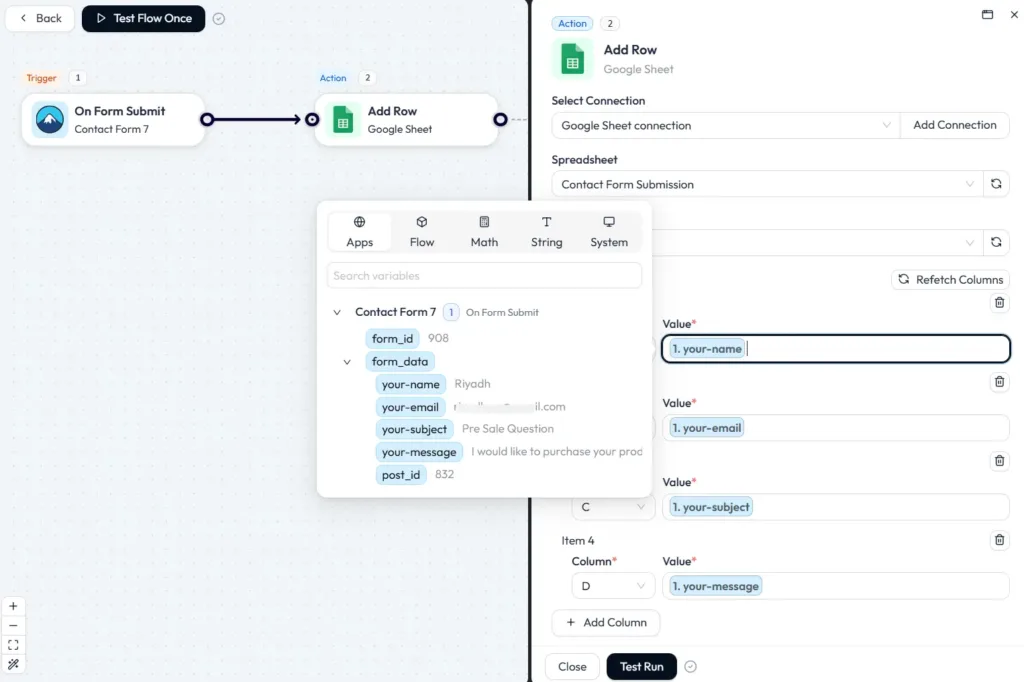
Nehmen Sie sich einen Moment Zeit, um zu überprüfen, ob alle Felder richtig zugeordnet sind. In der Regel ist es eine einfache Eins-zu-Eins-Übereinstimmung, wenn Ihre Blattspalten ähnlich wie Ihre Formularfelder beschriftet sind.
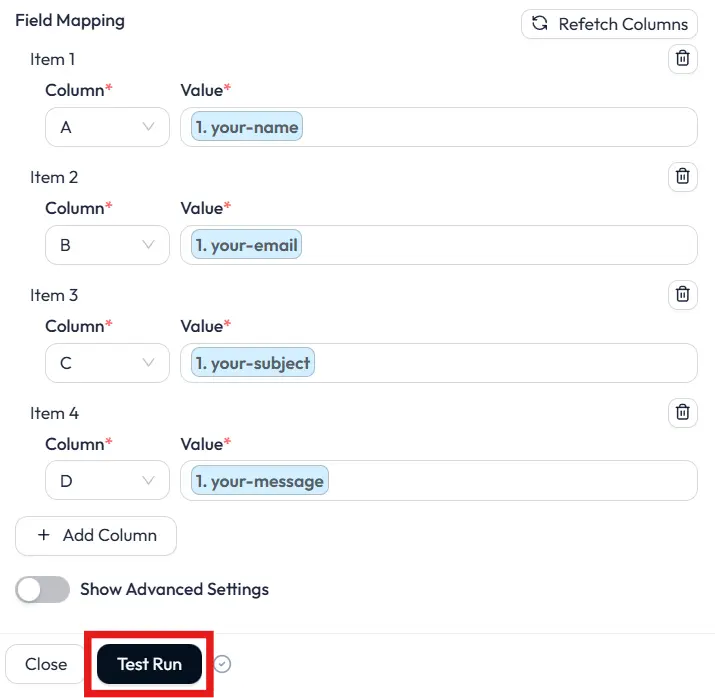
Nachdem Sie die Felder zugeordnet haben, ist alles fertig. Nun ist es an der Zeit, die Integration zu testen. Klicken Sie auf die Testlauf Schaltfläche. Dadurch wird der Workflow so ausgelöst, als ob ein Formular eingereicht worden wäre, wobei die zuvor erfassten Beispieldaten verwendet werden.
Gehen Sie zu Ihrem Google Sheet und überprüfen Sie, ob eine neue Zeile mit den Daten des Testformulars hinzugefügt wurde. Wenn Sie die Daten in den Spalten Ihres Google Sheets sehen, herzlichen Glückwunsch! Die Verbindung funktioniert perfekt! Wenn nicht, überprüfen Sie Ihre Feldzuordnung und stellen Sie sicher, dass Sie die Antwort in Schritt 4 korrekt erfasst haben.
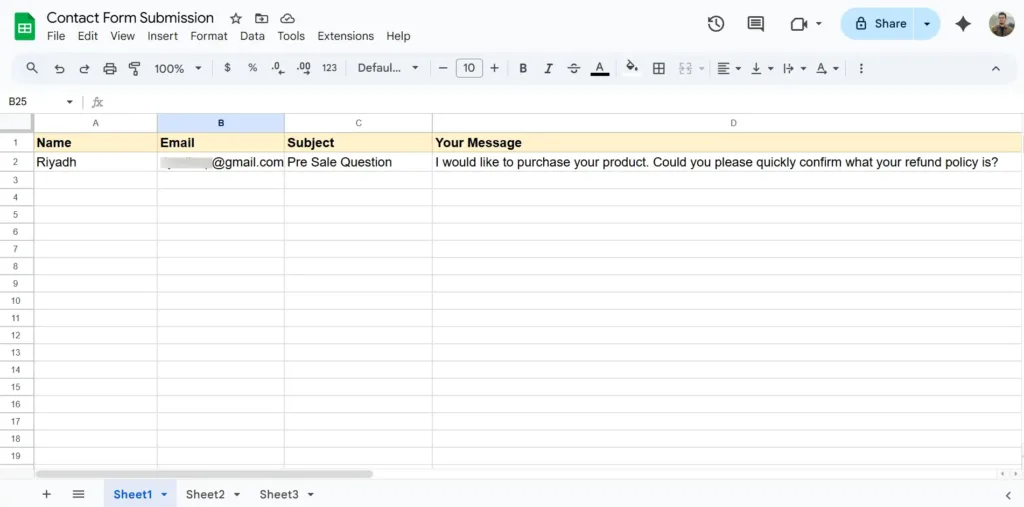
Bit Flows speichern den Fluss in der Regel automatisch, und er bleibt nach der Erstellung aktiv. Jetzt ist die Automatisierung aktiv.
Das war's, Sie sind fertig! Von nun an wird jedes Mal, wenn ein Besucher Ihr Contact Form 7-Formular ausfüllt, ein neues Formular erstellt, die Daten werden automatisch in Google Sheets übertragen.
Sie können Ihre Kalkulationstabelle jederzeit öffnen und beobachten, wie neue Einträge in Echtzeit erscheinen, wenn Formular-Eingaben eingehen. Kein manuelles Exportieren oder verpasste E-Mails mehr, Ihr Formular und Ihre Tabelle sind jetzt automatisch verbunden.
Die Integration von Contact Form 7 mit Google Sheets ist ein entscheidender Vorteil für die Verwaltung von Formulardaten, und sie muss keinen Cent kosten. Durch die Verwendung des Bit Flows-Plugins als Google Sheet-Verbindung für Contact Form 7, haben Sie einen effizienten, automatisierten Arbeitsablauf geschaffen, ohne Code schreiben zu müssen.
Jetzt können Sie von den Vorteilen profitieren, die sich aus der übersichtlichen Speicherung aller Kontaktformulareinträge in einem Arbeitsblatt ergeben: einfachere Nachverfolgung, gemeinsame Nutzung und Analyse Ihrer Leads oder Nachrichten.
Diese kostenlose Integration von Contact Form 7 in Google Sheets hilft, Fehler zu vermeiden, spart Zeit und sorgt dafür, dass Sie Anfragen effektiver beantworten können (da alle Daten an einem Ort organisiert und zugänglich sind).
Bit Flows macht den Prozess mit nur wenigen Klicks unglaublich einfach. Wir haben eine No-Code-Integration eingerichtet, die mit unbegrenzten Einreichungen läuft. Sie müssen sich keine Gedanken über monatliche Gebühren oder Beschränkungen der Anzahl der Einträge machen. Außerdem haben Sie Ihre Einrichtung mit einem Tool zukunftssicher gemacht, das bei wachsendem Bedarf um weitere Integrationen erweitert werden kann.
Klopfen Sie sich selbst auf die Schulter für die Optimierung Ihres Arbeitsablaufs! Durch die Automatisierung von Contact Form 7 mit Google Sheets haben Sie einen Schritt hin zu mehr produktive und organisierte WordPress-Website. Viel Spaß beim Automatisieren!
Sie können Contact Form 7 kostenlos mit Google Sheets verbinden, indem Sie das Bit Flows Plugin verwenden. Installieren Sie einfach Bit Flows, legen Sie Contact Form 7 als Auslöser und Google Sheets als Aktion fest und ordnen Sie dann Ihre Formularfelder dem Blatt zu. Diese codefreie Einrichtung sendet Formularübermittlungen kostenlos an Google Sheets.
Ja, es gibt Plugins, die als Google Sheets-Verbindungen für Contact Form 7. Bit Flows ist eine der besten Optionen und bietet eine kostenlose und einfache Möglichkeit, CF7 mit Google Sheets zu integrieren. Es fungiert als Brücke zwischen Ihrem Formular und der Tabellenkalkulation, sodass die Daten bei jeder Übermittlung automatisch fließen.
Durch die Integration von Contact Form 7 mit Google Sheets können Sie Formulareinträge automatisch speichern und organisieren. Dies ist nützlich, um ein Backup der Anfragen zu erstellen, Daten mit Teammitgliedern zu teilen und Antworten zu analysieren. Es erspart Ihnen die mühsame manuelle Dateneingabe und stellt sicher, dass Sie keinen Lead von Ihrer Website verpassen oder verlieren.
Nein, überhaupt nicht. Die hier beschriebene Methode erfordert keine Codierung. Wenn Sie ein Plugin wie Bit Flows verwenden, können Sie die Integration über eine visuelle Schnittstelle einrichten. Wählen Sie einfach durch Zeigen und Klicken Contact Form 7 und Google Sheets aus und ordnen Sie dann die Felder zu. Das Plugin ist so konzipiert, dass jeder, auch technisch nicht versierte Benutzer, dies in wenigen Minuten erledigen kann.
Ja. Mit Bit Flows ist die Verbindung von Contact Form 7 mit Google Sheets völlig kostenlos und hat keine Beschränkungen für Formularübermittlungen. Im Gegensatz zu anderen Diensten von Drittanbietern, die pro Übermittlung Gebühren erheben oder Quoten vorschreiben, erlaubt Bit Flows unbegrenzte Datenübertragungen zwischen Ihrem Formular und Google Sheets. Sie können so viele Einträge sammeln, wie Sie möchten, ohne sich Sorgen zu machen, dass Sie auf eine Obergrenze stoßen oder extra bezahlen müssen.





 DE
DE  EN
EN  ES
ES  NL
NL  IT
IT