
Se raccogliete lead con Elementor Forms, conoscete già il dolore. Le nuove iscrizioni arrivano nella posta elettronica. Qualcuno deve aprire i messaggi, copiare i dettagli e incollarli in un foglio. Poi si perde una traccia. Oppure un nome viene digitato male. Oppure il vostro team non può vedere gli ultimi invii in un unico posto.
Ma c'è una soluzione perfetta. È possibile collegare Elementor Forms a Google Sheets gratuitamente utilizzando Bit Flows. Questo vi dà Elementor Form come trigger gratuito e Google Sheets come azione gratuita. Inoltre, supporta flussi di lavoro illimitati ed esecuzioni illimitate. Ciò significa nessun canone mensile e nessun limite di invio.
Questa guida mostra il modo migliore per collegare Elementor Forms a Google Sheets. Fornisce inoltre una chiara configurazione passo-passo utilizzando Bit Flows, con un flusso di lavoro reale che potrete conservare per sempre.
Collegare Elementor Forms con Google Sheets non è solo una bella idea. Risolve i problemi del flusso di lavoro quotidiano.
Elementor Forms può raccogliere i contributi e inviarli al vostro sito e all'e-mail. Ma l'e-mail non è un grande database. È difficile ordinare, filtrare, condividere o tenere traccia dei follow-up quando i dati sono sparsi nelle caselle di posta. Google Sheets rende gli stessi dati facili da archiviare, organizzare e condividere con il team.
Quando si configura Elementor Forms su Google Sheets, si ottengono vantaggi pratici:
Ecco perché Elementor Forms con l'automazione di Google Sheet è una delle integrazioni di Google Sheets più utili per un sito WordPress.
Elementor Forms è un widget per moduli che consente ai proprietari di siti web di raccogliere informazioni dai visitatori. Le informazioni possono essere inviate attraverso il database del sito web o via e-mail.
Il widget Elementor Form è una funzionalità avanzata di Elementor Pro. Perché l'integrazione di Elementor Forms ha bisogno di automazione?
Le azioni predefinite dei moduli di Elementor si concentrano su e-mail, webhook e strumenti di marketing comuni. Google Sheets non è elencato tra le azioni predefinite. Per questo motivo gli utenti finiscono spesso per utilizzare un webhook e un codice personalizzato o per pagare uno strumento di collegamento.
Un connettore dedicato a Google Sheets per Elementor Forms risolve questa lacuna. Trasforma gli invii dei moduli in righe di un foglio di calcolo, senza sviluppo personalizzato.
Sì. È possibile collegare gratuitamente Google Sheets a Elementor Forms con Bit Flows.
Bit Flows è sviluppato da ed è progettato per eseguire automazioni all'interno del vostro sito. In Bit Flows, Elementor Form è disponibile come trigger gratuito e Google Sheets è disponibile come azione gratuita.
Questo è importante perché elimina le solite trappole dei prezzi. Molti servizi di automazione fanno pagare per ogni attività o limitano il numero di esecuzioni che si possono fare. Bit Flows adotta un approccio diverso. Il suo piano gratuito include flussi di lavoro illimitati ed esecuzioni illimitate, in modo che la configurazione di Elementor Forms a Google Sheets non si fermi dopo un numero fisso di invii.
Bit Flows pubblica anche guide che descrivono i connettori di Google Sheets come gratuiti e illimitati, senza limiti di inserimento di moduli in Sheets una volta che il flusso di lavoro è attivo.
In parole povere, questo significa che potete creare un connettore di Google Sheets per Elementor Forms e lasciarlo funzionare quotidianamente, senza pagare una fattura mensile e senza guardare un contatore di utilizzo.
Esistono diversi modi per spostare i dati da Elementor Forms a Google Sheets. Ma la maggior parte delle opzioni rientra in una di queste categorie.
Bit Flows si basa sul modello di flusso di lavoro "trigger-and-action". Si sceglie un trigger come Elementor Form, si aggiunge un'azione come Google Sheets e si mappano i campi in modo che ogni valore del modulo finisca nella colonna giusta.
È possibile espandersi anche in un secondo momento. Bit Flows supporta flussi di lavoro in più fasi e strumenti per il flusso di lavoro, in modo da poter iniziare con Elementor Forms to Google Sheets e aggiungere successivamente avvisi via e-mail, sincronizzazione CRM, invio di notifiche a WhatsApp/Telegram/Slack o logica avanzata quando necessario.
Una rapida best practice prima di costruire il flusso è preparare il foglio Google. Aggiungere intestazioni di colonna chiare che corrispondano ai campi del modulo. Questo rende la mappatura più veloce e riduce la confusione in seguito. La schermata di mappatura in Bit Flows si basa sulla corrispondenza tra una colonna del foglio e un valore dei dati di attivazione acquisiti.
Questo è il processo esatto per collegare Elementor Forms a Google Sheets gratuitamente, utilizzando Bit Flows come connettore di Google Sheets per Elementor Forms. I passaggi seguono un semplice schema: creare un flusso, selezionare un trigger, acquisire i dati, aggiungere un'azione, collegare Google Sheets, mappare i campi e quindi testare.
Accedere alla dashboard di WordPress. Andate su Plugin, quindi su Aggiungi nuovo. Cercare Bit Flows. Fare clic su Installa ora, quindi su Attiva.

Dopo l'attivazione, vedrete Bit Flows nell'elenco dei plugin di WordPress e nel menu della dashboard.
Dalla dashboard di WordPress, passare al menu Bit Flows. Andare su Flussi. Fare clic sul pulsante Creare il flusso pulsante.
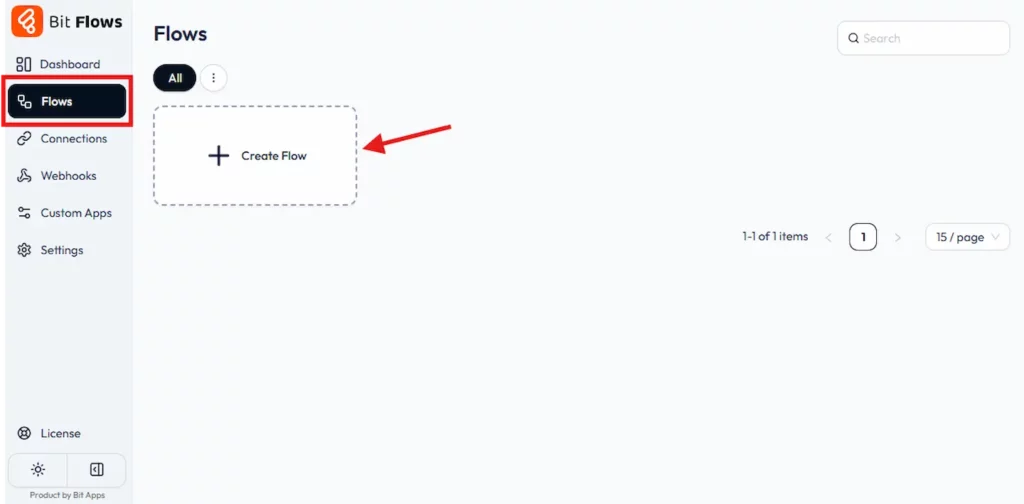
Assegnate al flusso un nome chiaro, come Elementor Forms to Google Sheets. Fare clic su Creare.

Ora viene visualizzato il potente costruttore di canvas visuali Bit Flows.
Nel Flow Builder, cercare l'area Trigger. Fare clic sul trigger. Quindi selezionare un'applicazione.
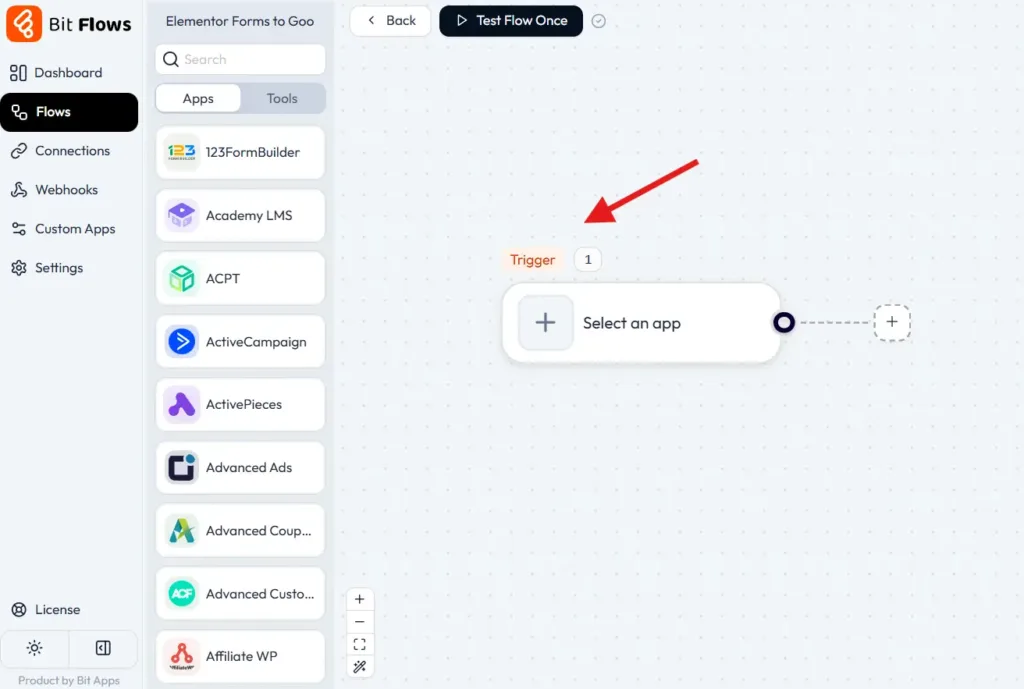
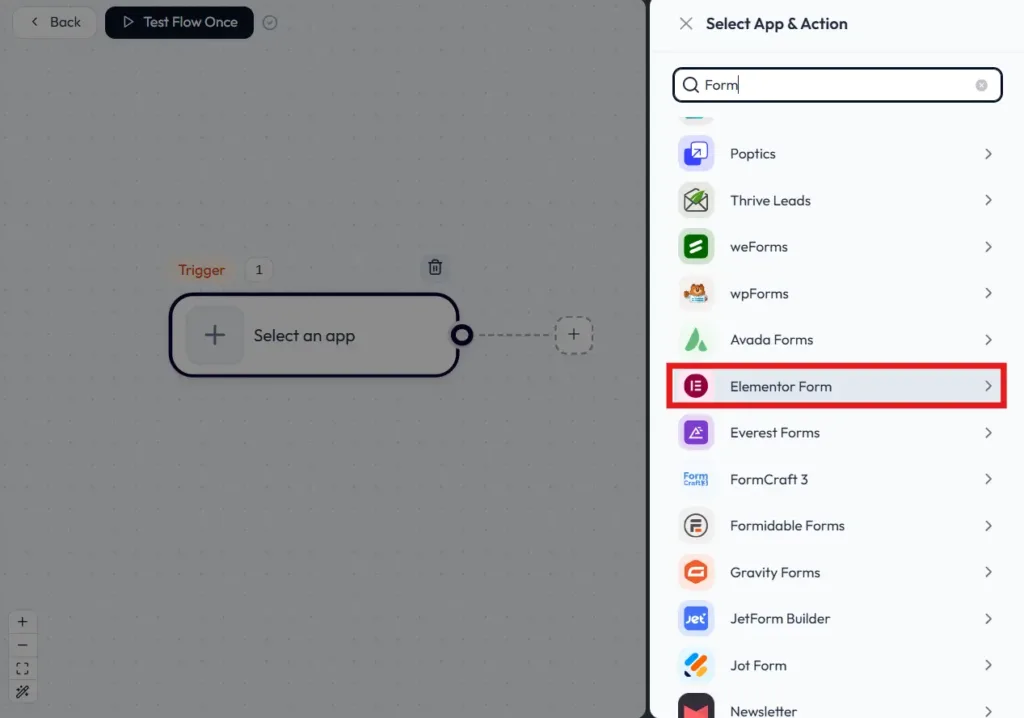
Scegliere Elementor Form dall'elenco dei trigger.
Quindi scegliere l'evento di attivazione “Forma un nuovo record”.
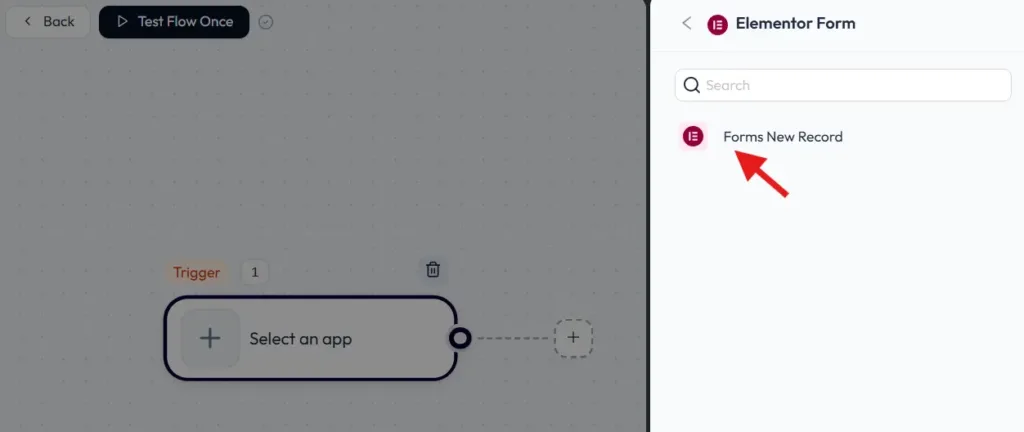
Dopo aver scelto l'evento, selezionare il modulo Elementor specifico desiderato dall'elenco.
È il cuore dell'integrazione di Elementor Forms. Indica a Bit Flows quale modulo deve essere inviato per avviare il flusso di lavoro.
Bit Flows ha bisogno di dati di esempio per capire i campi del modulo. Questo passo è importante per la mappatura dei campi. Fare clic su Ascolta risposta nella configurazione del trigger del modulo Elementor.
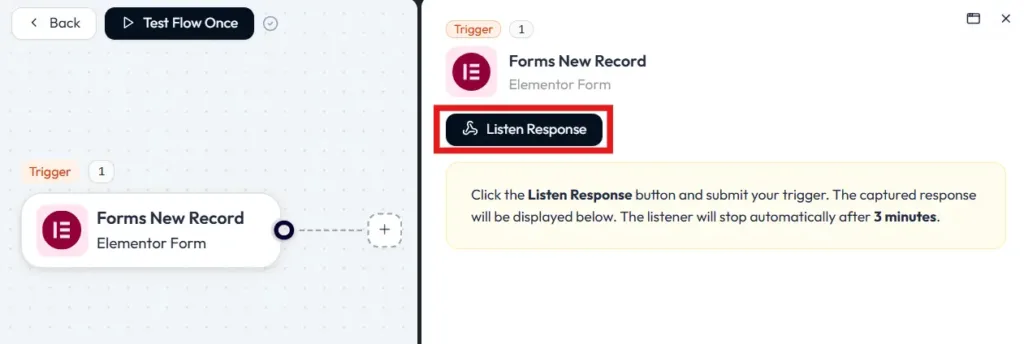
Ora inviate una voce di prova attraverso il modulo Elementor sul front-end del vostro sito. Tornare a Bit Flows. Si dovrebbe vedere che i dati del modulo sono stati acquisiti con successo.
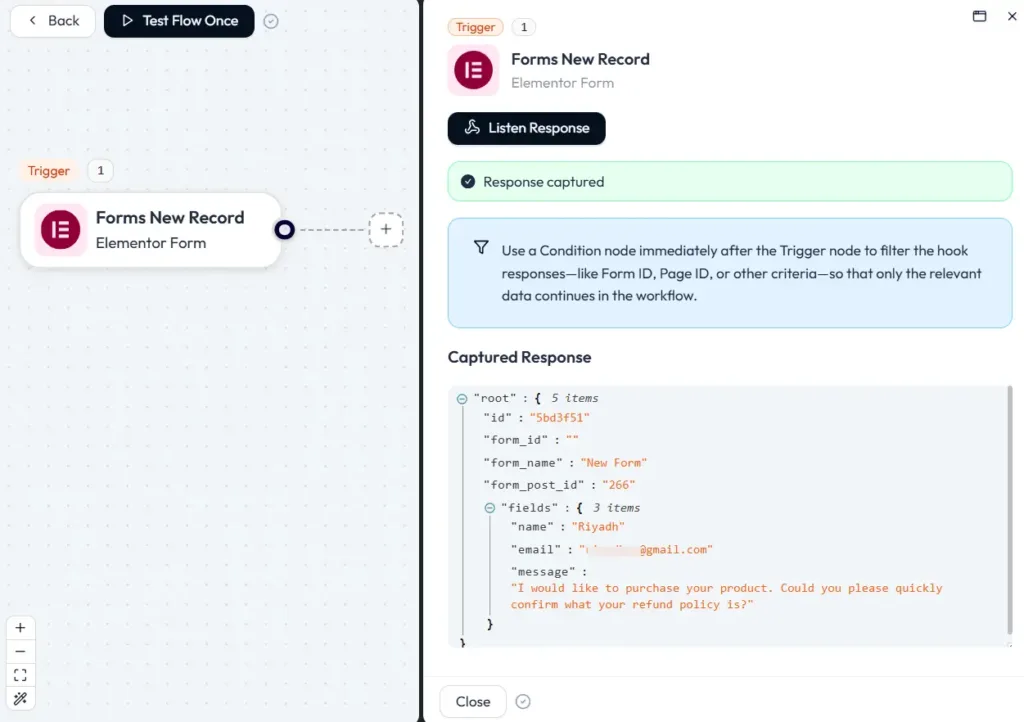
Se non si acquisisce una risposta, di solito non si vedranno chiaramente i campi durante la mappatura, perché l'Bit Flows non ha nulla da mappare se i dati acquisiti non vengono ricevuti.
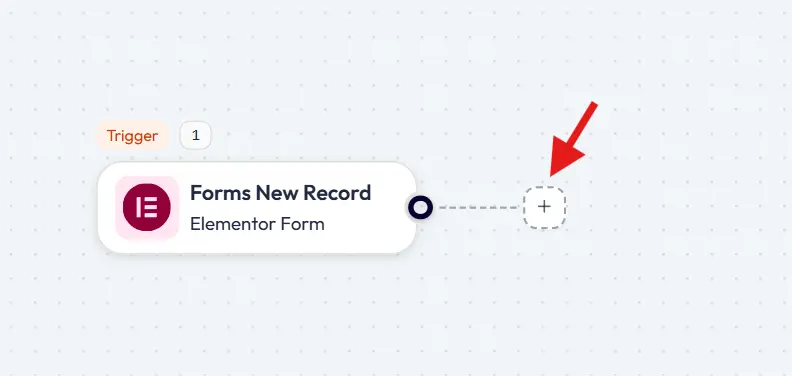
A questo punto, fate clic sull'icona più dopo il trigger per aggiungere una fase d'azione.
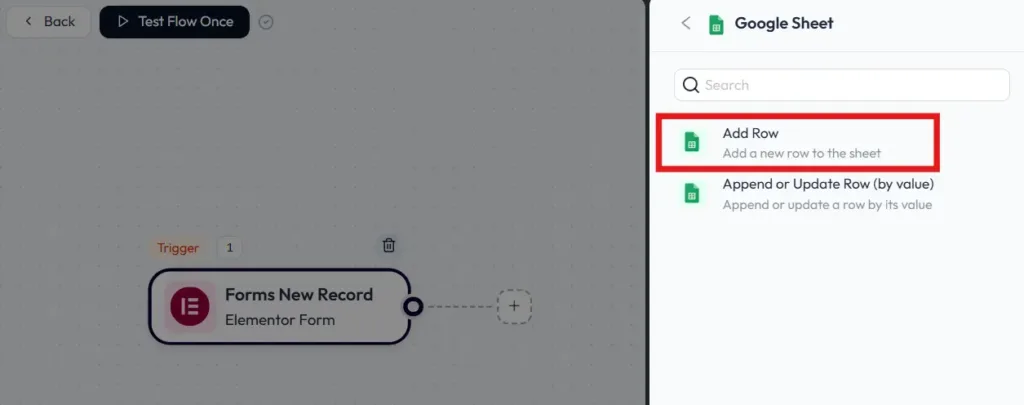
Dall'elenco delle app di azione, selezionare Google Sheets. Scegliere l'evento.
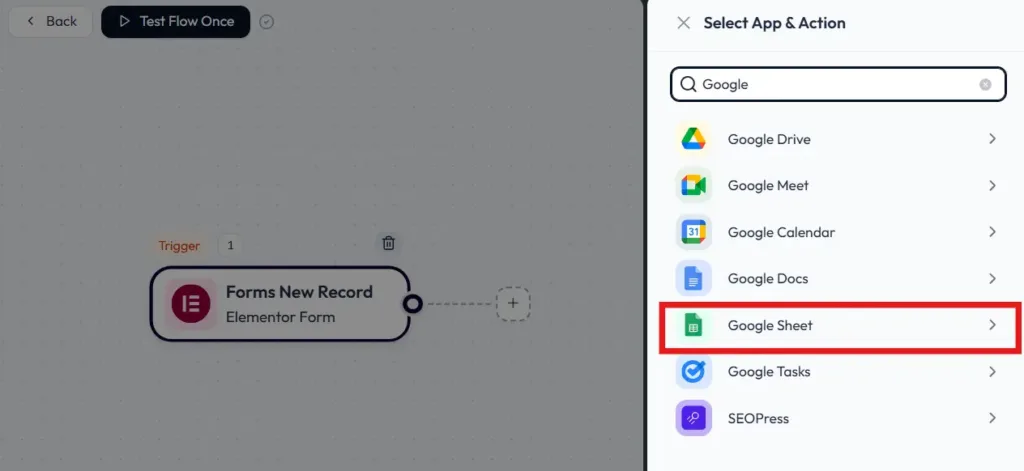
In Bit Flows, l'evento di azione comune di Google Sheets è Aggiungi riga. Questo evento aggiunge una nuova riga quando viene eseguito il trigger.
Il prossimo, collegare Google Sheets a WordPress. Bit Flows utilizza una connessione che richiede un Google Client ID e un Client Secret dalla configurazione di Google Cloud. Una volta aggiunti, la connessione può essere riutilizzata in seguito per lo stesso account Google.
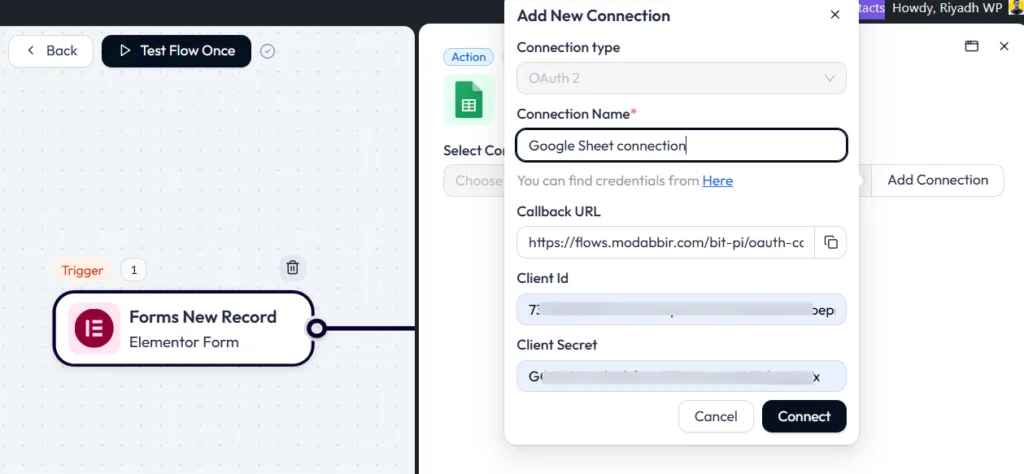
La documentazione di Bit Flows illustra le fasi di Google Cloud, compresa l'abilitazione dell'API di Google Drive e dell'API di Google Sheets, la configurazione della schermata di consenso OAuth, la creazione delle credenziali OAuth e l'aggiunta degli URI di reindirizzamento autorizzati mostrati nella schermata di integrazione di Bit Flows.
Sembra una procedura lunga, ma di solito si tratta di una configurazione unica. Dopo la connessione, è sufficiente scegliere la connessione dall'elenco a discesa per i flussi di lavoro futuri.
Dopo essersi collegati a Google Sheets, Bit Flows consente di scegliere il foglio di calcolo desiderato. La scheda specifica del foglio all'interno di tale foglio.
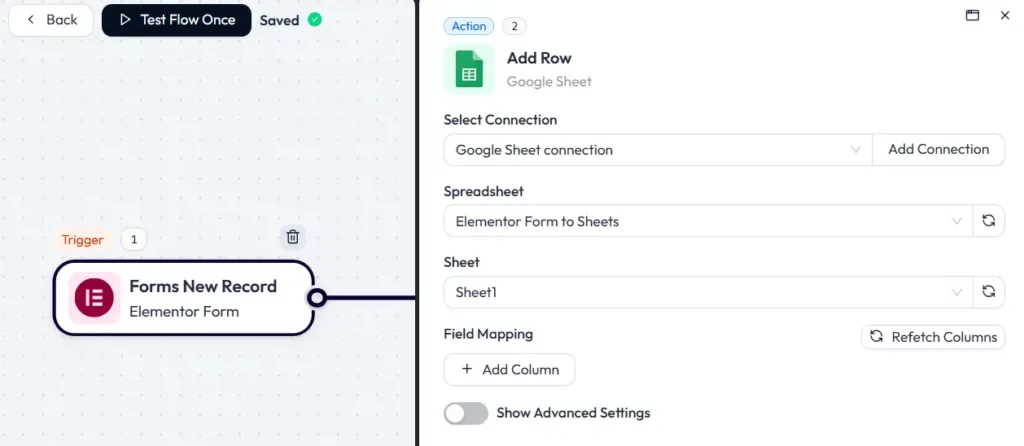
Questa selezione indica a Bit Flows esattamente dove devono essere memorizzati i dati di Elementor Forms.
Ora si mapperanno i campi del modulo alle colonne del foglio. Per la mappatura dei campi, fare clic sul pulsante “+ Aggiungi colonna”, quindi aggiungere tutte le colonne necessarie.
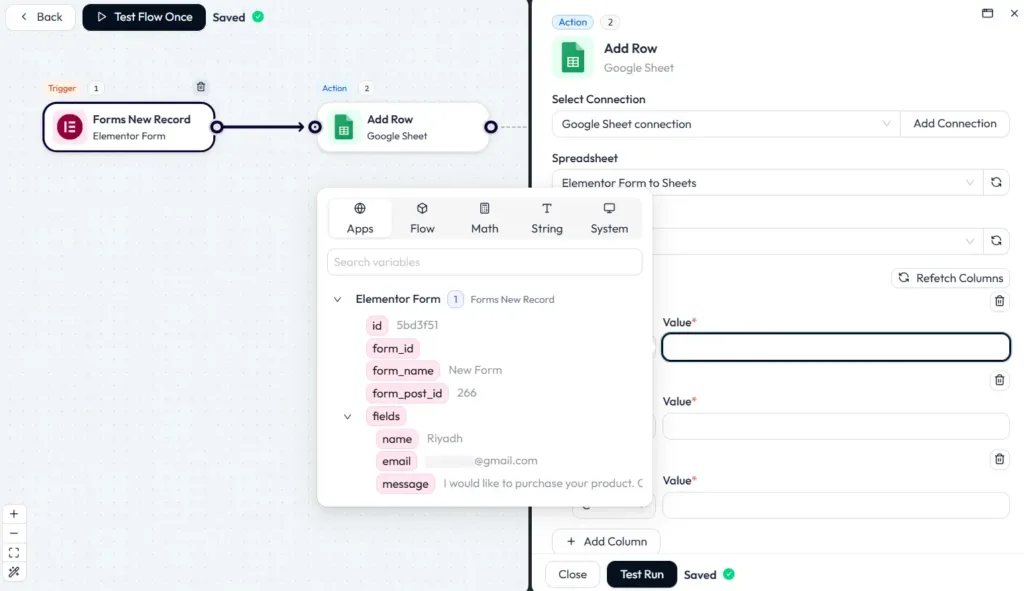
In Bit Flows, la mappatura Aggiungi riga utilizza due input fondamentali: Colonna, che è il nome della colonna di Google Sheet. Valore, che è il valore del campo dalla risposta del trigger.
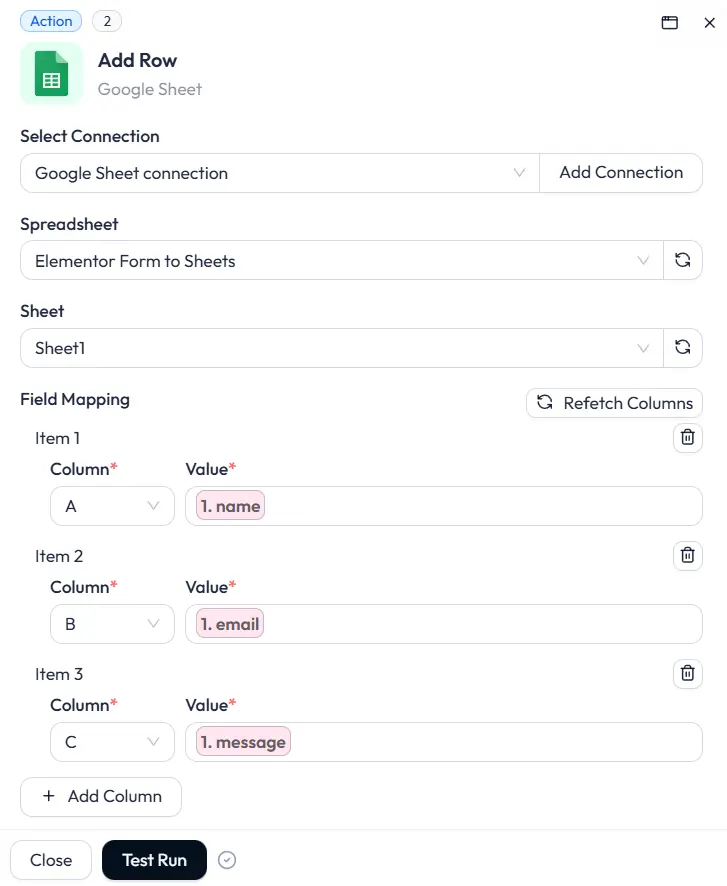
È necessario abbinare ciascun campo del modulo Elementor alla colonna corretta. Ad esempio:
Prendetevi un minuto per controllare la mappatura. Questo assicura che i dati arrivino nel posto giusto.
Dopo la mappatura, eseguire un test.
Bit Flows supporta un flusso di esecuzione di prova, in modo da poter confermare che l'integrazione funziona prima di affidarsi ad essa. È possibile eseguire il test eseguendo la fase di azione e verificando se appare una nuova riga nel foglio.
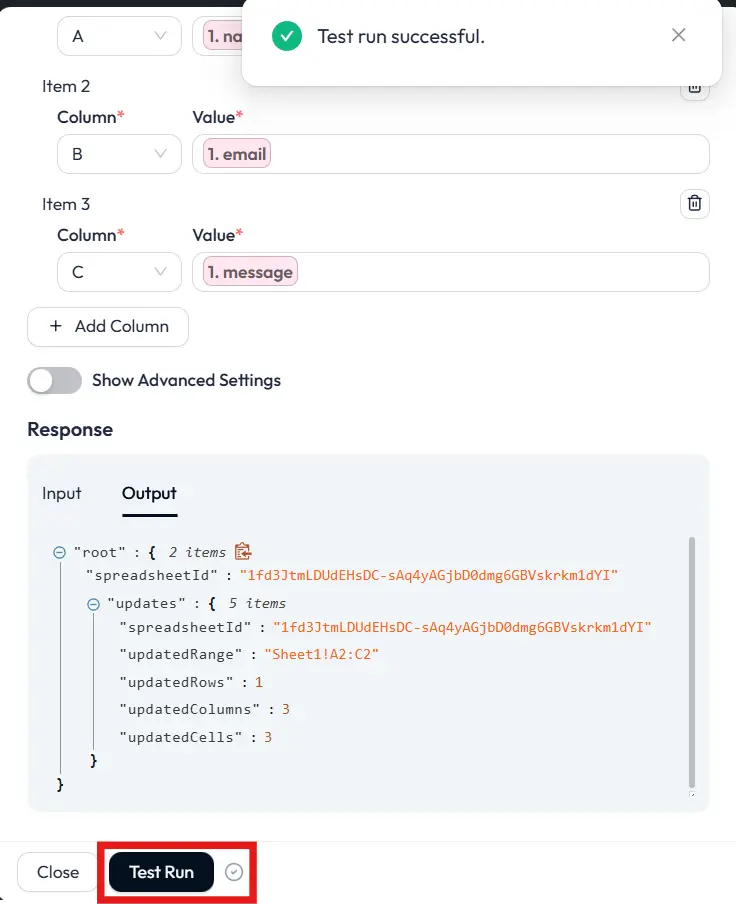
Una volta che il test funziona, il gioco è fatto. Ecco i dati di Elementor Forms aggiunti a Google Sheets.
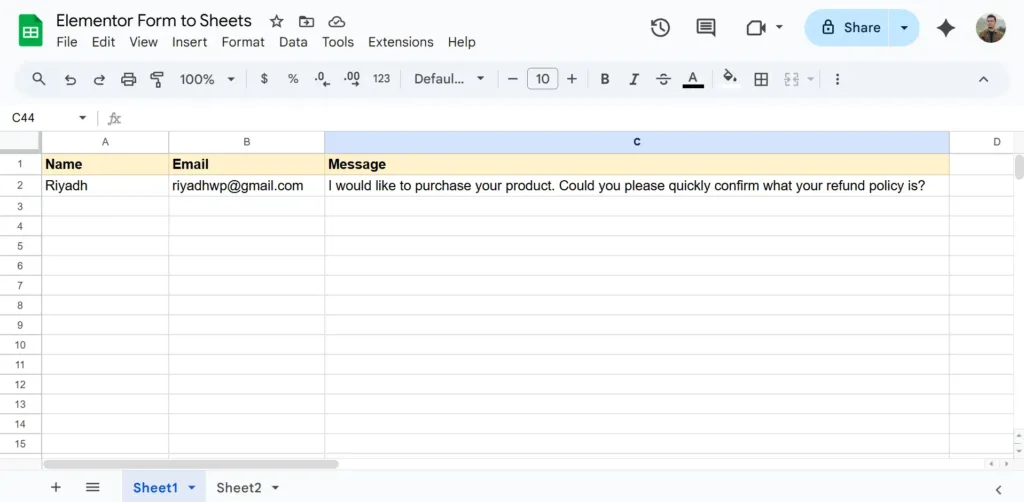
D'ora in poi, ogni invio di Elementor aggiungerà automaticamente una nuova riga al foglio scelto. Questo è il modo più semplice di integrare Elementor Forms con Google Sheets.
Bit Flows fornisce registri dettagliati che consentono di rivedere le esecuzioni del flusso di lavoro e di risolvere i problemi in caso di errore.
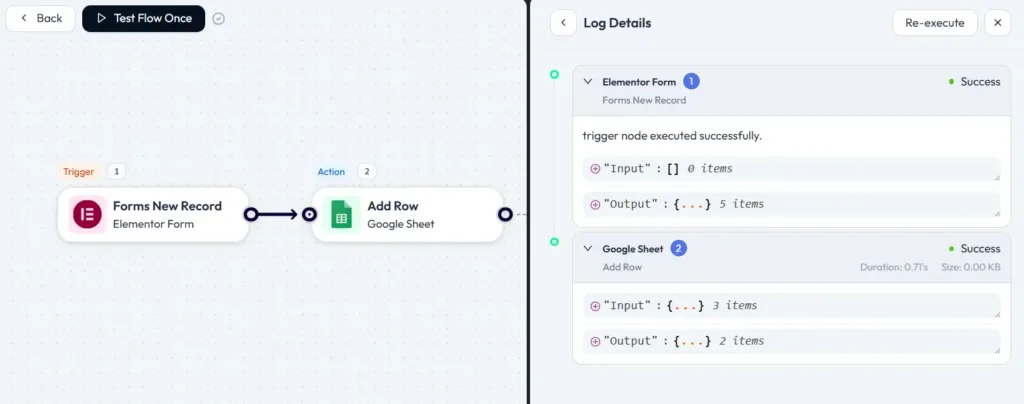
È inoltre possibile impostare notifiche per le attività non riuscite, in modo da essere avvisati se qualcosa va storto. Inoltre, è possibile rieseguire il flusso per risolvere il problema. Questo rende il flusso di dati più affidabile e più facile da risolvere se qualcosa non funziona come previsto.
Ecco fatto, il gioco è fatto! Da questo momento in poi, ogni volta che un visitatore invia il vostro Elementor Form, i dati verranno automaticamente inviati a Google Sheets.
Se il vostro obiettivo è una registrazione semplice e affidabile dei contatti, collegare Elementor Forms a Google Sheets è una delle automazioni più intelligenti che possiate impostare.
Con Bit Flows è possibile creare questo flusso di lavoro gratuitamente, senza limiti di invio. Si installa il plugin, si crea un flusso, si sceglie Elementor Form come trigger, si acquisisce un invio di prova, quindi si aggiunge Google Sheets come azione e campi mappa. Dopo un test riuscito, ogni nuovo invio diventa automaticamente una nuova riga nel vostro foglio.
Questo è il modo migliore per gestire l'integrazione di Elementor Forms quando si vuole qualcosa di veloce, senza codice e scalabile. Mantiene i dati organizzati, migliora la visibilità del team ed elimina la fatica quotidiana del copia-incolla manuale.
Sì. Bit Flows offre Elementor Form come trigger gratuito e Google Sheets come azione gratuita. Inoltre, nella versione gratuita supporta flussi di lavoro illimitati ed esecuzioni illimitate.
Sì. Bit Flows funziona come connettore di Google Sheets per Elementor Forms attraverso il suo costruttore di flussi di attivazione e azione.
Sì. La documentazione per gli sviluppatori di Elementor indica il widget Form come una funzione avanzata di Elementor Pro.
Elementor include azioni predefinite per i moduli, come e-mail e webhook, ma Google Sheets non è elencato tra le azioni predefinite. L'automazione colma questa lacuna e invia automaticamente i dati a un foglio di calcolo.
Bit Flows posiziona questo tipo di integrazione di Google Sheets come gratuita e illimitata, e il suo piano gratuito supporta flussi di lavoro ed esecuzione di attività illimitate.
Acquisire prima un invio di esempio. In Bit Flows, questo si fa usando Capture Response o Listen Response, quindi inviando un modulo di prova in modo che i campi possano essere mappati.
Sì. Bit Flows è costruito attorno a un costruttore di flussi di lavoro visivi in cui si selezionano le applicazioni, gli eventi e si mappano i campi invece di scrivere codice.






 IT
IT  EN
EN  DE
DE  ES
ES  NL
NL