Als je leads verzamelt met Elementor Forms, ken je de pijn al. Nieuwe berichten komen in de e-mail terecht. Iemand moet berichten openen, details kopiëren en in een sheet plakken. Dan wordt er een lead gemist. Of een naam wordt verkeerd getypt. Of je team kan de laatste inzendingen niet op één plek zien.
Maar er is een perfecte oplossing. Je kunt Elementor Forms gratis koppelen aan Google Sheets met Bit Flows. Het geeft je Elementor Form als gratis trigger en Google Sheets als gratis actie. Het ondersteunt ook onbeperkte workflows en onbeperkte taakruns. Dat betekent geen maandelijkse kosten en geen indieningslimiet.
Deze handleiding laat zien hoe je Elementor Forms het beste kunt koppelen aan Google Sheets. Het geeft je ook een duidelijke stap-voor-stap setup met behulp van Bit Flows, met een echte workflow die je voor altijd kunt bewaren.
Elementor Forms verbinden met Google Sheets is niet alleen een leuk idee. Het lost dagelijkse workflowproblemen op.
Elementor Forms kan inzendingen verzamelen en naar uw site en e-mail sturen. Maar e-mail is geen geweldige database. Het is moeilijk om te sorteren, filteren, delen of follow-ups bij te houden als gegevens verspreid zijn over inboxen. Met Google Sheets kunt u dezelfde gegevens eenvoudig opslaan, organiseren en delen met uw team.
Als je Elementor Forms instelt op Google Sheets, krijg je praktische voordelen:
Daarom is Elementor Forms met Google Sheet automatisering een van de handigste Google Sheets integraties voor een WordPress site.
Elementor Forms is een formulierwidget waarmee website-eigenaren informatie van bezoekers kunnen verzamelen. Inzendingen kunnen worden aangeleverd via de website database of e-mail.
De Elementor Form-widget is een geavanceerde functie van Elementor Pro. Dus waarom moet de integratie van Elementor Forms worden geautomatiseerd?
De standaard formulieracties van Elementor zijn gericht op e-mail, webhooks en veelgebruikte marketingtools. Google Sheets wordt niet vermeld als standaard ingebouwde actie. Daarom gebruiken gebruikers vaak een webhook plus aangepaste code of betalen ze voor een connector-tool.
Een speciale Google Sheets-connector voor Elementor Forms lost dat gat op. Het zet uw formulierinzendingen om in rijen in een spreadsheet, zonder aangepaste ontwikkeling.
Ja. Je kunt Google Sheets gratis koppelen aan Elementor Forms met Bit Flows.
Bit Flows is ontwikkeld door en is ontworpen om automatiseringen binnen je site uit te voeren. In Bit Flows is Elementor Form beschikbaar als een gratis trigger, en Google Sheets is beschikbaar als een gratis actie.
Dit is belangrijk omdat het de gebruikelijke prijsvallen wegneemt. Veel automatiseringsservices rekenen per taak of beperken het aantal runs dat je kunt uitvoeren. Bit Flows pakt het anders aan. Het gratis plan bevat onbeperkte workflows en onbeperkte taakuitvoering, zodat je Elementor Forms to Google Sheets setup niet stopt na een vast aantal inzendingen.
Bit Flows publiceert ook gidsen die Google Sheets connectoren beschrijven als gratis en onbeperkt, zonder limiet op formulierinvoer die naar Sheets stroomt zodra de workflow live is.
Eenvoudig gezegd betekent dit dat je een Google Sheets connector kunt bouwen voor Elementor Forms en deze dagelijks kunt laten draaien, zonder een maandelijkse rekening te betalen en zonder een gebruiksteller in de gaten te houden.
Er zijn verschillende manieren om gegevens te verplaatsen van Elementor Forms naar Google Sheets. Maar de meeste opties vallen in een van deze groepen.
Bit Flows is gebouwd rond het trigger-en-actie workflow model. Je kiest een trigger zoals Elementor Form, voegt dan een actie toe zoals Google Sheets en brengt velden in kaart zodat elke formulierwaarde in de juiste kolom terechtkomt.
Je kunt later ook uitbreiden. Bit Flows ondersteunt workflows met meerdere stappen en workflowtools, Je kunt dus beginnen met Elementor Forms naar Google Sheets en later e-mailwaarschuwingen, CRM-synchronisatie, meldingen naar WhatsApps/Telegram/Slack of geavanceerde logica toevoegen wanneer je die nodig hebt.
Een snelle best practice Voordat je de stroom opbouwt, moet je je Google Sheet voorbereiden. Voeg duidelijke kolomkoppen toe die overeenkomen met je formuliervelden. Dit maakt mapping sneller en vermindert verwarring later. Het mapping-scherm in Bit Flows is opgebouwd rond het matchen van een bladkolom met een waarde uit je vastgelegde triggergegevens.
Dit is het exacte proces om Elementor Forms gratis te koppelen aan Google Sheets, met Bit Flows als Google Sheets connector voor Elementor Forms. De stappen volgen het eenvoudige patroon: maak een flow, selecteer een trigger, leg gegevens vast, voeg een actie toe, koppel Google Sheets, breng velden in kaart en test.
Ga naar je WordPress dashboard. Navigeer naar Plugins en vervolgens naar Nieuwe toevoegen. Zoek naar Bit Flows. Klik op Nu installeren en vervolgens op Activeren.

Na activering zie je Bit Flows in je WordPress plugin lijst en in het dashboard menu.
Navigeer vanuit je WordPress dashboard naar het Bit Flows menu. Ga naar Stromen. Klik op de Flow creëren knop.
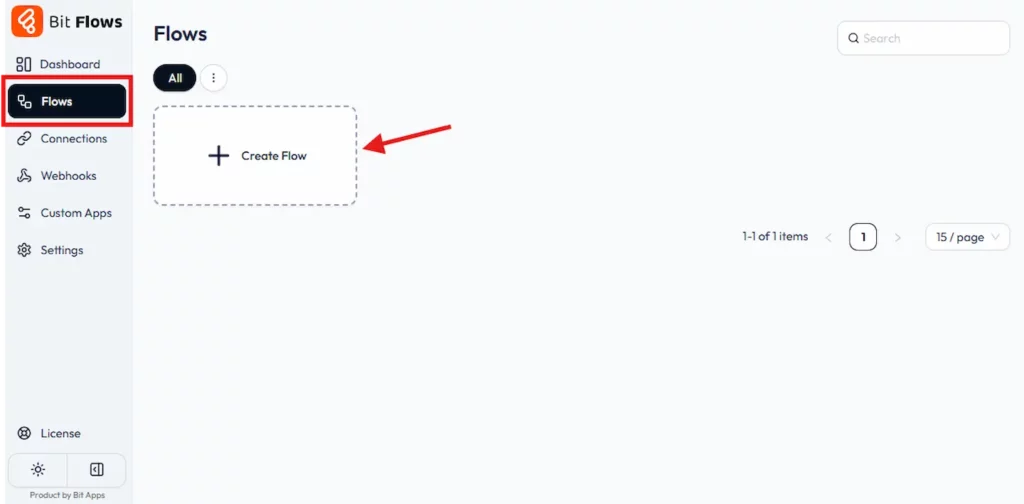
Geef je flow een duidelijke naam, zoals Elementor Forms to Google Sheets. Klik op Maken.

Je ziet nu de krachtige Bit Flows visual canvas builder.
Zoek in de Flow Builder naar het gebied Trigger. Klik op de trigger. Dan een app selecteren.
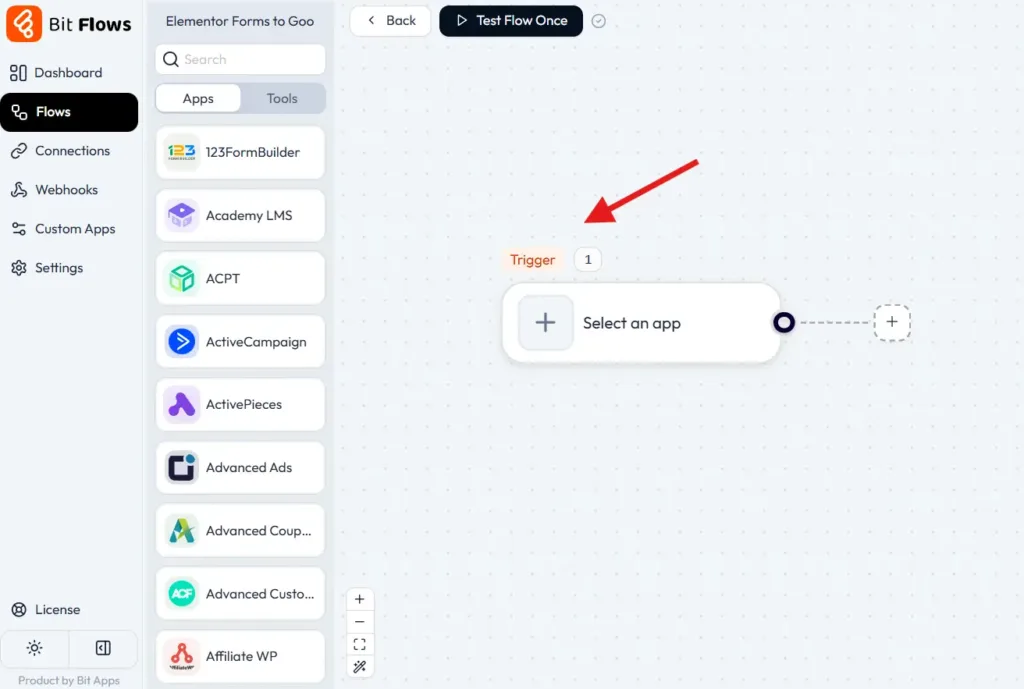
Kies Elementor Form uit de lijst met triggers.
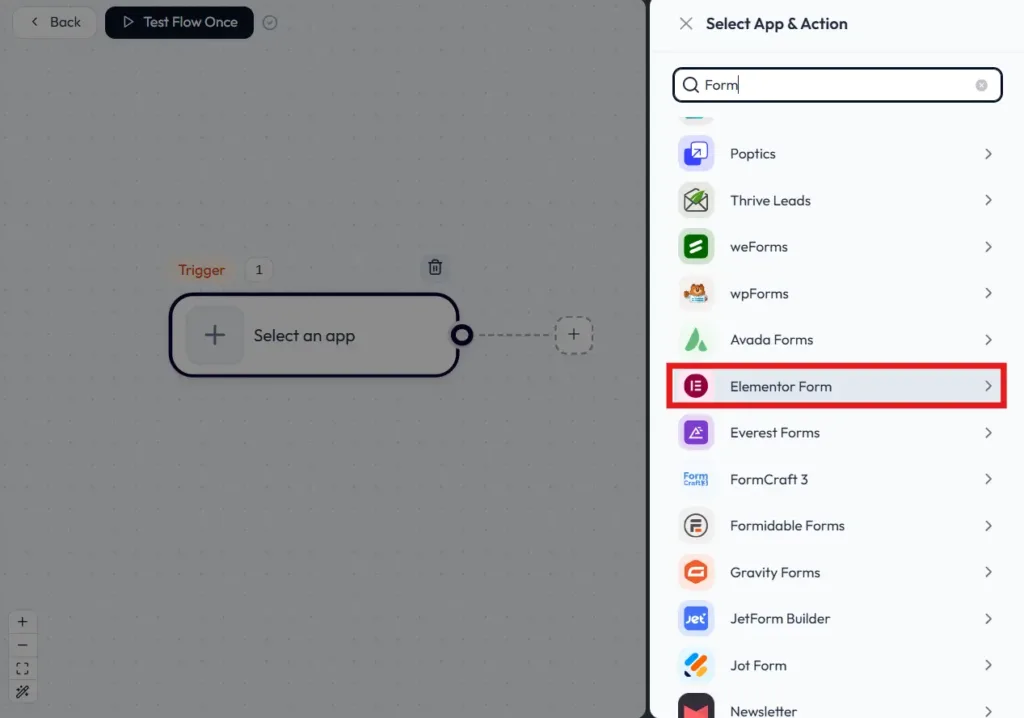
Kies dan de triggergebeurtenis “Vormt nieuw record”.
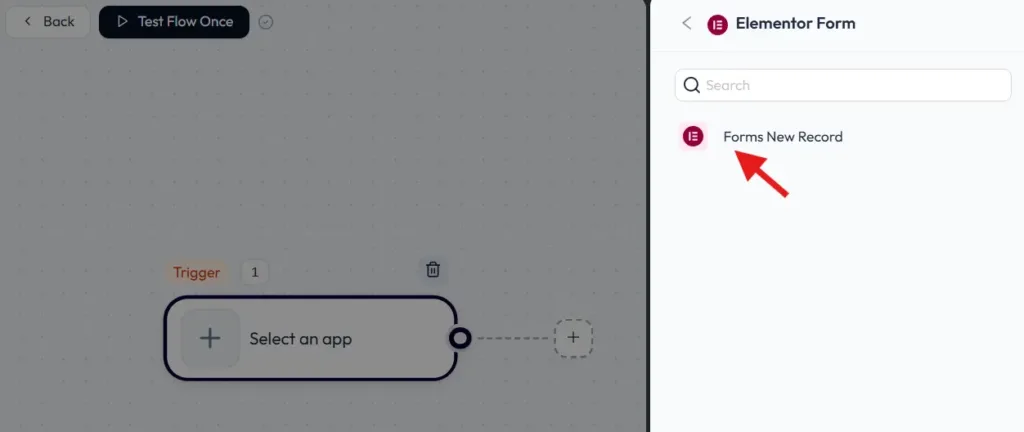
Nadat u het evenement hebt gekozen, selecteert u het gewenste Elementor-formulier uit de lijst.
Dit is de kern van de Elementor Forms integratie. Het vertelt Bit Flows welk formulier de workflow moet starten.
Bit Flows heeft voorbeeldgegevens nodig om je formuliervelden te begrijpen. Deze stap is belangrijk voor field mapping. Klik op Listen Response in de Elementor Form trigger setup.
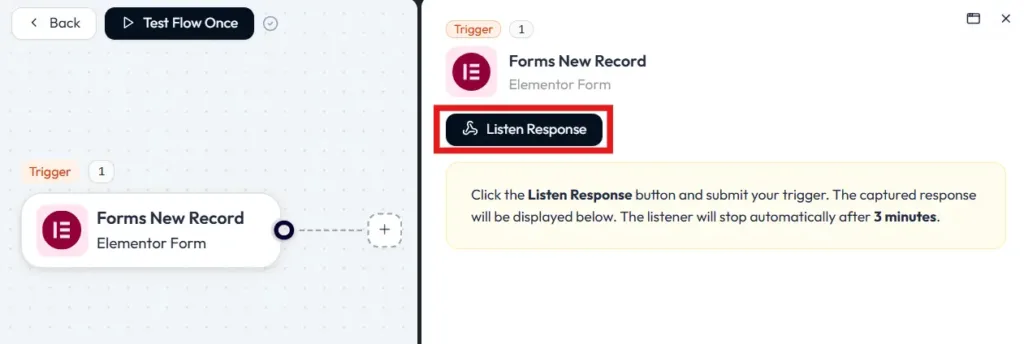
Voer nu een testinvoer in via je Elementor-formulier op de voorkant van je site. Ga terug naar Bit Flows. Je zou moeten zien dat de formuliergegevens succesvol zijn vastgelegd.
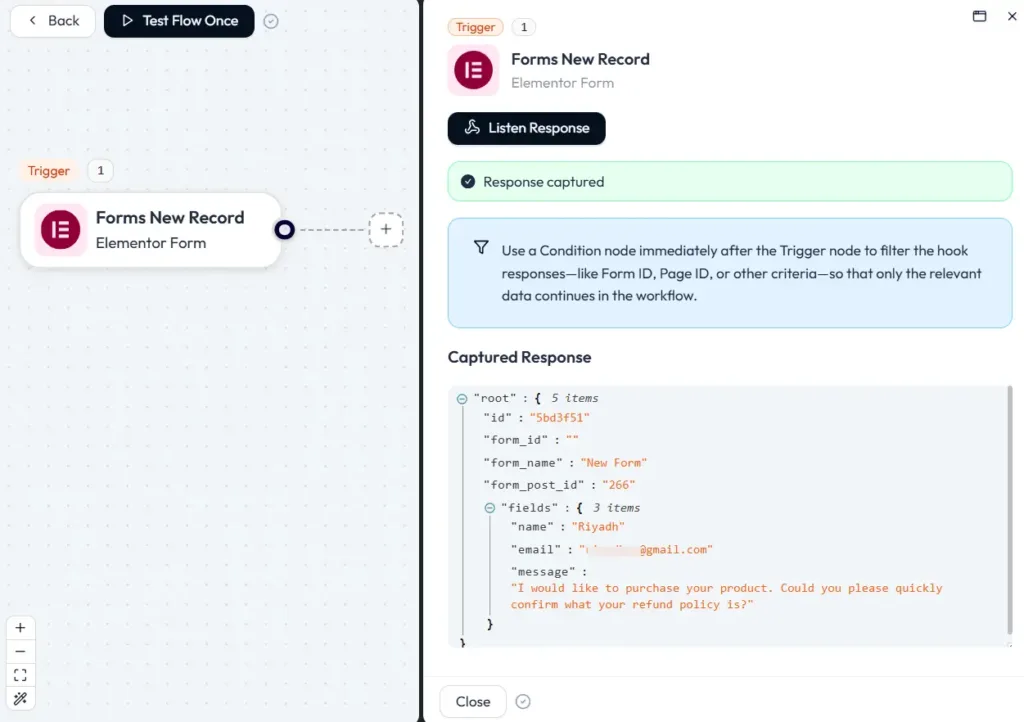
Als je geen antwoord vastlegt, zie je meestal je velden niet duidelijk tijdens het in kaart brengen, omdat Bit Flows niets heeft om in kaart te brengen als de vastgelegde gegevens niet worden ontvangen.
Klik nu op het plus-pictogram achter je trigger om een actiestap toe te voegen.
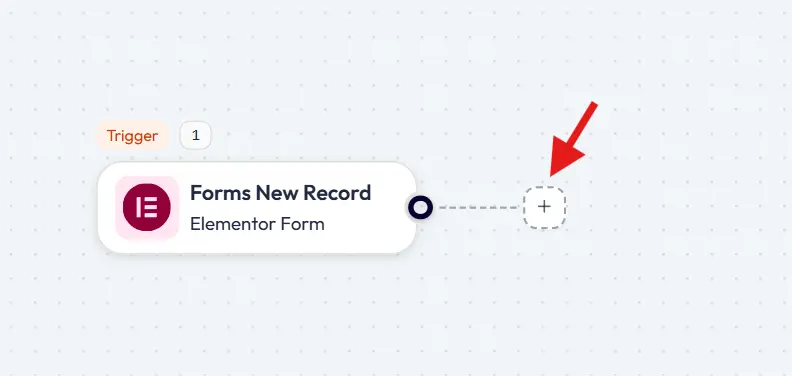
Selecteer Google Sheets in de lijst met actie-apps. Kies de gebeurtenis.
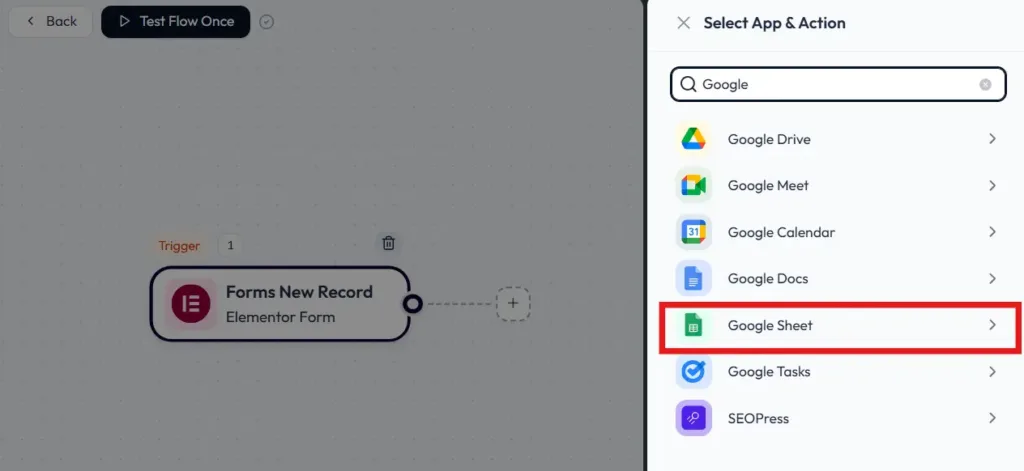
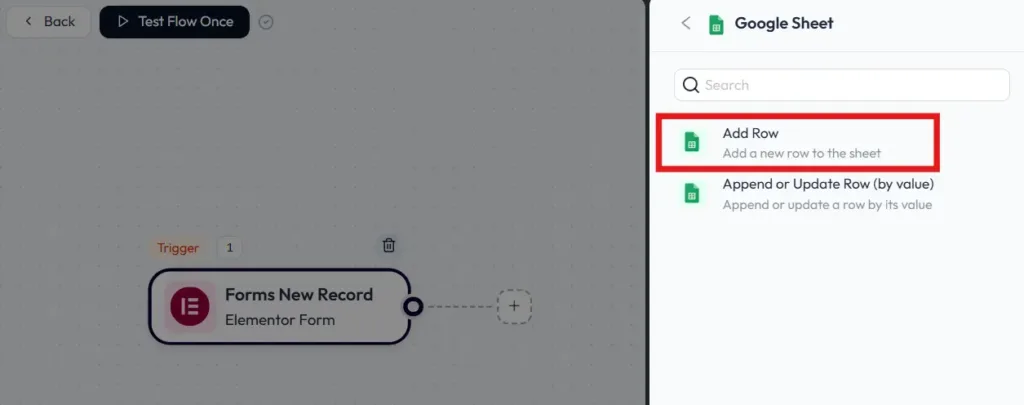
In Bit Flows is de veelgebruikte Google Sheets action event Add Row. Hiermee wordt een nieuwe rij toegevoegd wanneer de trigger wordt uitgevoerd.
Volgende, Google Sheets verbinden met WordPress. Bit Flows gebruikt een verbinding die een Google Client ID en Client Secret nodig heeft van je Google Cloud setup. Zodra je deze hebt toegevoegd, kan de verbinding later worden hergebruikt voor hetzelfde Google-account.
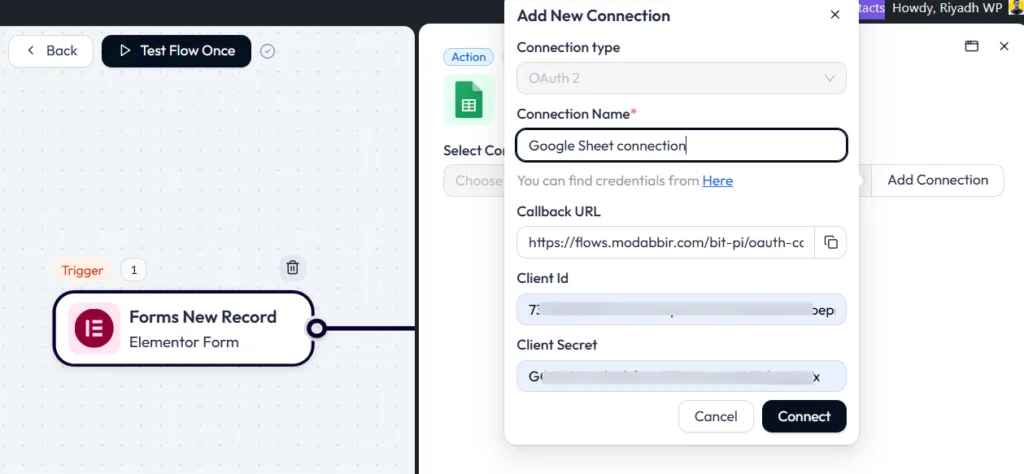
Bit Flows documentatie loopt door de Google Cloud stappen, waaronder het inschakelen van de Google Drive API en Google Sheets API, het configureren van de OAuth toestemming scherm, het creëren van OAuth referenties, en het toevoegen van geautoriseerde redirect URI's getoond in de Bit Flows integratie scherm.
Dit klinkt lang, maar het is meestal een eenmalige instelling. Na de verbinding kies je gewoon de verbinding uit de dropdown voor toekomstige workflows.
Nadat je verbinding hebt gemaakt met Google Sheets, kun je met Bit Flows de spreadsheet kiezen die je wilt. Het specifieke tabblad binnen die spreadsheet.
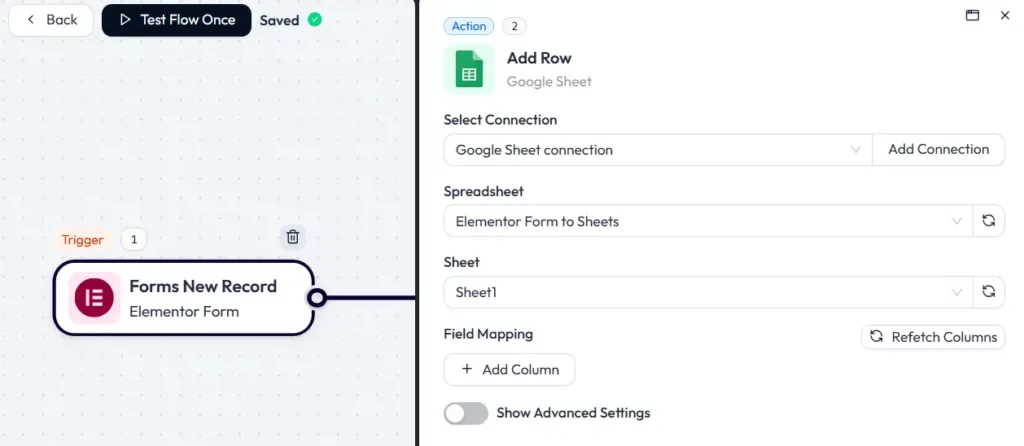
Deze selectie vertelt Bit Flows precies waar Elementor Forms gegevens moeten worden opgeslagen.
Nu ga je formuliervelden toewijzen aan bladkolommen. Klik voor het toewijzen van velden op de knop “+ Kolom Toevoegen” en voeg zoveel kolommen toe als je nodig hebt.
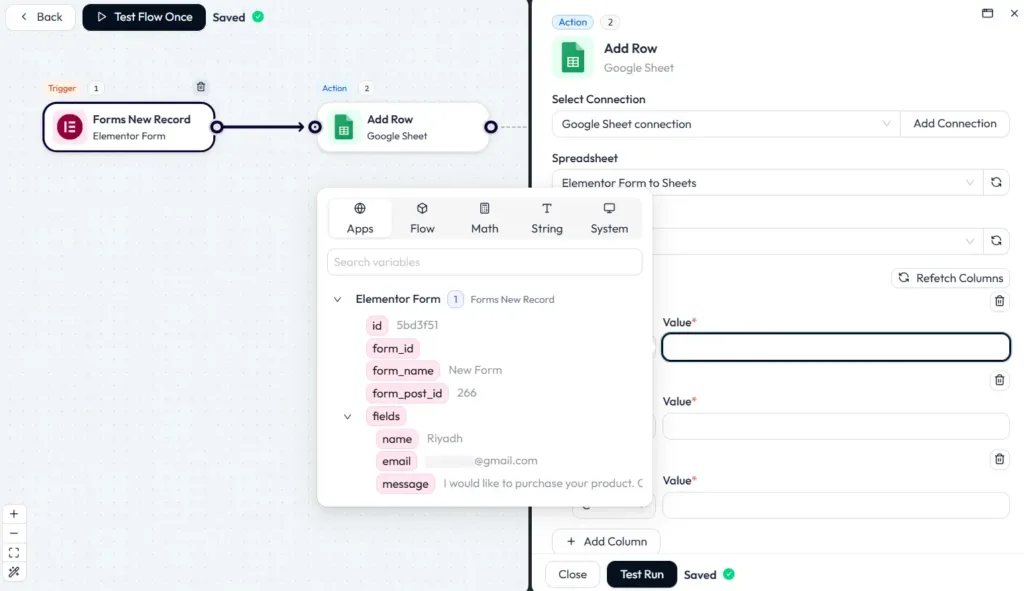
In Bit Flows gebruikt de Add Row mapping twee belangrijke ingangen: Kolom, dit is de kolomnaam van Google Sheet. Waarde, dit is de veldwaarde uit de triggerrespons.
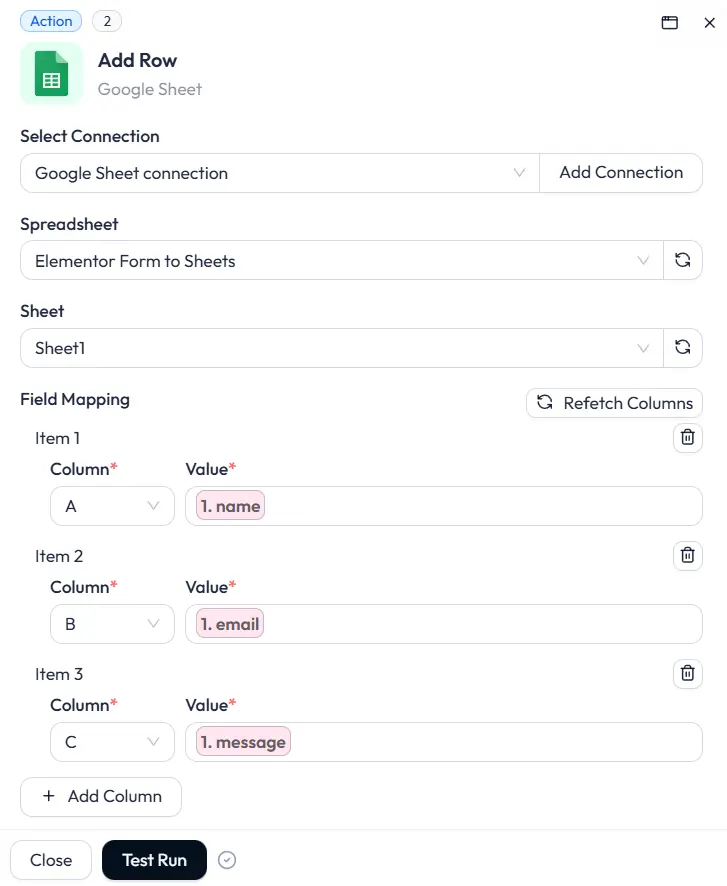
U moet elk Elementor formulierveld koppelen aan de juiste kolom. Bijvoorbeeld:
Neem even de tijd om de mapping te controleren. Dit zorgt ervoor dat gegevens op de juiste plaats terechtkomen.
Voer na het in kaart brengen een test uit.
Bit Flows ondersteunt een testrun-flow, zodat je kunt bevestigen dat de integratie werkt voordat je erop vertrouwt. Je kunt testen door de actiestap uit te voeren en te controleren of er een nieuwe rij in je sheet verschijnt.
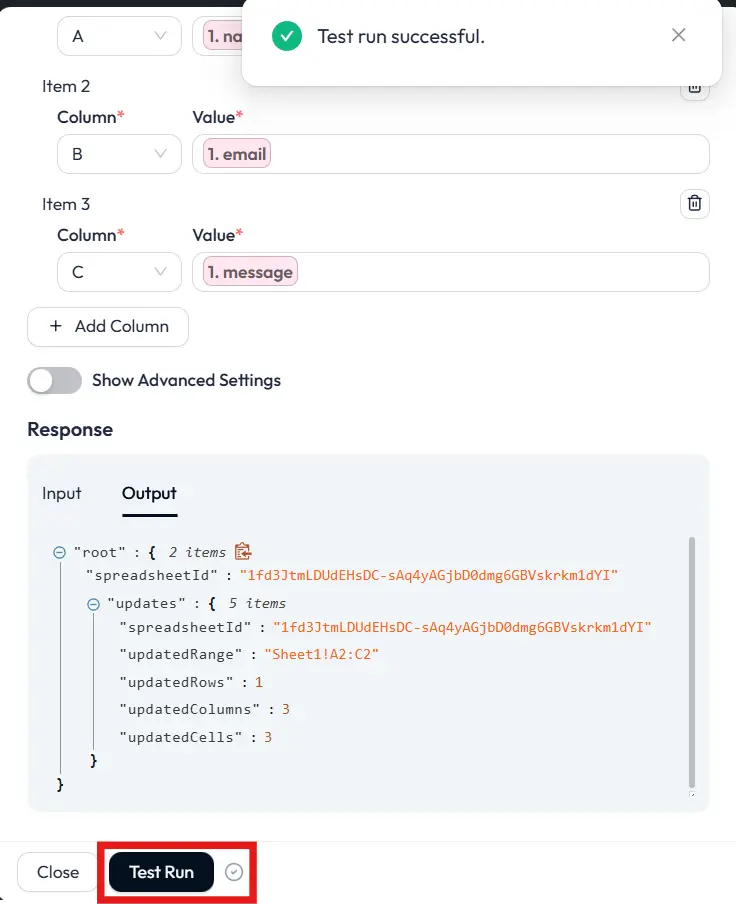
Zodra de test werkt, bent u klaar. Hier is de Elementor Forms data toegevoegd aan de Google Sheets.
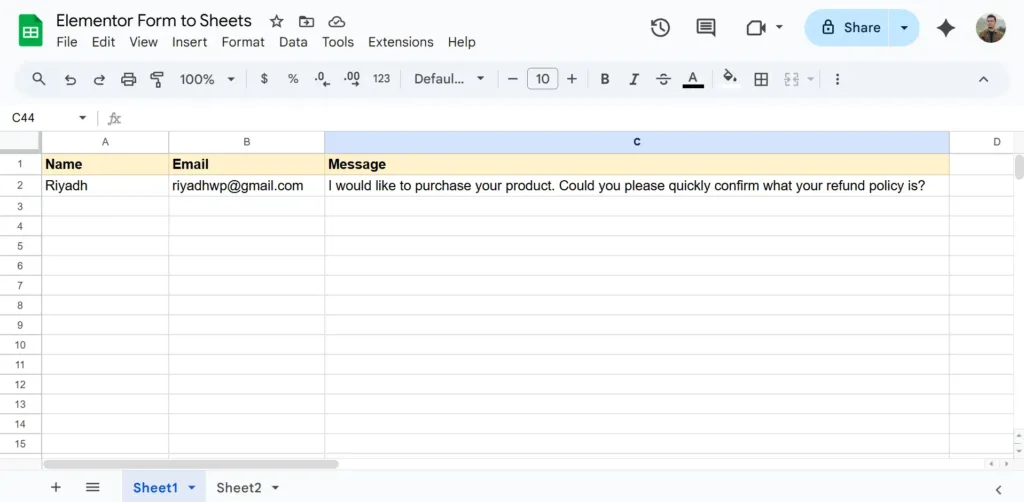
Vanaf nu voegt elke Elementor-verzending automatisch een nieuwe rij toe aan het door u gekozen blad. Dit is de eenvoudigste manier om Elementor Forms te integreren met Google Sheets.
Bit Flows biedt gedetailleerde logboeken zodat je de workflowruns kunt bekijken en problemen kunt oplossen als er iets misgaat.
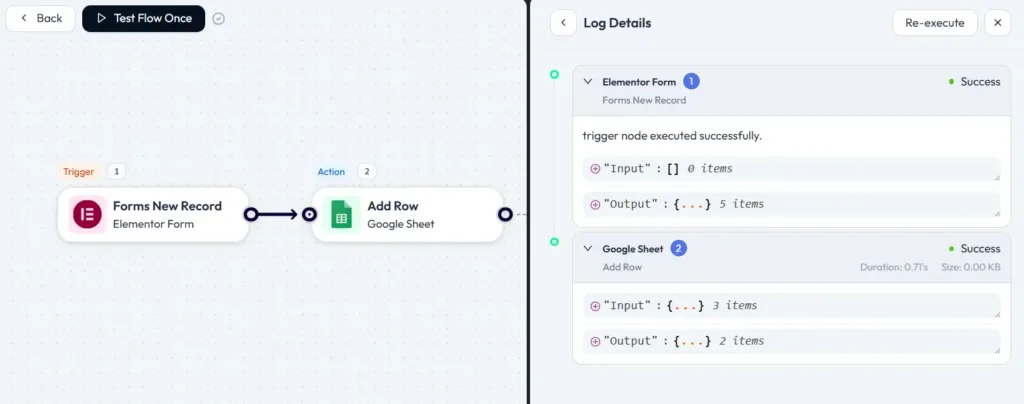
U kunt ook meldingen voor mislukte taken, zodat je wordt gewaarschuwd als er iets misgaat. Bovendien kun je de flow opnieuw uitvoeren om het probleem op te lossen. Dit maakt je gegevensstroom betrouwbaarder en gemakkelijker op te lossen als iets niet werkt zoals verwacht.
Dat is het, u bent klaar! Vanaf dit punt, elke keer dat een bezoeker uw Elementor Form, de gegevens gaan automatisch naar Google Sheets.
Als je eenvoudige, betrouwbare leadregistratie als doel hebt, is het koppelen van Elementor Forms aan Google Sheets een van de slimste automatiseringen die je kunt opzetten.
Met Bit Flows kun je deze workflow gratis bouwen, zonder indieningslimieten. Je installeert de plugin, maakt een flow, kiest Elementor Form als trigger, legt een testverzending vast en voegt Google Sheets toe als actie en map velden. Na een succesvolle test wordt elke nieuwe inzending automatisch een nieuwe rij in je sheet.
Dit is de beste manier om Elementor Forms integratie uit te voeren als je iets snel, zonder code en schaalbaar wilt. Het houdt uw gegevens georganiseerd, verbetert de zichtbaarheid voor het team en maakt een einde aan de dagelijkse sleur van handmatig kopiëren en plakken.
Ja. Bit Flows biedt Elementor Form als gratis trigger en Google Sheets als gratis actie. Het ondersteunt ook onbeperkte workflows en onbeperkte taakruns in de gratis versie.
Ja. Bit Flows werkt als een Google Sheets connector voor Elementor Forms via de trigger-and-action flow builder.
Ja. De documentatie van Elementor ontwikkelaars markeert de Form widget als een geavanceerde functie van Elementor Pro.
Elementor bevat standaard formulieracties zoals e-mail en webhook, maar Google Sheets wordt niet vermeld als standaardactie. Automatisering vult dat gat en stuurt gegevens automatisch naar een spreadsheet.
Bit Flows positioneert dit type Google Sheets integratie als gratis en onbeperkt, en het gratis plan ondersteunt onbeperkte workflows en taakuitvoering.
Leg eerst een voorbeeldverzending vast. In Bit Flows wordt dit gedaan met Capture Response of Listen Response, waarna een testformulier wordt verzonden zodat de velden in kaart kunnen worden gebracht.
Ja. Bit Flows is gebouwd rond een visuele workflow builder waar je apps selecteert, gebeurtenissen selecteert en velden in kaart brengt in plaats van code te schrijven.




 NL
NL  EN
EN  DE
DE  ES
ES  IT
IT