Jede WordPress-Formulareinverständnis ist der Beginn eines möglichen Verkaufs. Das Problem ist, was als Nächstes passiert. Wenn dieser Lead in Ihren Formulareinträgen liegen bleibt, bis ihn jemand per Hand in ein CRM kopiert, verlangsamt sich das Nachfassen, Datensätze werden dupliziert und die Details aus der ursprünglichen Nachricht gehen verloren.
Der Fix besteht darin Automatisierung der Lead-Erfassung von WordPress-Formularen in das CRM Software, sodass aus einer Einsendung im selben Moment ein echter Lead-Datensatz wird, in dem sie eingeht. Kein Copy-Paste, keine verpassten Anfragen, keine kalten Leads, die in einer Tabelle warten.
Dieser Leitfaden zeigt zwei No-Code-Möglichkeiten, dies zu tun mit Bit Flows. Der erste sendet Schwerkraft-Formulare führt direkt in Bit CRM, ein in WordPress integriertes Vertriebs-CRM. Die zweite Option leitet Bit Form-Kontakte an HubSpot weiter – für Teams, die dort bereits arbeiten. Wählen Sie die Option, die am besten zu den Arbeitsbedingungen Ihres Vertriebsteams passt.
Sie können die Erfassung von Leads aus WordPress-Formularen in ein CRM automatisieren, indem Sie in Bit Flows einen Trigger für die Formularübermittlung mit einer CRM-Aktion verknüpfen. Diese Anleitung behandelt zwei Konfigurationen:
Option 1: Gravity Forms zu Bit CRM. Am besten für Teams, die ein Vertriebs-CRM in WordPress suchen. Es erstellt einen echten Lead mit Verantwortlichem, Quelle, Status, Währung, Tags und den Anfragedetails.
Option 2: Bit Form zu HubSpot. Ideal für Teams, die Kontakte bereits in HubSpot verwalten. Es erstellt oder aktualisiert einen externen CRM-Kontakt.
Sie können später auch einen KI-Agenten hinzufügen, sodass nur Leads mit hoher Kaufabsicht einen Gmail- oder Telegram-Alarm für Ihr Vertriebsteam auslösen.
Entscheiden Sie sich je nachdem, wo Ihr Vertriebsteam bereits Leads verwaltet. Wenn Sie alles in WordPress abwickeln möchten, nutzen Sie Bit CRM. Wenn Ihr Team bereits mit HubSpot arbeitet, synchronisieren Sie die Daten stattdessen dort. Beide Lösungen basieren auf demselben Bit Flows-Workflow-Modell, sodass die Handhabung in beiden Fällen gleich ist.
| Einrichtung | Am besten für | Was es erschafft |
| Gravity Forms zu Bit CRM | WordPress-Teams, die Vertriebsleads innerhalb von WordPress verwalten möchten | Ein Lead mit Status, Quelle, Besitzer, Tags, Währung und Anfragedetails |
| Bit Form zu HubSpot | Teams, die HubSpot bereits als externes CRM nutzen | Ein neuer HubSpot-Kontakt oder die Aktualisierung eines bestehenden |
Dies ist das Setup, das Sie verwenden sollten, wenn Sie ein Vertriebs-CRM suchen, das direkt in WordPress integriert ist. Es dauert Schwerkraft-Formulare Einreichung und schafft einen Lead Bit CRM, vollständig mit den Feldern, die ein Vertriebsteam tatsächlich für die Nachbereitung nutzt.
Es verwandelt eine Formulareingabe in einen Vertriebs-Lead und nicht nur in eine weitere Zeile mit Formulardaten. Wenn jemand Ihr Gravity Forms-Lead-Formular absendet, liest Bit Flows die Felder aus und erstellt in Bit CRM einen Lead, in den Name, E-Mail-Adresse, Firma, Website und Nachricht übernommen werden. Anschließend legen Sie die Quelle, den Status, den Verantwortlichen, die Währung und die Tags fest, sodass der Datensatz sofort nach seiner Erstellung für die Nachverfolgung bereit ist.
Bit CRM ist genau dafür gemacht. Es ist ein komplettes CRM-Plugin in WordPress, das Leads, Kontakte, Unternehmen, Deals, Produkte und Rechnungen über ein einziges Dashboard verwaltet und vollständig auf der WordPress-Admin-Seite läuft.
● Gravity Forms installiert und aktiviert, mit einem veröffentlichten Lead-Formular
● Bit Flows installiert und aktiviert
● Bit CRM installiert und eingerichtet
Erstellen Sie ein Gravity Forms-Lead-Formular mit den Feldern, die Ihr CRM benötigt. Verwenden Sie für diesen Workflow Name (Vor- und Nachname), E-Mail, Telefon und Ihre gewünschten Felder. Machen Nachname erforderlich, da der Bit CRM-Bildschirm zum Erstellen von Leads den Nachnamen als Pflichtfeld behandelt.

Speichern Sie das Formular und fügen Sie es in eine Testseite ein. Lassen Sie diese Seite in einem anderen Tab geöffnet, senden Sie sie aber noch nicht ab. Öffnen Sie zunächst den Bit Flows-Trigger und aktivieren Sie das Abhören, bevor Sie das Formular absenden.
Öffnen Sie in Ihrem WordPress-Dashboard Bit Flows und erstellen Sie einen neuen Ablauf. Geben Sie ihm einen aussagekräftigen Namen, z. B. „Gravity Forms Lead Capture to Bit CRM“. Klicken Sie auf den Trigger-Knoten und wählen Sie Schwerkraft-Formulare Legen Sie als App das Auslöseereignis fest auf Formulareinreichung, und wählen Sie Ihr Lead-Formular aus der Dropdown-Liste aus. Dadurch wird Bit Flows angewiesen, den Workflow nur dann auszuführen, wenn dieses Formular übermittelt wird.

Klicken Sie bei geöffnetem Auslöser Antwort anhören. Bit Flows wartet nun auf eine tatsächliche Übermittlung, damit es die genauen Feldwerte auslesen kann. Der Listener läuft etwa drei Minuten lang, sodass Sie Zeit haben, das Formular auszufüllen.

Lassen Sie dieses Popup geöffnet, wechseln Sie zur Formularseite und übermitteln Sie einen realistischen Test-Lead. Verwenden Sie einen Namen, eine E-Mail-Adresse, ein Unternehmen, eine Website und eine Nachricht, die Sie später wiedererkennen werden.
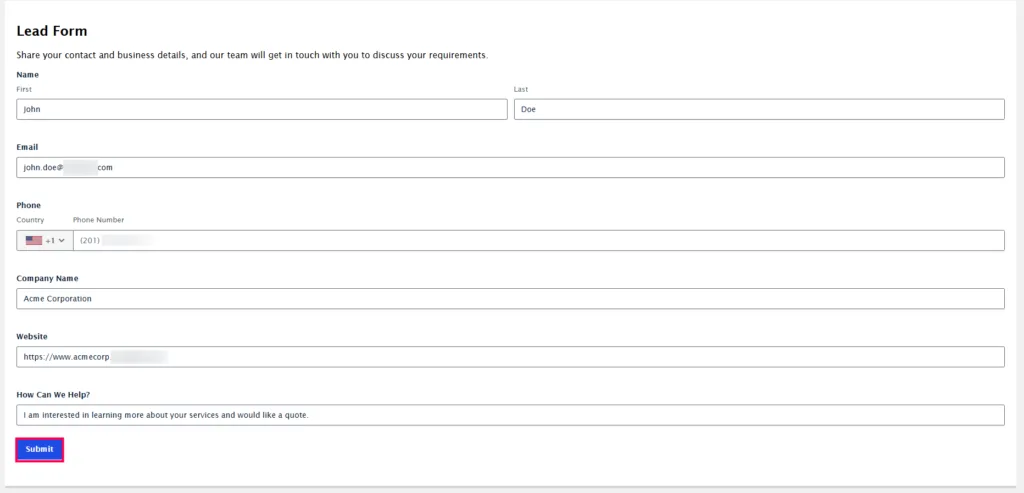
Kehren Sie zu Bit Flows zurück. Sie sollten Folgendes sehen: Antwort erfasst mit den darunter aufgeführten übermittelten Werten. Die Reihenfolge ist wichtig. Wenn Sie die Daten übermitteln, bevor Sie auf „Listen Response“ klicken, erfasst Bit Flows die Eingabe möglicherweise nicht. Verwenden Sie diese erfassten Werte für die Zuordnung, anstatt Feld-IDs zu erraten, und führen Sie den Abhörvorgang erneut durch, falls Sie das Formular ändern sollten.

Klicken Sie nach dem Auslöser auf das Plus-Symbol, wählen Sie Bit CRM als Aktions-App und wählen Sie „Lead erstellen“. Ihr Workflow hat nun zwei Knoten: den Gravity Forms-Auslöser auf der linken Seite und die Bit CRM-Aktion auf der rechten Seite.

Behalte die erste Version einfach so direkt. Füge später einen Bedingungsknoten hinzu, wenn du Leads nach Einwilligung, Dienstleistungsinteresse, Budget oder Standort filtern möchtest, bevor sie das CRM erreichen.
Öffnen Sie die Aktion „Lead erstellen“ und ordnen Sie jedes Bit-CRM-Feld dem entsprechenden Wert aus der erfassten Antwort zu. Bit Flows zeigt die Werte als Feld-IDs an; übernehmen Sie diese daher direkt aus der Antwort, die Sie in Schritt 3 erfasst haben.

Fügen Sie „Telefon“ erst hinzu, nachdem Sie eine echte Telefonnummer übermittelt und deren Feld-ID bestätigt haben. Im obigen Test-Capture kam der Telefonwert leer an, sodass eine Zuordnung aus dieser Antwort unzuverlässig wäre.
Unter der Feldzuordnung legen Sie die Werte fest, die den Lead für Ihr Vertriebsteam organisieren. Dies sind keine öffentlichen Formularfragen, sodass Sie sie einmal auswählen und sie für jeden Lead gelten, den dieses Formular erstellt.
Klicken Sie auf Testlauf innerhalb der Aktion. Wenn die Zuordnung korrekt ist, gibt Bit Flows die an Bit CRM gesendeten Lead-Werte zurück, darunter Vorname, Nachname, E-Mail-Adresse, Firmenname, Website, Beschreibung und Lead-Quelle.

Öffnen Sie Bit CRM und gehen Sie zu Leads. Ihr Test-Lead sollte oben in der Liste erscheinen. Überprüfen Sie, ob der vollständige Name korrekt angezeigt wird, ob Vor- und Nachname separat gespeichert sind und ob die E-Mail-Adresse dem Format entspricht.

Öffnen Sie den Lead-Datensatz und überprüfen Sie, ob Eigentümer, Quelle, Status, Tags und Währung Ihren Wünschen entsprechen. Sobald dies korrekt aussieht, ist der Workflow von Gravity Forms zu Bit CRM aktiv und jede Einsendung wird zu einem bearbeitungsfertigen Lead.
Verwenden Sie dieses Setup, wenn Ihr Team Kontakte bereits in HubSpot verwaltet. Hier, ein Bit Form Durch die Übermittlung wird über Bit Flows ein HubSpot-Kontakt angelegt oder aktualisiert. Eine wiederholte Übermittlung unter Verwendung derselben E-Mail-Adresse kann daher den bestehenden HubSpot-Kontakt aktualisieren, anstatt einen neuen Datensatz anzulegen.
● Bit Form installiert und aktiviert, mit einem veröffentlichten Lead-Formular
● Bit Flows installiert und aktiviert
● Ein HubSpot-Konto und ein unterstütztes HubSpot-API-Zugangsdaten für den Bit Flows-Anschluss
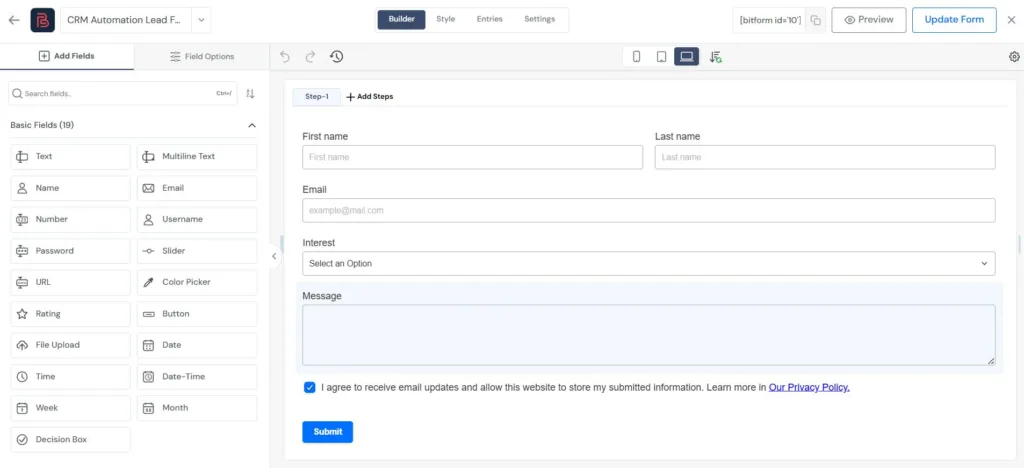
Erstellen Sie ein Bit Form-Lead-Formular mit den Feldern „Vorname“, „Nachname“, „E-Mail“, einem Dropdown-Menü für Interessen, einem Feld für Nachrichten und einem Kontrollkästchen für die Einwilligung. Das Kontrollkästchen für die Einwilligung ist wichtig, da Sie damit Einsendungen herausfiltern können, bei denen keine Einwilligung erteilt wurde, bevor diese Ihr CRM erreichen.
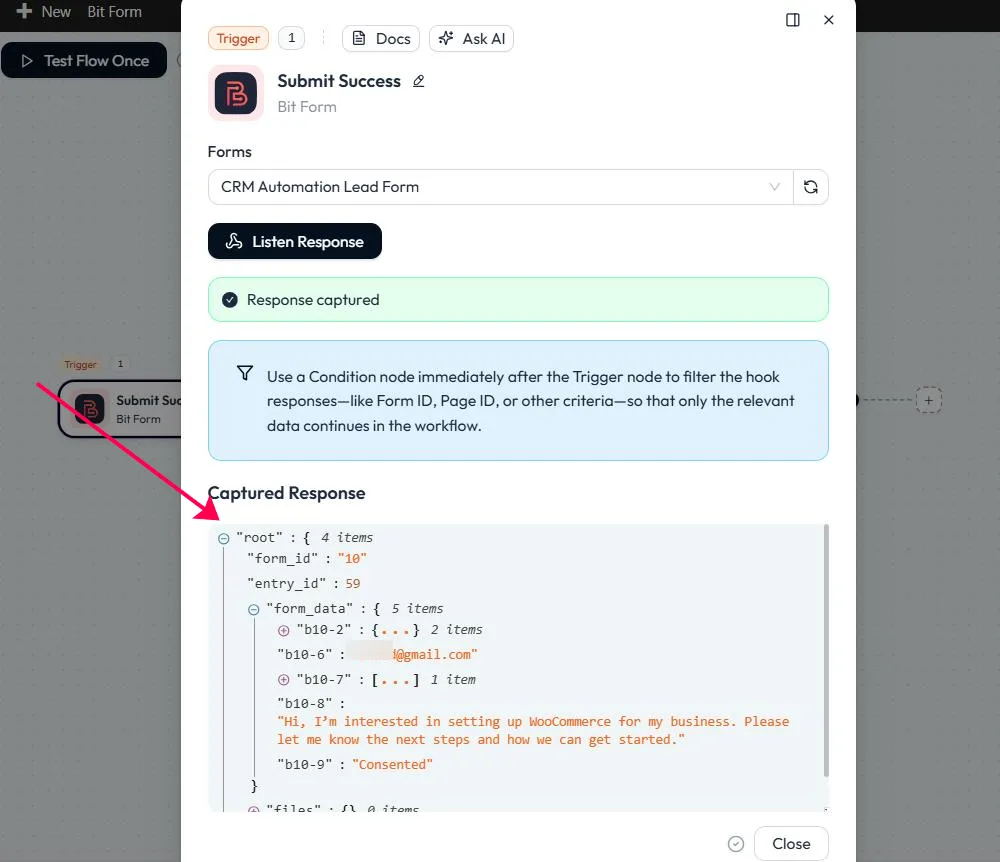
Erstellen Sie einen neuen Flow, klicken Sie auf den Trigger-Knoten und wählen Sie Bit Form mit dem Einreichung erfolgreich Ereignis. Wählen Sie Ihr Lead-Formular aus und klicken Sie dann auf Antwort anhören und das Pop-up geöffnet lassen.

Senden Sie das Lead-Formular mit Testdaten ab, während der Listener läuft. Füllen Sie jedes Feld aus, kreuzen Sie das Einwilligungsfeld an und senden Sie es ab.

Stellen Sie in Bit Flows sicher, dass Sie die erfasste Antwort mit der Formular-ID, der Eintrags-ID und den übermittelten Feldern sehen. Ordnen Sie diese Werte zu, damit Sie niemals eine Feld-ID erraten müssen.
Bevor der Lead HubSpot erreicht, fügen Sie hinzu Zustand Werkzeug, damit unvollständige Einsendungen niemals synchronisiert werden. Legen Sie Regeln fest, dass die Felder E-Mail, Nachricht, Interesse und Einwilligung vorhanden sein müssen, verknüpft mit UND. Wenn eines fehlt, stoppt der Workflow auf dem nicht übereinstimmenden Pfad und Ihr CRM bleibt sauber.

Klicken Sie auf Testlauf in der Bedingung. Ein gültiger Lead liefert ein echtes Ergebnis, was bedeutet, dass er zur HubSpot-Aktion übergehen kann.
Füge HubSpot als die Aktion nach der Bedingung hinzu und wähle Kontakt erstellen oder aktualisieren. Das ist besser als eine reine Erstellungsaktion, da eine erneute Übermittlung derselben E-Mail-Adresse den bestehenden Kontakt aktualisiert, anstatt ein Duplikat zu erstellen.
Klicken Sie in der Aktion Verbindung hinzufügen, benennen Sie es und fügen Sie Ihren HubSpot-Dienstschlüssel oder Ihr Private-App-Zugriffstoken in das Feld „Wert“ ein. Für diesen Workflow benötigt der Schlüssel nur Kontaktberechtigungen, wie z. B. Lesen und Schreiben von Kontakten. In HubSpot erstellen Sie einen Dienstschlüssel unter Entwicklung, Schlüssel, Dienstschlüssel.

Brauchen Sie die vollständige Anleitung zu den Anmeldeinformationen? Folgen Sie der offiziellen Leitfaden für HubSpot-Dienstschlüssel. Nach dem Herstellen der Verbindung aktivieren Sie „Kontakt aktualisieren“, legen die festen CRM-Felder wie Lead-Status und Lifecycle-Phase fest und ordnen dann E-Mail, Vorname, Nachname und Nachricht aus der erfassten Antwort zu. Wenn Sie den Wert für das Interesse speichern möchten, erstellen Sie eine benutzerdefinierte HubSpot-Eigenschaft und ordnen ihn dort zu.

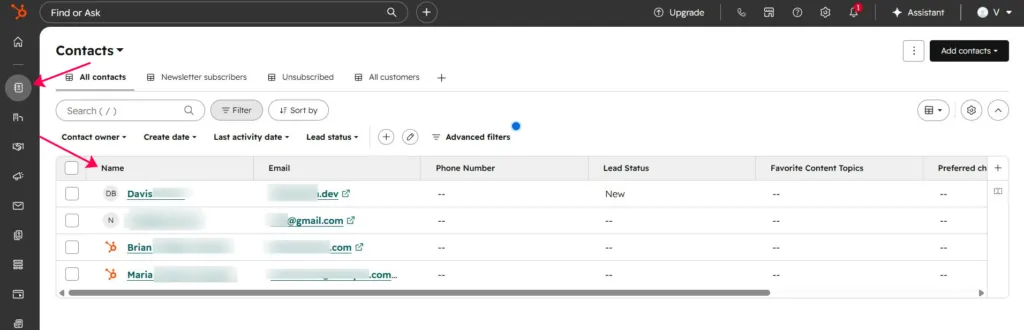
Klicken Sie auf Testlauf. Eine korrekte Einrichtung gibt eine HubSpot-Antwort mit der Kontakt-ID und den von Ihnen gesendeten Eigenschaften zurück. Öffnen Sie dann HubSpot, gehen Sie zu Kontakte und bestätigen Sie, dass der Lead erstellt oder aktualisiert wurde.
Beide Workflows oben speichern jeden gültigen Lead. Das nächste Upgrade besteht darin, zu entscheiden, welche Leads einen sofortigen Alarm verdienen. Sie können einen hinzufügen AI-Agent Nach der Berechtigungsprüfung die Nachricht zu lesen und das Vertriebsteam nur dann zu benachrichtigen, wenn der Lead ein hohes Interesse zeigt.

In diesem Setup übernimmt die Bedingung weiterhin die festen Prüfungen wie E-Mail, Nachricht, Interesse und Einwilligung. Der KI-Agent übernimmt die Beurteilung: Ist dieser Lead jetzt eine Benachrichtigung wert? Die CRM-Aktion wird weiterhin ausgeführt, sodass jeder gültige Lead gespeichert wird, während nur die ernsthaften Leads für Aufsehen sorgen. Siehe die Anleitung zum Bit Flows-KI-Agenten für das vollständige Agenten-Setup.
Verwende einen strikten Prompt, damit der Agent nicht auf jede Einreichung überreagiert:
Sie sind ein Assistent zur Lead-Qualifizierung für ein WordPress-Automatisierungsunternehmen.
Analysieren Sie die übermittelten Formulardaten und entscheiden Sie, ob das Vertriebsteam alarmiert werden soll.
Formulardaten: Name, E-Mail, Interesse, Nachricht, Einwilligung.
Regeln:
Senden Sie nur dann eine Gmail- oder Telegram-Benachrichtigung, wenn der Lead ein hohes Interesse zeigt.
Hohes Interesse bedeutet, dass die Nachricht Preise, eine Demo, dringende Einrichtung, Agenturarbeit, WooCommerce-Automatisierung, CRM-Automatisierung oder benutzerdefinierte Automatisierung erwähnt.
Alarmieren Sie nicht bei allgemeinen Fragen oder Nachrichten mit geringen Details. Erfinden Sie keine fehlenden Details. Halten Sie die Benachrichtigung kurz und nützlich.
Grund: [kurzer Grund, warum dieser Lead Aufmerksamkeit erfordert]Verwenden Sie Google Mail wenn das Vertriebsteam hauptsächlich per E-Mail arbeitet Telegramm wenn Sie eine schnellere Benachrichtigung in einer Gruppe oder einem Kanal wünschen.
| Alarmtyp | Beste Verwendung |
| Google Mail | Normale Vertriebsteam-Benachrichtigung |
| Telegramm | Schnelle Benachrichtigung für Leads mit hoher Kaufabsicht oder dringende Leads |
| Beide | Nur für Leads, die eine schnelle Nachfassaktion erfordern, wie zum Beispiel Preis- oder Demo-Anfragen |
Alarmieren Sie nicht bei jeder Einsendung. Wenn jeder Lead das Team anpustet, werden sie anfangen, die Alarme zu ignorieren. Lassen Sie den KI-Agenten sie nur dann benachrichtigen, wenn die Nachricht echte Absicht zeigt, und testen Sie es mit ein paar Muster-Leads, bevor Sie live gehen.
Am häufigsten wird das Formular abgeschickt, bevor auf „Listen Response“ geklickt wird. Bit Flows erfasst eine Übermittlung nur, solange es aktiv auf Empfang ist; starten Sie daher zuerst den Listener.
Das Erraten von Feld-IDs ist das zweite. Mappen Sie immer aus der aufgezeichneten Antwort, da sich IDs ändern, wenn Sie das Formular bearbeiten. Wenn Sie Felder später neu anordnen, hören Sie erneut zu und erfassen Sie einen neuen Eintrag, bevor Sie die CRM-Aktion berühren.
Das unüberprüfte Kopieren von Screenshot-Werten ist der dritte Fehler. Eine Quelle, ein Status oder ein Tag, die zu einer Shop-Kampagne passen, passen nicht zu einem allgemeinen Lead-Formular. Gleichen Sie jeden festen Wert mit Ihrem eigenen CRM und Ihrem eigenen Formular ab.
| Problem | Wahrscheinliche Ursache und Behebung |
| Keine Antwort erfasst | Das Formular wurde abgesendet, nachdem der Hörer gestoppt hatte. Klicken Sie erneut auf „Antwort anhören“ und senden Sie es innerhalb des Timer-Fensters ab. |
| Ein Feld wird als leer abgebildet | Dieses Feld blieb im Testeintrag leer. Übermitteln Sie einen echten Wert, erfassen Sie das Feld erneut und bestätigen Sie die Feld-ID, bevor Sie es zuordnen. |
| CRM-Datensätze duplizieren | Eine reine Erstellungsaktion wurde verwendet. Wechseln Sie zu „Kontakt in HubSpot erstellen oder aktualisieren“ und verwenden Sie „E-Mail“ als Übereinstimmungsfeld. |
| Der Lead kommt niemals im CRM an | Die Berechtigungsbedingung ist fehlgeschlagen. Öffnen Sie die Bedingung und führen Sie einen Testlauf durch, um zu sehen, welche Regel falsch zurückgegeben hat. |
| HubSpot-Verbindung fehlgeschlagen | Die Anmeldeinformationen sind möglicherweise ungültig oder es fehlen die erforderlichen Kontaktberechtigungen. Überprüfen Sie die Anmeldeinformationen und stellen Sie sicher, dass sie über die erforderlichen Lese-/Schreibberechtigungen für Kontakte verfügen. Verbinden Sie sie dann erneut und testen Sie sie erneut. |
Sobald der Auslöser, die Bedingung und die CRM-Aktion jeweils für sich funktionieren, führen Sie das Ganze aus. Klicken Sie im Flow Builder auf „Zurück“, dann auf „Flow einmal testen“ und senden Sie einen neuen Test-Lead ab. Überprüfen Sie nach dem Durchlauf drei Stellen.
| Wo nachschauen | Was ist zu bestätigen |
| Bit Flows-Leinwand | Der Auslöser, die Bedingung und die Aktion sind korrekt miteinander verknüpft. |
| Ihr CRM | Der Lead oder Kontakt wurde erstellt oder aktualisiert |
| Bit Flows-Protokolle | Jeder Schritt wurde erfolgreich ausgeführt |
Ein CRM-Workflow sollte das Nachfassen erleichtern, nicht erschweren. Sobald ein Besucher ein WordPress-Formular absendet, sollte der Lead mit den richtigen Details und den richtigen Prüfungen in Ihr CRM übernommen werden, bei geringerer Wahrscheinlichkeit für menschliche Fehler.
Beginnen Sie zuerst mit der grundlegenden Synchronisierung. Wenn diese funktioniert, verbessern Sie sie nur dort, wo es sinnvoll ist: Fügen Sie Gmail- oder Telegram-Benachrichtigungen für eine schnellere Bearbeitung hinzu oder ergänzen Sie einen KI-Agenten zur Qualifizierung von Leads. Der echte Gewinn sind sauberere Daten und schnellere Reaktionszeiten, egal ob Sie Leads mit Bit CRM in WordPress behalten oder an HubSpot übergeben.
Verbinden Sie einen WordPress-Formular-Trigger mit einer CRM-Aktion in Bit Flows und ordnen Sie anschließend Felder wie Name, E-Mail-Adresse und Nachricht zu, sodass bei jeder Formularübermittlung automatisch ein Lead angelegt wird.
Ja, Bit Flows kann eine Gravity-Forms-Übermittlung mithilfe der Aktion „Create Lead“ an Bit CRM senden, wodurch sie als echter Vertriebs-Lead in WordPress gespeichert wird.
Ordnen Sie Vorname, Nachname, E-Mail, Firmenname, Website und das Nachrichtenfeld zu, und fügen Sie die Telefonnummer erst hinzu, nachdem Sie bestätigt haben, dass sie einen echten Wert erfasst hat.
Nein, legen Sie Lead-Quelle und Lead-Status als feste Werte in der Aktion fest, da diese den Lead für den Vertrieb organisieren, statt Fragen zu sein, die der Besucher beantwortet.
Der Bit CRM-Bildschirm zum Erstellen von Leads kennzeichnet den Nachnamen als Pflichtfeld, sodass auch das Nachnamenfeld in Ihren Gravity Forms als Pflichtfeld festgelegt werden muss, um eine fehlgeschlagene Synchronisierung zu vermeiden.
Führen Sie bei der Aktion „Lead erstellen“ einen Testlauf durch, testen Sie anschließend den Ablauf einmal und überprüfen Sie, ob der neue Lead in den Bit CRM-Leads und in den Bit Flows-Protokollen angezeigt wird.
Reichen Sie einen neuen Testeintrag mit diesem ausgefüllten Feld ein, zeichnen Sie die Antwort erneut auf und bestätigen Sie die Feld-ID, bevor Sie sie Ihrem CRM zuordnen.
Bit CRM erstellt einen Lead-Datensatz, während HubSpot einen Kontakt erstellt oder aktualisiert. Wählen Sie also das Setup, das zu der Art und Weise passt, wie Ihr Vertriebsprozess Personen erfasst.
Ja, setzen Sie das Feld „Besitzer“ in der Aktion „Lead erstellen“ auf den zuständigen Vertriebsmitarbeiter, und jeder neue Lead aus diesem Formular wird ihm zugewiesen.






 DE
DE  EN
EN  ES
ES  NL
NL  IT
IT  PT
PT  JA
JA