WordPressのフォーム送信はすべて、見込み客獲得のチャンスの始まりです。問題はその次に何が起きるかです。リード情報がフォームの履歴に眠ったまま、誰かが手動でCRMにコピーしなければならない状態であれば、フォローアップが遅れ、データの重複が発生し、元のメッセージに含まれていた詳細情報が失われてしまいます。.
修正方法は以下の通りです: WordPressのフォームからCRMへのリード獲得を自動化する ソフトウェアにより、送信されたデータが到着した瞬間に本物のリード情報として記録されます。コピペも、見落とした問い合わせも、スプレッドシートで放置される冷えたリードもありません。.
このガイドでは、ノーコードでそれを実現する2つの方法を紹介します Bit Flows. 1番目は送信します グラビティフォーム そのまま繋がる ビットCRM, 、WordPressにネイティブに統合された営業用CRMです。2つ目は、すでにHubSpotを利用しているチーム向けに、Bit Formの連絡先をHubSpotに送信するものです。営業チームの利用環境に合わせて、適切な方をお選びください。.
Bit Flowsでフォーム送信トリガーをCRMアクションに連携させることで、WordPressのフォームからのリード取得をCRMへ自動化する事ができます。このガイドでは、以下の2つの設定方法について解説します:
オプション1: Gravity Forms から Bit CRM へ。. WordPress内にセールスCRMを構築したいチームに最適です。担当者、ソース、ステータス、通貨、タグ、および問い合わせの詳細を備えた実際のリードを作成します。.
オプション 2:Bit Form から HubSpot へ。. すでにHubSpotで連絡先を管理しているチームに最適です。外部のCRM連絡先を作成または更新します。.
後からAIエージェントを追加することもできるため、購買意欲の高い見込み客だけが営業チームへのGmailやTelegramのアラートをトリガーするように設定できます。.
営業チームがすでにどこでリードを追跡しているかに基づいて選択してください。すべてをWordPress内で管理したい場合は、Bit CRMをご利用ください。チームがすでにHubSpotを活用している場合は、そちらと同期させてください。どちらも同じBit Flowsワークフローパターンで動作するため、どちらの方法でも操作感は同じです。.
| セットアップ | 最適 | それが作り出すもの |
| Gravity Forms から Bit CRM へ | WordPress内で営業リードを管理したいWordPressチーム | ステータス、ソース、担当者、タグ、通貨、お問い合わせ詳細を持つリード |
| Bit FormからHubSpotへ | HubSpotを外部CRMとしてすでに利用しているチーム | 新しいHubSpotのコンタクト、または既存のコンタクトの更新 |
これはWordPress内に構築する営業用CRMを使用する場合のセットアップです。これは グラビティフォーム 提出とリードの作成 ビットCRM, 営業チームが実際のフォローアップで使用するフィールドを完備した.
これは、フォームへの入力内容を単なるフォームデータの1行としてではなく、営業リードに変換します。誰かがGravity Formsのリードフォームを送信すると、Bit Flowsが各フィールドを読み取り、名前、メールアドレス、会社名、ウェブサイト、メッセージを紐付けて、Bit CRMにリードを作成します。 その後、ソース、ステータス、担当者、通貨、タグを設定することで、レコードが作成されたその瞬間からフォローアップの準備が整います。.
Bit CRMはまさにそのために作られています。WordPress内でリード、連絡先、企業、商談、商品、請求書を一元管理できる完全なCRMプラグインであり、すべてWordPressの管理画面上で完全に動作します。.
● Gravity Formsがインストールされました そして有効化され、公開されたリードフォーム付き
● Bit Flowsの設置完了 有効化され
● ビットCRM インストールと設定が完了しました
CRMに必要なフィールドを備えたGravity Formsのリードフォームを作成します。このワークフローでは、氏名(名と姓)、メールアドレス、電話番号、および希望するフィールドを使用します。 姓 Bit CRMのリード作成画面で姓が必須項目として扱われているため必須となります。.

フォームを保存し、テストページに配置してください。そのページを別のタブで開いたままにしておきますが、まだ送信はしないでください。まずBit Flowsトリガーを開いてリスニングを開始し、その後送信を行ってください。.
WordPressのダッシュボードで、Bit Flowsを開き、新しいフローを作成します。名前は「Gravity FormsのリードキャプチャからBit CRMへ」のようにわかりやすいものに設定してください。トリガーノードをクリックし、以下を選択します。 グラビティフォーム アプリとして、トリガーイベントを次のように設定します: フォーム送信, ドロップダウンからリードフォームを選択します。これにより、そのフォームが送信された場合にのみ、Bit Flowsがワークフローを実行するようになります。.

トリガーを開いた状態で、クリックします 聞け. Bit Flowsは、正確なフィールド値を読み取れるよう、実際の送信を待機しています。リスナーは約3分間実行されるため、その間にフォームに入力する時間があります。.

そのポップアップを開いたままにしてフォームページに切り替え、後で識別できる名前、メールアドレス、会社名、ウェブサイト、メッセージを使用して、現実的なテストリードを送信してください。.
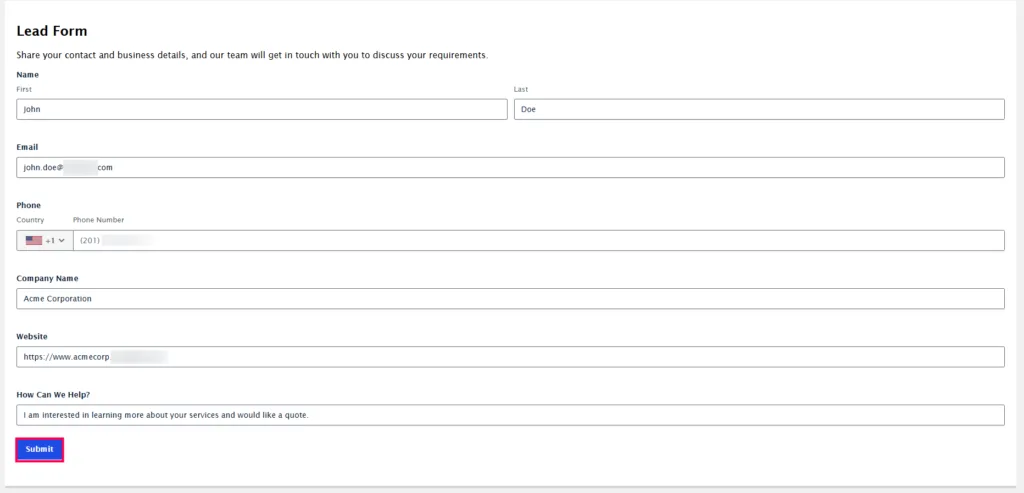
Bit Flowsに戻ってください。すると、次のように表示されるはずです。 応答をキャプチャしました その下に、送信された値が一覧表示されます。この順序は重要です。「Listen Response」をクリックする前に送信すると、Bit Flowsがエントリを捕捉できない場合があります。フィールドIDを推測するのではなく、これらの捕捉された値をマッピングに使用してください。また、フォームを変更した場合は、再度リスニングを行ってください。.

トリガーの後のプラスアイコンをクリックし、アクションアプリとしてBit CRMを選び、「リードの作成」を選択します。これでワークフローには、左側にGravity Formsのトリガー、右側にBit CRMのアクションという2つのノードができました。.

最初のバージョンはこのまま直接的に維持してください。CRMに到達する前に同意、サービスへの関心、予算、または場所でリードをフィルタリングしたい場合は、後から条件ノードを追加してください。.
「リードの作成」アクションを開き、Bit CRMの各フィールドを、取得したレスポンス内の対応する値にマッピングします。Bit Flowsでは値がフィールドIDとして表示されるため、ステップ3で取得したレスポンスから直接その値を取り出してください。.

実際の電話番号を送信し、そのフィールドIDを確認してからのみ「Phone」を追加してください。上記のテストキャプチャでは、電話の値が空の状態で渡されたため、そのレスポンスからのマッピングは信頼できません。.
フィールドマッピングの下に、営業チーム向けにリードを整理する値を設定します。これらは公開されるフォームの質問ではないため、一度設定すれば、このフォームで作成されるすべてのリードに適用されます。.
クリック テスト実行 アクション内部で。マッピングが正しければ、Bit FlowsはBit CRMに送信したリード情報(名、姓、メールアドレス、会社名、ウェブサイト、説明、リードソースなど)を返します。.

Bit CRMを開き、 リード. テストリードがリストの一番上に表示されるようにしてください。フルネームが正しく表示されていること、名と姓が別々に保存されていること、そしてメールアドレスが指定された形式に一致していることを確認してください。.

リードのレコードを開き、オーナー、ソース、ステータス、タグ、通貨が希望通りに設定されていることを確認してください。問題がなければ、Gravity FormsからBit CRMへのワークフローが有効になり、すべての送信内容がすぐに作業可能なリードになります。.
チームがすでにHubSpotで連絡先を管理している場合は、このセットアップを使用します。ここでは、 Bit Form 送信により、Bit Flowsを通じてHubSpotの連絡先が作成または更新されるため、同じメールアドレスを使用して再度送信した場合、新しいレコードが作成されるのではなく、既存のHubSpotの連絡先が更新されます。.
● Bit Formが設置されました そして有効化され、公開されたリードフォーム付き
● Bit Flowsのインストールと有効化が完了しました
● HubSpotアカウントおよび対応する HubSpot API認証情報 Bit Flows接続用
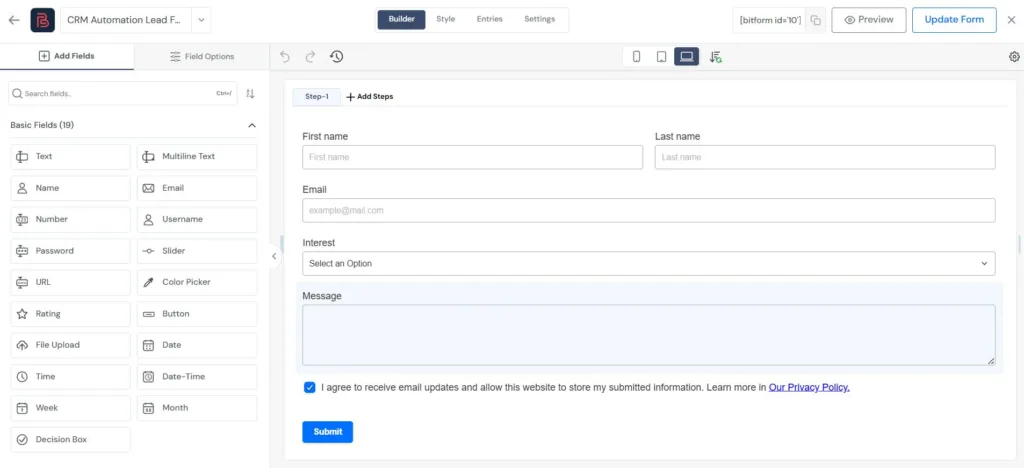
「First Name」、「Last Name」、「Email」、興味・関心を選択するドロップダウンメニュー、メッセージ入力欄、および同意チェックボックスを含むBit Formリードフォームを作成します。同意チェックボックスは、オプトインしていない送信データをCRMに届く前に除外できるため、重要な役割を果たします。.
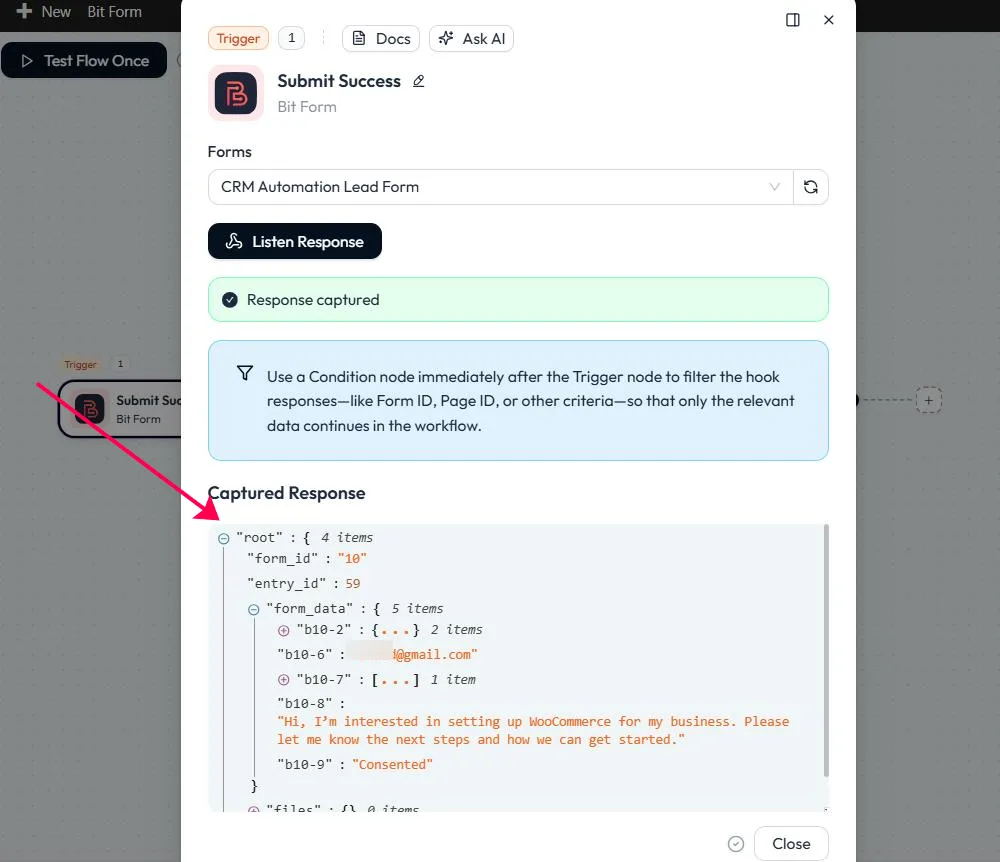
新しいフローを作成し、トリガーノードをクリックして、選択します Bit Form と一緒に 送信完了 イベント。リードフォームを選択し、次をクリックします 聞け ポップアップを開いたままにする。.

リスナーが実行されている間に、テストデータを使用してリードフォームを送信してください。すべてのフィールドを入力し、同意チェックボックスにチェックを入れてから送信してください。.

Bit Flowsに戻ったら、フォームID、エントリID、および送信されたフィールドを含むキャプチャされたレスポンスが表示されていることを確認してください。これらの値に基づいてマッピングを行い、フィールドIDを推測する必要がないようにしてください。.
リードがHubSpotに到達する前に、追加する 条件 不完全な送信が同期されないようにするツールです。メール、メッセージ、興味、同意のフィールドが存在する必要があるというルールをAND条件で設定します。いずれかが欠落している場合、ワークフローは一致しないパスで停止し、CRMをクリーンに保ちます。.

クリック テスト実行 条件において、有効なリードはtrueの結果を返し、それはHubSpotのアクションに進むことができることを意味します。.
条件の後にアクションとしてHubSpotを追加して選択してください 連絡先の作成または更新. これは作成専用のアクションよりも優れています。同じメールアドレスからの再送信があった場合、重複を作成する代わりに既存の連絡先が更新されるためです。.
アクションの中でクリック 接続を追加, 、名前を付け、HubSpotのサービスキーまたはプライベートアプリのアクセストークンを「Value」フィールドに貼り付けます。このワークフローの場合、キーにはコンタクトの読み取りや書き込みなどのコンタクトスコープのみが必要です。HubSpotでは、「開発」、「キー」、「サービスキー」の下でサービスキーを作成します。.

完全な資格情報のウォークスルーが必要ですか?公式の HubSpotサービスキーガイド. 接続したら、「連絡先の更新」を有効にし、リードステータスやライフサイクルステージなどの固定CRMフィールドを設定し、キャプチャされたレスポンスから「メール」「名」「姓」「メッセージ」をマッピングします。「興味」の値を保存したい場合は、HubSpotのカスタムプロパティを作成してそこにマッピングしてください。.

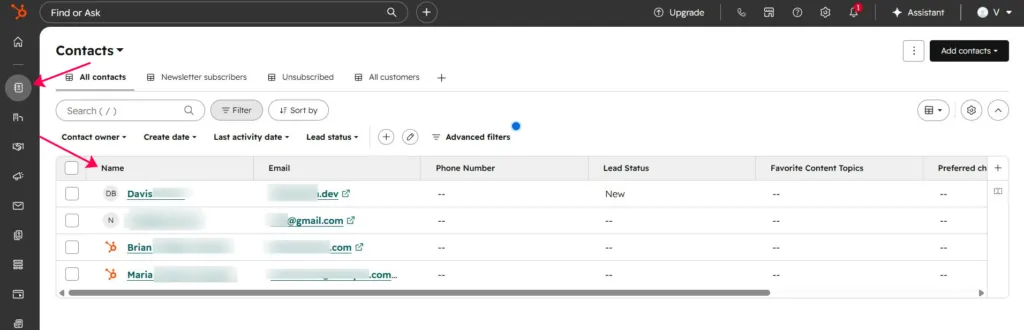
クリック テスト実行. 正しい設定であれば、コンタクトIDと送信したプロパティを含むHubSpotからのレスポンスが返されます。次にHubSpotを開き、「コンタクト」に移動して、リードが作成または更新されたことを確認します。.
上記のワークフローはどちらも、有効なリードをすべて保存します。次のアップグレードは、どのリードに即座のアラートが必要かを判断することです。追加できます AIエージェント 適格性確認ののち、メッセージを読み取り、見込み客の購入意欲が高いと判断された場合のみ営業チームにアラートを送信する。.

このセットアップでは、条件分岐がメール、メッセージ、関心、同意といった固定のチェックを引き続き処理します。AIエージェントが「このリードは今すぐ通知を送る価値があるか?」という判断を行います。CRMのアクションは引き続き実行されるため、すべての有効なリードが保存される一方で、本当に見込みのある重要なリードだけが通知を発信します。続きは Bit Flows AIエージェントガイド エージェントの完全なセットアップのために。.
エージェントがすべての提出物に過剰反応しないように、厳格なプロンプトを使用してください。
WordPress自動化ビジネスのリード資格認定アシスタントとして機能し、送信されたフォームデータを分析して営業チームに通知すべきかどうかを判断します。
フォームデータ: 氏名、メールアドレス、興味、メッセージ、同意。
ルール:
リードの意欲が高い場合にのみ、GmailまたはTelegramのアラートを送信します。
意欲が高いとは、メッセージに価格設定、デモ、緊急のセットアップ、代理店業務、WooCommerce自動化、CRM自動化、またはカスタム自動化についての言及が含まれている場合を指します。
一般的な質問や詳細の少ないメッセージの場合はアラートを送信しません。不足している詳細を勝手に作らないでください。アラートは簡潔で実用的なものにします。
理由: [このリードに注意が必要な簡単な理由]使用 Gmail 営業チームが主にメールで業務を行う場合、 Telegram グループやチャンネルでより迅速なアラートを受け取りたい場合。.
| アラートの種類 | 最適な用途 |
| Gmail | 通常の営業チームへの通知 |
| Telegram | 意欲の高いリードや緊急のリードに対する迅速なアラート |
| 両方 | 価格やデモのリクエストなど、早急なフォローアップが必要なリードのみ |
すべての送信に対してアラートを出さないでください。すべてのリードがチームに通知を送るようになると、チームはアラートを無視し始めるでしょう。メッセージに本当の意図が示されている場合にのみAIエージェントに通知させ、本番稼働の前にいくつかのサンプルリードでテストしてください。.
「Listen Response」をクリックする前にフォームを送信してしまうのが、最もよくあるケースです。Bit Flowsは、リスナーがアクティブにリクエストを待機している間のみ送信を捕捉するため、まずリスナーを起動させてください。.
フィールドIDの推測は2番目に行います。フォームを編集するとIDが変わるため、必ず取得したレスポンスからマッピングしてください。後からフィールドの配置を変更した場合は、CRMアクションに手を加える前に、再度リッスンして新しいエントリを取得してください。.
スクリーンショットの数値を未確認のままコピーすることが3つ目です。店舗キャンペーンに適合するソース、ステータス、またはタグは、一般的なリードフォームには適合しません。すべての固定値を自分のCRMおよび自分のフォームに合わせてください。.
| 問題 | 原因と対処法 |
| 応答なし | リスナーが停止した後にフォームが送信されました。もう一度「回答を聞く」をクリックし、タイマーの制限時間内に送信してください。. |
| フィールドが空としてマッピングされる | テストエントリでは、そのフィールドは空欄のままでした。実際の値を送信してから、マッピングする前にフィールドIDを再取得して確認してください。. |
| CRMレコードの重複 | 作成のみのアクションが使用されました。HubSpotの「連絡先の作成または更新」に切り替え、一致フィールドとして「Eメール」を使用してください。. |
| リードがCRMに届かない | 適格条件を満たせませんでした。条件を開いてテスト実行し、どのルールが偽(False)を返したかを確認してください。. |
| HubSpotの接続に失敗しました | 認証情報が無効であるか、必要な連絡先の権限が不足している可能性があります。認証情報を確認し、必要な連絡先の読み取り/書き込みスコープが付与されていることを確認してから、再接続してもう一度テストしてください。. |
トリガー、条件、およびCRMアクションがそれぞれ単独で機能したら、プロセス全体を実行します。フロービルダーで「戻る」をクリックし、「1回テストを実行」をクリックして、新しいテストリードを送信します。実行後、3つの場所を確認します。.
| どこで確認できますか | 確認事項 |
| Bit Flows キャンバス | トリガー、条件、およびアクションが正しく接続されています |
| あなたのCRM | リードまたは連絡先が作成または更新されました |
| Bit Flowsのログ | 各ステップは正常に実行されました |
CRMのワークフローは、フォローアップを重荷にするのではなく、より軽いものにするべきです。訪問者がWordPressのフォームを送信したら、適切な詳細情報とチェックが行われた状態でリードがCRMに移行し、ヒューマンエラーのリスクが軽減されます。.
まずは基本的な同期から始めてください。それが機能するようになったら、効果がある部分だけに絞って改善します。つまり、迅速なフォローアップのためにGmailやTelegramのアラートを追加するか、リードを適格化するためにAIエージェントを追加します。本当の勝利とは、リードをWordPress内のBit CRMに残すか、HubSpotにプッシュするかに関わらず、よりクリーンなデータと迅速な応答時間です。.
WordPressのフォーム送信トリガーをBit FlowsのCRMアクションに接続し、名前、メールアドレス、メッセージなどのフィールドをマッピングすることで、フォームが送信されるたびに自動的にリードが作成されるようにします。.
はい、Bit Flowsでは「Create Lead」アクションを使用して、Gravity Formsからの送信データをBit CRMに送信することができ、これによりWordPress内に実際の営業リードとして保存されます。.
ファーストネーム、ラストネーム、メールアドレス、会社名、ウェブサイト、メッセージフィールドをマッピングし、実際の値が取得されたことを確認してからのみ電話番号を追加します。.
いいえ、リードソースとリードステータスは訪問者が答える質問ではなく、営業向けにリードを整理するためのものなので、アクション内で固定値として設定してください。.
Bit CRMの「リード作成」画面では姓が必須項目に設定されているため、同期エラーを防ぐために、Gravity Formsの姓フィールドも必須項目にする必要があります。.
「リードの作成」アクションで「テスト実行」を使用し、続いて「フローのテスト(1回)」を実行して、新しいリードがBit CRMの「リード」とBit Flowsのログに表示されることを確認してください。.
そのフィールドに入力した状態で新しいテストエントリを送信し、レスポンスを再取得して、CRMにマッピングする前にフィールドIDを確認してください。.
Bit CRMはリードレコードを作成し、HubSpotはコンタクトを作成または更新するため、営業プロセスが人物を追跡する方法に合った設定を選んでください。.
はい、「リードを作成」アクションの「所有者」フィールドを担当の営業担当者に設定してください。そうすれば、そのフォームからのすべての新しいリードがその担当者に割り当てられます。.






 JA
JA  EN
EN  DE
DE  ES
ES  NL
NL  IT
IT  PT
PT