Elke ondernemer kent het scenario. Een potentiële klant vult een contactformulier in op je WordPress-website. De lead komt binnen in je inbox. Iemand van je team opent GoHighLevel, maakt handmatig het contact aan, opent de pipeline, voegt een opportunity toe, schrijft een opvolgingstaak en schrijft het contact in voor een nurture-workflow.
Als ze het dezelfde dag doen, heeft de lead een kans. Als ze druk zijn en er morgen op terugkomen, heeft de reactietijd de conversie al geschaad.
Die kloof tussen een formulierinzending op WordPress en een live contactpersoon in GoHighLevel is waar leads verloren gaan. Een GoHighLevel WordPress-integratie verwijdert die kloof.
Elke formulierinzending op uw WordPress-website creëert het contact in GoHighLevel, opent een verkoopmogelijkheid, wijst een opvolgtaak toe aan uw vertegenwoordiger en schrijft de lead automatisch in voor een nurture-workflow, binnen enkele seconden nadat het formulier is verzonden.
Dankzij de GoHighLevel-integratie met WordPress kunnen bedrijven nieuwe leads automatisch vanuit WordPress-formulieren naar GoHighLevel doorsturen. In deze handleiding wordt Bit Form als voorbeeld van een leadformulier gebruikt, en Bit Flows zorgt voor de automatisering tussen WordPress en GoHighLevel.
Wanneer iemand het formulier indient, kan de workflow zoeken naar een bestaand contact, het contact aanmaken of bijwerken, een opportunity aan de juiste pijplijn toevoegen, een opvolgingstaak toewijzen en de lead in een GoHighLevel-workflow opnemen. Dit vermindert handmatige gegevensinvoer, voorkomt dubbele records en helpt verkoopteams om sneller op te volgen. Test voordat je live gaat de volledige workflow en bekijk de Bit Flows-logs om te controleren of elke stap correct werkt.
| Functie | Handmatig proces | Met Bit Flows |
| Snelheid naar Leiderschap | Minuten naar uren | Bijna onmiddellijk (doorgaans seconden) |
| Gegevensnauwkeurigheid | Gevoelig voor typefouten en ontbrekende velden | Kaarten velden automatisch, geen herinvoer |
| Pijplijn updates | Vereist handmatige podiumwisselingen | Gelegenheid automatisch aangemaakt |
| Taaktoewijzing | Repjes moeten inboxes controleren | Taak rechtstreeks toegewezen in GoHighLevel |
Wanneer iemand het contactformulier op je WordPress-site invult, start Bit Flows het automatiseringsproces met de Bit Form Verzending geslaagd trekker.
De workflow zoekt vervolgens naar GoHighLevel-contacten met behulp van het ingediende e-mailadres. Deze zoekstap komt vóór het toevoegen van een contact, zodat dezelfde lead niet twee keer in uw CRM wordt aangemaakt.
Na het onderzoek, de Voorwaarden/Filters node controleert het resultaat. Als het contact niet wordt gevonden, stuurt Bit Flows de lead door naar GoHighLevel → Contact Toevoegen. Als het contact al bestaat, stuurt Bit Flows de lead door naar GoHighLevel → Contact bijwerken.
Dus de belangrijkste workflow is:
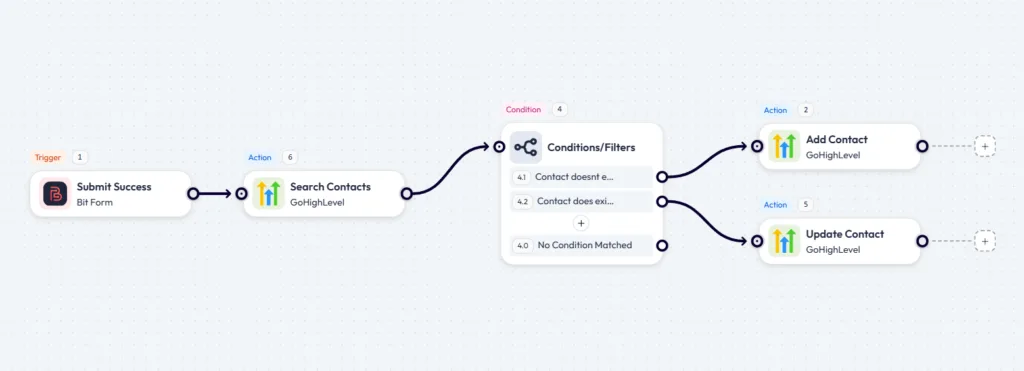
Dit resulteert in een schonere GoHighLevel CRM omdat elke WordPress lead eerst wordt gecontroleerd en vervolgens wordt toegevoegd of bijgewerkt op basis van het zoekresultaat.
WordPress site Ga naar Plugins → Nieuwe plugin toevoegen, zoek naar Bit Form, en klik op Installeren en activeren. Installeren Bit Flows op dezelfde manier. Beide zouden na activering in het menu van je WordPress-dashboard moeten verschijnen. Bit Flows ondersteunt ook Contact Form 7, WPForms, Elementor Forms en meer dan 75 andere formulierplugins als triggers. Voor deze handleiding gebruiken we Bit Form voor de installatie.
GoHighLevel zijde: Je hebt beheerders- of bureau-level toegang nodig met API-toegang ingeschakeld op je abonnement. Controleer je GoHighLevel-abonnement om te bevestigen dat API-toegang beschikbaar is voordat je begint.
Open Bit Form → klik op ‘Nieuw formulier toevoegen’ → geef het de naam: WordPress naar GoHighLevel-leadformulier
Voeg deze velden toe aan uw vereiste velden.
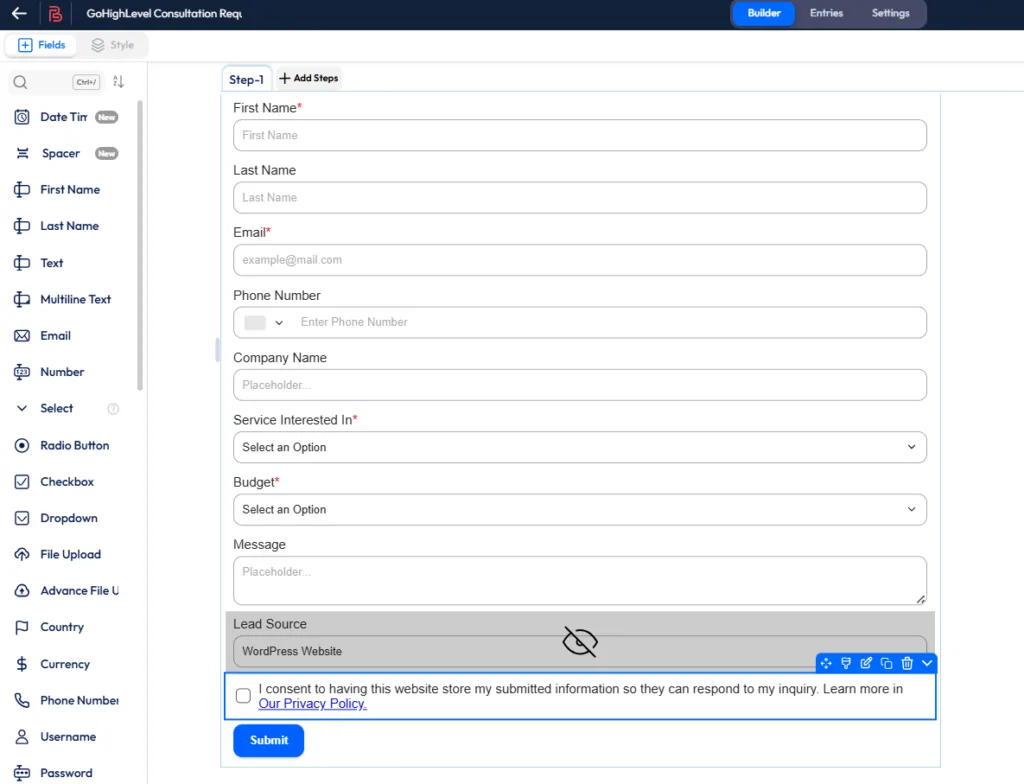
Voor Service Geïnteresseerd In, gebruik deze opties:
Voor het verborgen veld: Stel Leadbron = WordPress Website in als de standaardwaarde. Deze waarde wordt toegewezen aan het veld Bron van GoHighLevel, zodat elk contact van uw WordPress-formulier correct wordt getagd in de CRM. Dit is belangrijk voor rapportage, u weet precies hoeveel GoHighLevel-contacten afkomstig zijn van uw WordPress-site.
Open Bit Flows → klik Nieuwe stroom maken → noem het: WordPress naar GoHighLevel Leadstroom
Klik op de triggerknoop en configureer deze door te kiezen voor de Bit Form/Of de trigger die je nodig hebt, selecteren Indienen geslaagd als de triggergebeurtenis, en daarna kiezen voor de WordPress naar GoHighLevel Lead Formulier die je eerder hebt gemaakt.
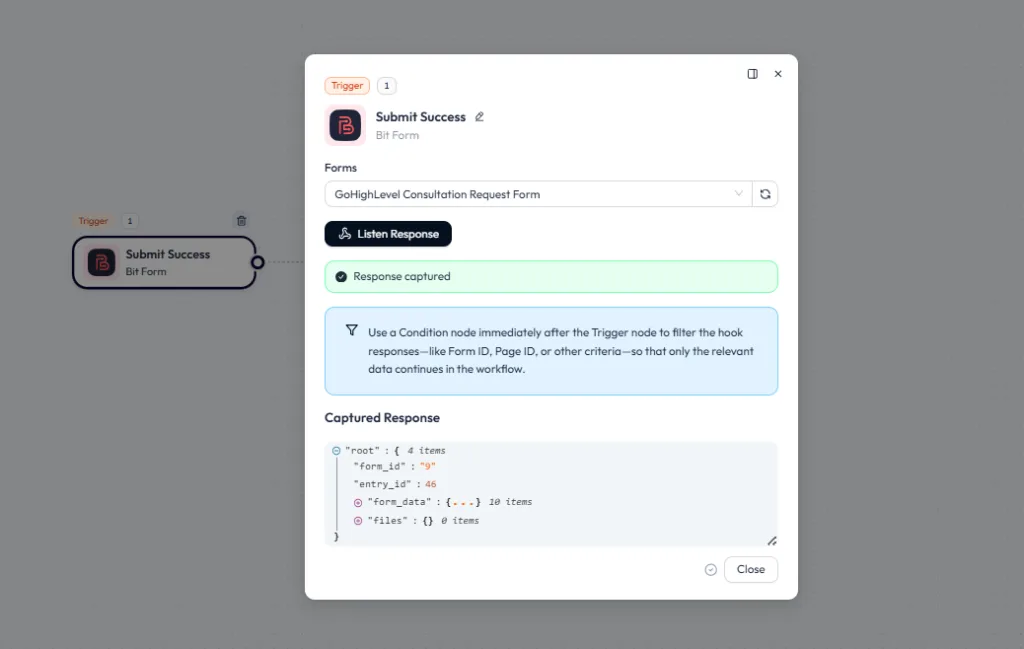
Klik op Luister Reactie → ga naar je formulier en dien een testinvoer in met realistische gegevens. Controleer of de vastgelegde reactie al je formuliervelden bevat voordat je naar de volgende stap gaat.
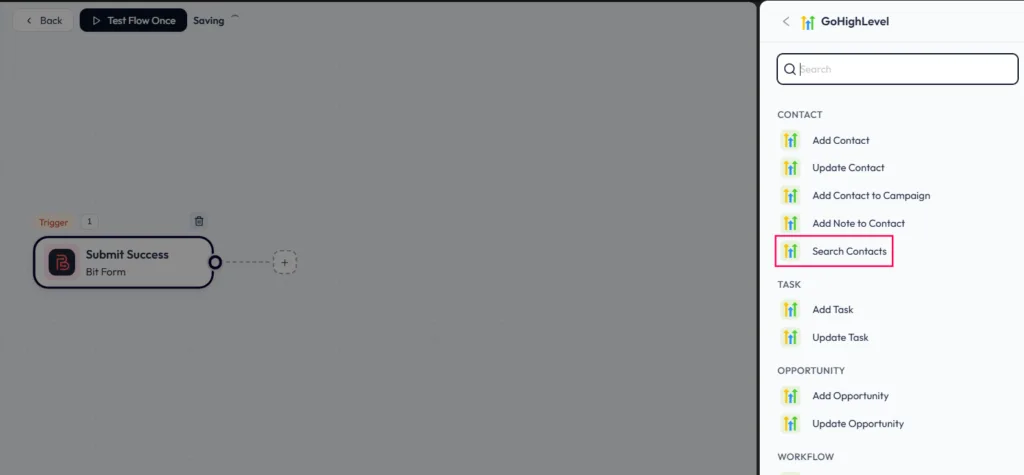
Nadat je de Bit Form-trigger hebt ingesteld, voeg je je eerste GoHighLevel-actie toe. Klik op de + pictogram, ga naar Apps, selecteer GoHighLevel en kies Contacten zoeken.
Klik in de stap ‘Contacten zoeken’ op ‘Verbinding toevoegen’. Bit Flows opent het GoHighLevel-verbindingsvenster. Kopieer vanuit dit venster de Terugbel URL Eerst. Je hebt deze URL nodig bij het aanmaken van de GoHighLevel Marketplace app.
Ga nu naar de GoHighLevel Marketplace, meld je aan of log in met een ontwikkelaarsaccount, open ‘Mijn apps’ en klik op ‘App aanmaken’. Geef de app een duidelijke naam, bijvoorbeeld Bit Flows – WordPress Lead Integration. Selecteer Privé als apptype, kies Subrekening als de doelgroep of distributievorm, en maak de app. GoHighLevel's documentatie Marktplaats-apps worden gemaakt van Mijn Apps → App maken, en privé-apps zijn bedoeld voor persoonlijk of intern gebruik.
Nadat je de app hebt aangemaakt, ga je naar de sectie ‘Auth’ of ‘Geavanceerde instellingen’ → ‘Auth’. Plak de callback-URL van Bit Flows in het veld ‘Omleidings-URL’. In de OAuth-documentatie van HighLevel wordt uitgelegd dat je op de pagina ‘Auth’ scopes, omleidings-URL’s en clientgegevens configureert, en dat de omleidings-URL de URL is waarnaar HighLevel het autorisatieantwoord stuurt nadat de app is geïnstalleerd.
Voeg deze bereiken toe voor deze workflow:
contacts.readonly, contacts.write, opportunities.readonly, opportunities.write, users.readonly, workflows.readonly, locaties.readonly, locaties/tags.readonly, en locaties/tags.write.
Met deze scopes kan Bit Flows contacten doorzoeken, contacten toevoegen of bijwerken, taken en kansen aanmaken, gebruikers laden voor het toewijzen van taken, workflows ophalen, het gekoppelde subaccount lezen en tags verwerken als uw GoHighLevel-velden deze nodig hebben.
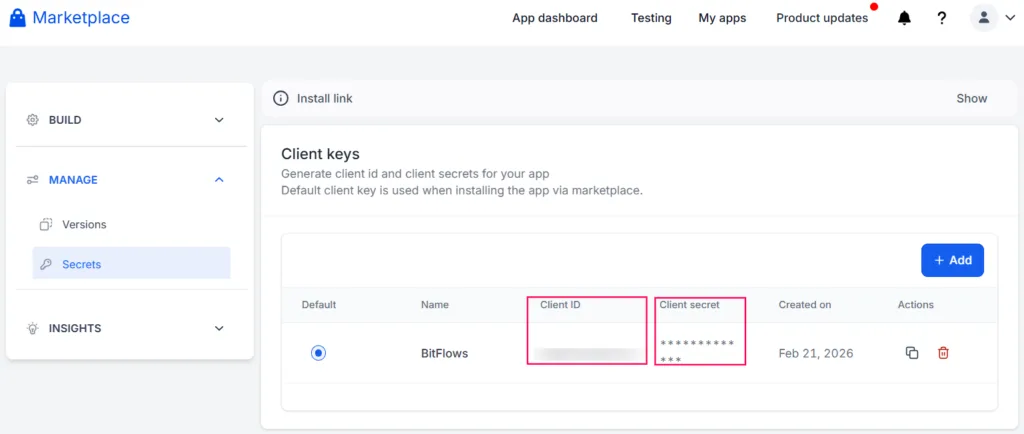
Verder, creëer een nieuwe Client sleutel in dezelfde Auth sectie. Kopieer de Klant-ID en Geheim van de klant. De OAuth-documentatie van HighLevel vermeldt dat het Client Secret moet worden gekopieerd en veilig moet worden opgeslagen, omdat het na het sluiten van het scherm niet opnieuw kan worden bekeken.
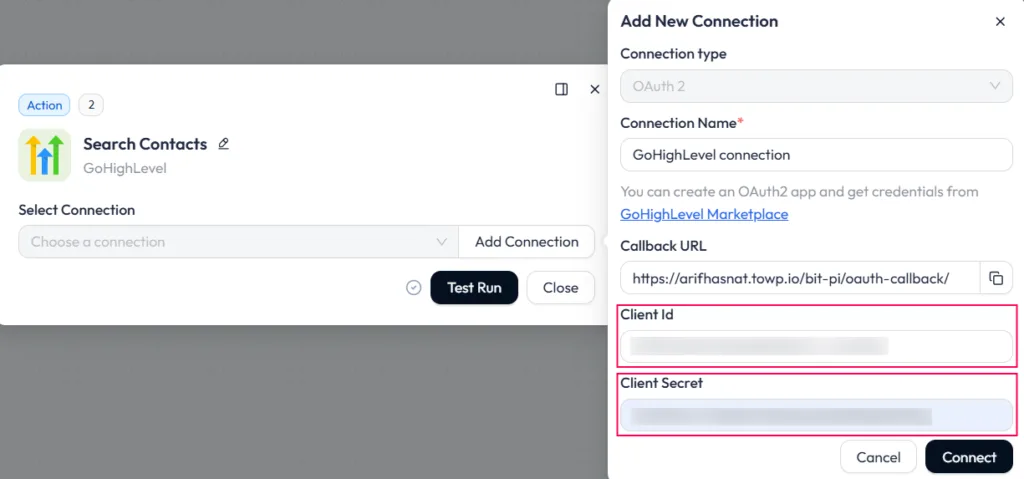
Ga terug naar het pop-upvenster voor de Bit Flows-verbinding. Voer een naam voor de verbinding in, plak de Client ID en Client Secret in, en klik vervolgens op Maak verbinding met. Eenmaal verbonden, selecteert u die verbinding binnen de actie Zoek contacten.
Configureer de zoekopdracht:
Dit controleert of de ingediende e-mail al bestaat in GoHighLevel voordat er een nieuw contact wordt aangemaakt, wat dubbele records voorkomt wanneer dezelfde persoon het formulier meerdere keren indient.
Vervolgens, voeg een Voorwaarden/Filters knooppunt na Zoek Contacten.
Dit knooppunt bepaalt of Bit Flows een nieuw contact moet toevoegen of een bestaand contact moet bijwerken.
Gebruik twee conditionele paden:
| Pad | Doel |
| Contact bestaat niet | Contact niet gevonden, dus maak een nieuw GoHighLevel contact aan |
| Contacteer Bestaan | Contact gevonden, dus update het bestaande GoHighLevel-contact |
De voorwaarde moet de uitvoer van de stap Zoek Contacten controleren. Als er geen contact wordt geretourneerd, ga dan verder naar Contact Toevoegen. Als er een bestaand contact of contact-ID wordt geretourneerd, ga dan verder naar Contact Bijwerken.
Na de Voorwaarden/Filters node, je kunt in GoHighLevel een nieuw contact toevoegen of een bestaand contact bijwerken.
Als het zoekresultaat aangeeft dat het contact nog niet bestaat, klik dan op + selecteer GoHighLevel kiezen Contact toevoegen als de actie.
Als het zoekresultaat aangeeft dat het contact al bestaat, kies dan Contact bijwerken in plaats daarvan en de bestaande contact-ID uit de stap "Contacten zoeken" te koppelen.
Voor het "Contact toevoegen" pad, kaart de velden als volgt:
| GoHighLevel Veld | Bit Form-veld |
| Voornaam | Voornaam |
| Achternaam | Achternaam |
| Telefoon | Telefoonnummer |
| Bedrijfsnaam | Bedrijfsnaam |
| Bron | Bron van lead (verborgen veld) |
| Opmerkingen | Bericht |
Voor het Update Contact-pad, gebruik dezelfde veldmapping, maar map ook de Contact ID van het antwoord Zoeken Contacten zodat GoHighLevel weet welk contact bijgewerkt moet worden.
Het veld Bron is belangrijk. Het in kaart brengen van het verborgen veld “WordPress Website” het GoHighLevel Bron-veld helpt om elk contact te taggen met zijn herkomst. Dit houdt de pipeline-rapportage accuraat, zodat je contacten kunt filteren op bron en kunt zien hoeveel leads afkomstig zijn van je WordPress-formulier.
Klik op + selecteer GoHighLevel → Opportunity Toevoegen.
Configureer de opportunity:
| GoHighLevel Kansenveld | Waarde |
| Kansnaam | {{First Name}} – {{Service Interested In}} |
| Leiding | Jouw verkooppijplijn |
| Stage | Nieuwe lead of consultatie aangevraagd |
| Bron | WordPress Website |
| Contact | Contact vanuit de vorige stap |
Sarah – Instellen Verkooptrechter
Een specifieke naam voor een lead maakt de pijplijn in één oogopslag overzichtelijk. Uw verkoper kan zien wie de lead is en wat deze wil, zonder het contactdossier te openen. Als uw GoHighLevel-pijplijn een geldwaarde gebruikt voor het bijhouden van kansen, koppel dan het veld 'Budget' uit de Bit Form-inzending aan het veld 'Waarde' in GoHighLevel. Zo kunt u de waarde van de pijplijn per bron bijhouden en binnen GoHighLevel-rapporten filteren op budgetbereik.
Klik op + selecteer GoHighLevel → Taak toevoegen.
De taak is wat deze automatisering transformeert van een CRM-invoer in een bruikbare verkoopoverdracht. Zonder een taak bestaat het contact in GoHighLevel, maar niemand is expliciet aangewezen om op te volgen.
Taak titel:
| Neem contact op met {{First Name}} over {{Service Interested In}} |
Taakbeschrijving:
| Nieuwe lead van WordPress. Naam: {{Voornaam}} {{Achternaam}} E-mail: {{E-mail}} Telefoon: {{Telefoonnummer}} Bedrijf: {{Company Name}} Dienst: {{Geïnteresseerde Dienst}} Budget: {{Budget}} Bericht: {{Message}} WordPress Website Actie: Bekijk de lead en neem contact op op basis van de gevraagde dienst. |
De taakomschrijving geeft uw verkoper alles wat hij nodig heeft zonder vijf verschillende plekken te hoeven openen. Naam, contactgegevens, interesse in diensten, budget en het oorspronkelijke bericht, allemaal in één taak.
Bevallingsdatum richtlijnen Stel de deadline vast op basis van uw verkoopproces en de budgetindicatie van de lead. Bij een budgetaanvraag van $3.000+ is een terugbelverzoek op dezelfde dag aangewezen. Bij een aanvraag van minder dan $500 volstaat een standaard reactietermijn van 1–2 werkdagen. Je kunt een voorwaardeknooppunt toevoegen vóór de taakstap om verschillende budgetbereiken naar taken met verschillende deadlines te leiden, als je team die structuur nodig heeft.
Klik op + selecteer GoHighLevel → Contact toevoegen aan workflow.
Kies uw vervolgworkflow — bijvoorbeeld: Nieuwe Lead Opvolg Workflow
Dit schrijft de lead direct in in je geautomatiseerde opvolgreeks nadat het formulier is verzonden. Afhankelijk van je GoHighLevel workflow-instellingen kan dit omvatten:
De contactpersoon komt in de workflow op hetzelfde moment dat de taak voor uw verkoopmedewerker wordt aangemaakt. De geautomatiseerde reeks loopt parallel, de medewerker krijgt een taak om te bellen en de lead krijgt automatisch een follow-up e-mail en sms.
Bit Form-trigger: Vangt de naam, e-mail, telefoon, bedrijf, service-interesse, budget, bericht en bron van de lead in een gestructureerd formaat. Het verborgen bronveld tagt elke inzending als WordPress Website, zodat GoHighLevel kan volgen waar de lead vandaan komt zonder handmatig werk.
GoHighLevel Zoek Contacten: Controleert de ingediende e-mail voordat een nieuw contact wordt aangemaakt. Dit helpt dubbele records te voorkomen wanneer dezelfde lead het formulier opnieuw indient, waardoor de contactgeschiedenis en pipelinegegevens overzichtelijk blijven.
GoHighLevel Taak Toevoegen: Verandert een lead in een opvolgactie. De verkoper krijgt een taak met de details van de lead, de service-interesse, het budget, het bericht en de uiterste datum, zodat ze precies weten wie ze moeten contacteren en wat ze moeten bespreken.
Vroeger moest de operations manager elke ingediende WordPress-formulieraanvraag handmatig overzetten naar GoHighLevel, een contactpersoon aanmaken, een opportunity openen en een verkooptaak toewijzen. Met Bit Flows zorgt elke nieuwe formulieraanvraag automatisch voor het aanmaken van de contactpersoon, het toevoegen van de opportunity, het toewijzen van de taak en het starten van de GoHighLevel-workflow. Het team werkt vanuit de pijplijn in plaats van formulier-e-mails te moeten doorzoeken.
Een consultant kan dezelfde workflow gebruiken voor verzoeken om een kennismakingsgesprek. Zodra een lead het formulier heeft ingevuld, stuurt Bit Flows de gegevens door naar GoHighLevel, maakt het een adviesopdracht aan, voegt het een opvolgingstaak toe en plaatst het de lead in een workflow ter voorbereiding op het gesprek. Zo blijft de overdracht consistent, zelfs wanneer de consultant niet achter het dashboard zit.
Voor bureaus die aanvragen met een gemengd budget ontvangen, kan een Condition-knooppunt leads routeren op basis van het geselecteerde budgetbereik. Leads met een hoge waarde kunnen naar een prioriteitsstadia in de pijplijn gaan met een taak voor dezelfde dag, terwijl leads met een kleiner budget in een nurturefase met een langzamere opvolgworkflow kunnen komen. Dit helpt het team om eerst de juiste leads te beantwoorden zonder handmatig inzendingen te sorteren.
De werkelijke waarde ligt niet alleen in het verzenden van formulieren naar GoHighLevel. Het gaat om het dichten van de handmatige kloof tussen een nieuwe lead en de eerste verkoopactie.
Zodra het formulier is verzonden, kan Bit Flows automatisch het contact aanmaken, de opportunity openen, de taak toewijzen en de GoHighLevel-opvolgingsworkflow starten. Uw verkoopteam hoeft de e-mails uit het formulier niet één voor één te verwerken. Ze kunnen GoHighLevel openen en zien daar een overzichtelijke takenwachtrij, gefaseerde salesopportunities en met een bronlabel gemarkeerde WordPress-leads die klaar zijn voor opvolging.
Dezelfde workflow kan ook meegroeien met uw proces. U kunt leads indelen op basis van het type dienst, leads met een hoog budget naar een prioriteitsfase verplaatsen, AI-gestuurde leadclassificatie toevoegen of een Slack-melding naar het team sturen – en dat allemaal vanuit hetzelfde Bit Flows-canvas.
Ja. Maak voor deze OAuth-verbinding een privé GoHighLevel Marketplace app. Je gebruikt de Callback URL, Client ID en Client Secret om WordPress met GoHighLevel te verbinden.
Neem de naam van de lead, e-mail, telefoon, bedrijf, interesse in de dienst, budget, bericht en bron op zodat de verkoper voldoende context heeft voordat hij contact opneemt.
Ja. Voeg een Condition-knoop toe om leads te routeren op basis van budget, service-interesse of bron voordat de opportunity of taak wordt aangemaakt.
Ja. Toevoegen GoHighLevel → Contact toevoegen aan workflow als de laatste actie om de geselecteerde opvolgreeks te starten.
Dien een testformulierinvoer in, controleer vervolgens GoHighLevel op het contact, de opportunity, de taak en de workflowinschrijving. Bekijk de automatiseringslogboeken als een stap mislukt.
Controleer de OAuth-scopes, Callback URL, Client ID, Clientgeheim en de GoHighLevel-verbinding, en maak de app indien nodig opnieuw verbinding.
Ja. Kies Subrekening bij het maken van de private Marketplace app als de workflow verbinding moet maken met een specifieke GoHighLevel-locatie.
Ja. Bit Flows ondersteunt ook andere formuliertriggers, zoals Contact Form 7, WPForms en Elementor Forms, maar in deze handleiding wordt Bit Form als voorbeeld gebruikt.
Ja. Met Bit Flows kun je Bit Form-inzendingen koppelen aan GoHighLevel-acties zoals ‘Contacten zoeken’, ‘Contact toevoegen’, ‘Opportunity toevoegen’, ‘Taak toevoegen’ en ‘Contact toevoegen aan workflow’, zonder dat je daarvoor aangepaste API-code hoeft te schrijven.
Gebruik de trigger voor het succesvol verzenden van een formulier van de door jou gekozen WordPress-formulierplugin. Als je Bit Form gebruikt, kies dan Bit Form → Verzending geslaagd.
Ja. Zoek eerst naar contacten op e-mailadres voordat u een nieuw contact aanmaakt. Als het contact al bestaat, werk dan het bestaande record bij in plaats van een duplicaat aan te maken.





 NL
NL  EN
EN  DE
DE  ES
ES  IT
IT  PT
PT  JA
JA