OpenRouter biedt je vanaf één plek toegang tot talrijke AI-modellen. Met de Bit Flows-automatiseringsplug-in kun je OpenRouter koppelen aan WordPress en die modellen gebruiken in echte automatiseringsworkflows.
Je kunt OpenRouter gebruiken om inhoud te genereren, gegevens samen te vatten, e-mailconcepten te schrijven, berichten te classificeren, rapporten op te stellen en AI Agent-workflows uit te voeren. Bit Flows kan beschikbare OpenRouter-modellen ophalen, chat-aanvullingen genereren, credits controleren en de AI-uitvoer doorgeven aan WordPress, WooCommerce, Gmail, Google Sheets, Slack, CRM-systemen, webhooks en andere tools.
De De integratie met OpenRouter is gratis vanuit Bit Flows. OpenRouter API of modelgebruik kan kredieten of betaalde toegang vereisen, afhankelijk van het model dat u kiest.
Gebruik OpenRouter in combinatie met Bit Flows om AI-modellen binnen WordPress-workflows uit te voeren. Eenvoudige werkwijze:
OpenRouter verbinden → AI-model kiezen → Workflowgegevens verzenden → AI-uitvoer genereren → Resultaat gebruiken in een andere actie
Basisstappen:
Gebruik een directe OpenRouter-actie voor eenvoudige AI-taken. Gebruik de Bit Flows AI Agent wanneer de workflow toegang tot tools, beslissingen of meerdere stappen vereist.
Veel WordPress AI-workflows zijn afhankelijk van één AI-provider. OpenRouter geeft je meer modelkeuze via één verbinding tegen een betaalbare prijs.
Binnen Bit Flows betekent dit dat je een model kunt kiezen op basis van het doel van de workflow. De ene workflow vereist wellicht een snel model voor korte samenvattingen. Een andere workflow heeft misschien een krachtiger model nodig voor het opstellen van rapporten, het beoordelen van inhoud, het opstellen van e-mails of het uitvoeren van ondersteuningsanalyses.
Bit Flows voegt de workflowlaag toe. OpenRouter levert het AI-model. Samen zorgen ze ervoor dat je AI kunt gebruiken binnen echte WordPress-acties, en niet alleen als een op zichzelf staande tekstgenerator.
Bit Flows maakt gebruik van een visuele workflowbouwer. Je kunt een trigger toevoegen, OpenRouter als actie koppelen, gegevens uit eerdere stappen toewijzen en het AI-antwoord naar de volgende tool sturen. Een eenvoudige OpenRouter-workflow volgt dit patroon:
Voor geavanceerde workflows kan OpenRouter worden gebruikt met de Bit Flows AI-agent. De AI Agent kan gegevens analyseren, gestructureerde output creëren, beslissingen nemen en het resultaat doorgeven aan de volgende workflowstap.
De OpenRouter-integratie brengt geen extra kosten met zich mee vanuit Bit Flows.
Het modelgebruik van OpenRouter wordt beheerd door OpenRouter. Sommige modellen zijn mogelijk gratis. Voor andere kunnen credits of betaald gebruik vereist zijn. De prijzen kunnen ook veranderen, afhankelijk van het model en de provider. Controleer voordat u OpenRouter in productie-workflows gebruikt:
Dit zorgt ervoor dat uw workflow voorspelbaarder is en vermindert mislukte runs veroorzaakt door te weinig credits of onbeschikbare modellen.
Om OpenRouter-modellen in WordPress te gebruiken, moet je je OpenRouter-account via een API-sleutel koppelen aan Bit Flows. Basisconfiguratie:
Nadat OpenRouter is aangesloten, kan Bit Flows workflowgegevens naar het door u geselecteerde AI-model verzenden en het antwoord in de volgende stap gebruiken.
Je kunt OpenRouter gebruiken als directe actie voor eenvoudige AI-reacties. Voor geavanceerde workflows kun je het in combinatie met de Bit Flows AI Agent gebruiken. De AI Agent kan tools gebruiken, gegevens verwerken, output genereren en de volgende actie activeren.
Laten we nu een eenvoudig voorbeeld maken.
Deze workflow genereert een eenvoudig WooCommerce-rapport met behulp van de Bit Flows AI Agent en een OpenRouter-model. Vervolgens wordt het rapport via Gmail verzonden. De workflow verloopt als volgt:
WooCommerce-gegevens → AI-agent met OpenRouter → rapportgeneratie → rapport verzenden met Gmail
Log in op uw OpenRouter-account. Maak een API-sleutel aan vanuit je OpenRouter-dashboard en kopieer deze. Je voegt deze sleutel toe in Bit Flows.

Installeer en activeer eerst de Bit Flows-plug-in. Ga dan naar je WordPress-dashboard. Open Bit Flows → Nieuwe stroom aanmaken.
Kies een trigger voor het rapport. Gebruik voor een terugkerend rapport de Schema trigger. Stel deze in om dagelijks, wekelijks of maandelijks te worden uitgevoerd, afhankelijk van uw rapportagebehoeften.

Na de Schedule trigger, voeg de AI-agent.
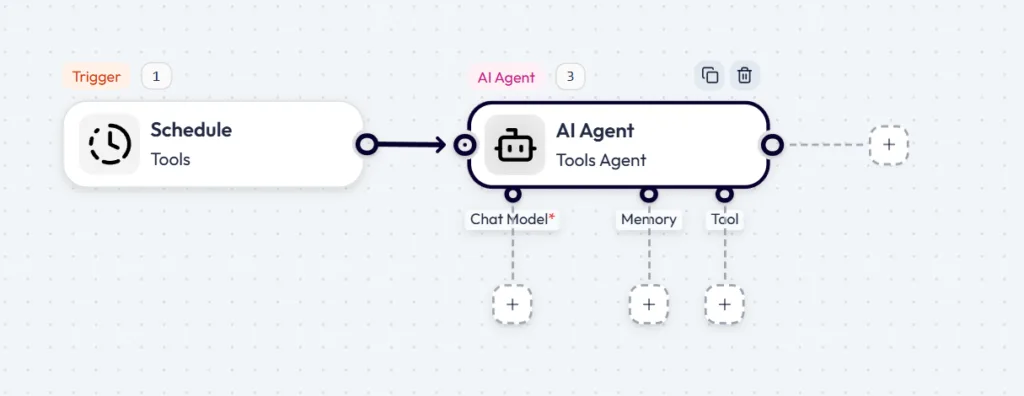
Binnen de AI Agent instelling, kies OpenRouter als modelprovider. Voer je OpenRouter-API-sleutel in en sla de verbinding op. Bit Flows kan vervolgens de beschikbare OpenRouter-modellen ophalen en weergeven in de modelkeuzelijst.

Selecteer het OpenRouter-model dat u wilt gebruiken voor het WooCommerce-rapport.
Voeg nu WooCommerce toe als een hulpmiddel binnen de AI Agent. Kies de WooCommerce gereedschap en selecteer de Bestelling (Alle) ophalen gebeurtenis. Hierdoor kan de AI Agent toegang krijgen tot WooCommerce ordergegevens tijdens het genereren van het rapport.
Voeg een duidelijke prompt toe binnen de AI Agent.
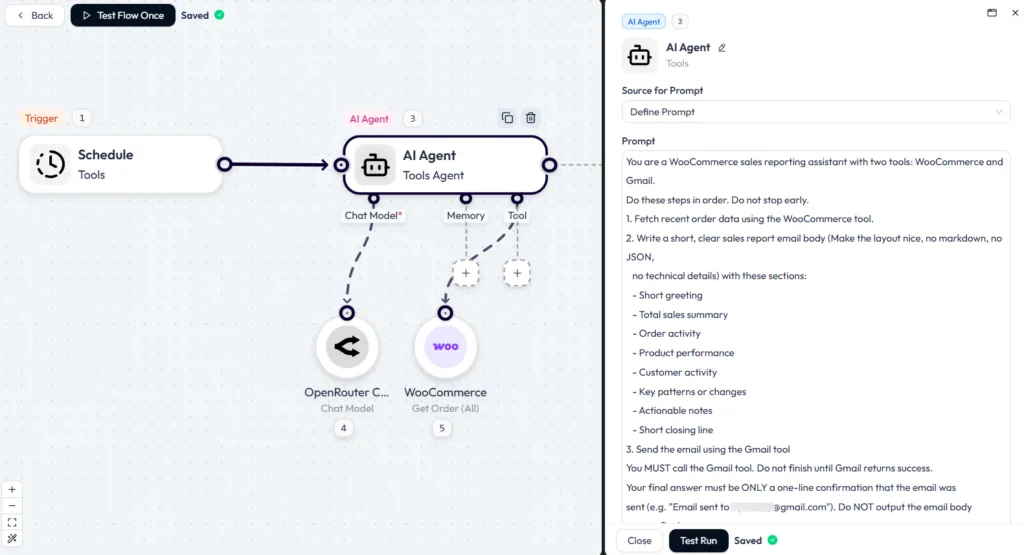
Gebruik deze promptstructuur:
Je bent een WooCommerce verkoophulpprogramma met twee tools: WooCommerce en Gmail.
Voer deze stappen uit in volgorde. Stop niet te vroeg.
1. Haal recente bestelgegevens op met de WooCommerce-tool.
2. Schrijf een korte, duidelijke e-mailtekst voor het verkootrapport (Mooi opgemaakt, geen markdown, geen JSON, geen technische details) met de volgende secties:
- Korte aanhef
- Samenvatting totale verkopen
- Bestelactiviteit
- Productprestaties
- Klantactiviteit
- Belangrijkste patronen of veranderingen
- Actiegerichte opmerkingen
- Korte afsluiting
3. Verzend de e-mail met de Gmail-tool.
Je MOET de Gmail-tool aanroepen. Maak niet af totdat Gmail succes teruggeeft. Je definitieve antwoord mag ALLEEN een bevestiging op één regel zijn dat de e-mail is verzonden (bijv. "E-mail verzonden naar jouw-email@gmail.com"). Geef de e-mailtekst NIET als je definitieve antwoord weer. Voer een test uit zodat Bit Flows een steekproef van WooCommerce-gegevens kan verzamelen en controleer of de tool de verwachte bestelgegevens weergeeft.

Als het rapport te algemeen aanvoelt, werk dan de prompt bij met specifiekere regels. Je kunt de agent vragen zich te richten op een periode, bestverkochte producten, orderstatus, omzetwijzigingen of klantgedrag.
Toevoegen een Gmail actie na de AI-agent. Kies E-mail verzenden.
Breng de output van de AI-agent in de e-mailtekst, of maak deze gewoon AI-gedefinieerd.

Stel de ontvanger, het onderwerp en de afzender in. Gebruik een eenvoudig onderwerp zoals: WooCommerce Verkooprapport

Sla de Gmail-actie op en voer de volledige workflow uit.

Als het rapport goedkeuring nodig heeft voordat het verzonden kan worden, voeg dan een Gmail mens in de lus stap vóór de definitieve e-mail van Gmail. De beoordelaar kan het door AI gegenereerde rapport goedkeuren of weigeren voordat de workflow het verzendt.
Voer de volledige workflow één keer uit en controleer elke stap. Bevestig dat:
Als het rapport belangrijke details mist, update dan de prompt of pas de WooCommerce-toolgegevens aan die door de AI-agent worden gebruikt.
AI kan verkeerde, vage of risicovolle uitvoer produceren. Houd review stappen aan voor belangrijke workflows.
Sommige OpenRouter-modellen vereisen mogelijk credits. Controleer de modelprijzen en de accountbalans voordat u een model in reguliere workflows gebruikt.
Een zwakke prompt leidt tot zwakke output. Geef het AI-model:
Stuur geen onnodige gegevens naar het model. Gebruik alleen de velden die nodig zijn voor de taak. Stuur voor een rapportworkflow de gegevens die nodig zijn om het rapport te maken. Laat velden weg die de uiteindelijke uitvoer niet beïnvloeden.
Begin klein. Test eerst de OpenRouter-actie. Voeg daarna AI Agent-logica toe. Voeg daarna waar nodig beoordelingsstappen toe. Sluit dan de uiteindelijke app aan. Dit houdt de opzet gemakkelijker te debuggen.
Gebruik OpenRouter wanneer je meer AI-modelopties wilt binnen WordPress-automatisering. Het is nuttig wanneer:
Voor eenvoudige taken is één OpenRouter-actie misschien genoeg. Gebruik voor beslissingsgerichte workflows de AI Agent. Voeg toe voor gevoelige workflows Human in the Loop voor de definitieve actie.
OpenRouter is handig als je meer AI-modelkeuzes wilt binnen WordPress-automatisering.
Met Bit Flows kun je OpenRouter koppelen, een model kiezen en de AI-uitvoer in echte workflows gebruiken. Je kunt WooCommerce-rapporten, e-mailconcepten, ondersteuningsoverzichten, leadscores, CRM-updates en nog veel meer maken.
Begin met één eenvoudige workflow, zoals een WooCommerce-verkooprapport dat via Gmail wordt verzonden. Test de uitvoer van het model. Voeg vervolgens meer tools, betere prompts of menselijke beoordeling toe wanneer de workflow meer controle nodig heeft.
Ja. Met Bit Flows kun je OpenRouter koppelen aan WordPress en OpenRouter-modellen gebruiken binnen automatiseringsworkflows.
Ja. OpenRouter-modellen kunnen worden gebruikt in combinatie met de Bit Flows AI Agent. De AI Agent kan het geselecteerde model gebruiken om gegevens te analyseren, output te genereren en beslissingen in de workflow te ondersteunen.
De huidige OpenRouter acties zijn: Chat Voltooiing Maken, Modellen Lijsten en Credits Ophalen.
Ja. Bit Flows kan via de OpenRouter-integratie de beschikbare OpenRouter-modellen ophalen. Vervolgens kun je een model kiezen voor je workflow.
De OpenRouter-integratie brengt geen aparte Bit Flows-integratiekosten met zich mee. Voor het gebruik van het OpenRouter-model zijn mogelijk credits of betaalde toegang vereist, afhankelijk van het gekozen model.
Ja. Je kunt een Human in the Loop stap toevoegen na de AI-output. De beoordelaar kan het resultaat goedkeuren of afkeuren voordat de workflow verder gaat.
Goede use cases zijn SEO-metadatageneratie, triage van supporttickets, leadscoring, WooCommerce order samenvattingen, contenthergebruik, concepten voor e-mails en AI-workflows op basis van goedkeuring.
Nee. Gebruik het waar de output klanten, publieke inhoud, inkomsten, terugbetalingen, beveiliging of belangrijke zakelijke beslissingen beïnvloedt. Eenvoudige interne samenvattingen behoeven mogelijk geen beoordeling.





 NL
NL  EN
EN  DE
DE  ES
ES  IT
IT  PT
PT  JA
JA