
A WordPress form should not create another manual task for your team.
Many websites collect leads through a form, send a notification, and leave the rest to someone on the sales team. That person has to open the form entry, copy the name and email, search the CRM, create or update the contact, and then decide what to do next.
That process works when leads are rare. It breaks when submissions increase.
The real problem is not the form. The problem is the gap between the form submission and the CRM record.
In this tutorial, you’ll learn how to connect a WordPress lead form with HubSpot using Bit Flows. The workflow will check whether the lead has the required details, then create or update the contact in HubSpot.
To integrate WordPress with CRM automation platforms, use Bit Flows to send valid form submissions to HubSpot.
Here is the workflow:
Form Submit Success → Valid Lead Check → HubSpot Create or Update Contact
Here’s the process:
This setup is best when HubSpot is your main sales CRM, and you want every valid WordPress lead to appear there automatically.
Before you build the workflow, make sure the basic setup is ready.
You will need:
Before building the steps, look at the full workflow.
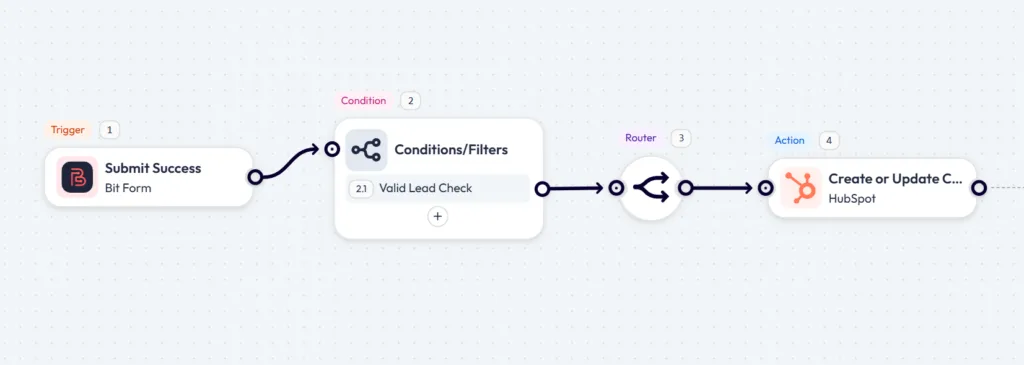
Each part has one clear job:
| Step | What it does |
| Form Submit Success | Starts the workflow when someone submits the lead form |
| Valid Lead Check | Confirms the lead has the required details |
| HubSpot Create or Update Contact | Sends the valid lead to HubSpot |
This workflow keeps the process focused. WordPress collects the lead, Bit Flows checks the submission, and HubSpot stores the contact for sales follow-up.
First, create a lead form in WordPress. For this tutorial, create a Bit Form and name it: CRM Automation Lead Form. I have added the following fields:
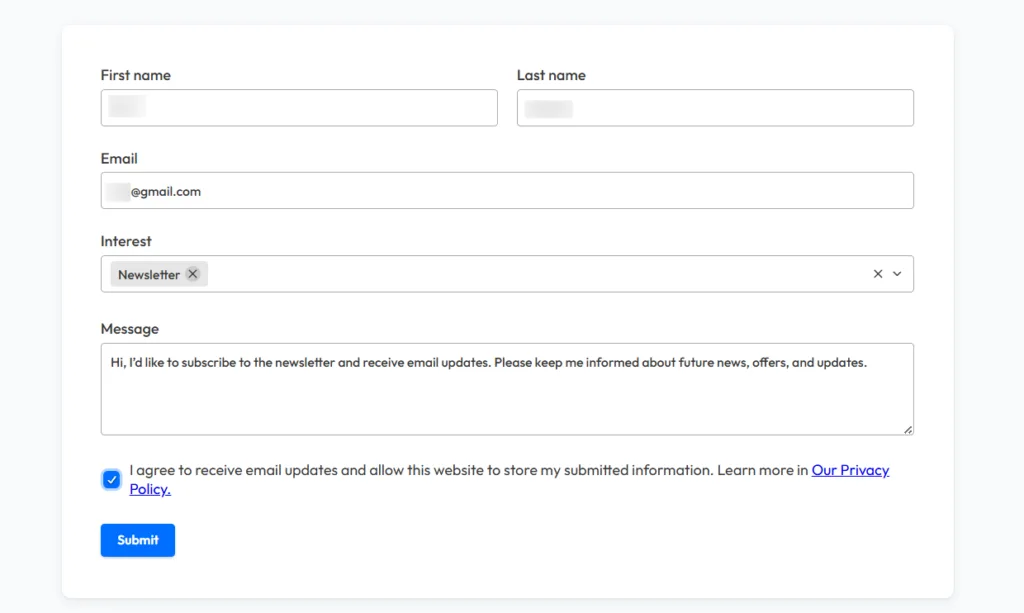
This is enough for a practical CRM lead workflow. The form gives your team contact details, context, and consent before the lead enters HubSpot.
At this stage, only create and publish the form. Do not submit a test entry yet. You will submit it in the next step after selecting the trigger and clicking Escuchar la respuesta.
Now create a new workflow in Bit Flows. Choose Bit Form as the trigger, select Envío Exitoso, and choose the CRM Automation Lead Form you created.
After selecting the form, click Escuchar la respuesta. Now open the CRM lead form on your website and submit it once with test data.
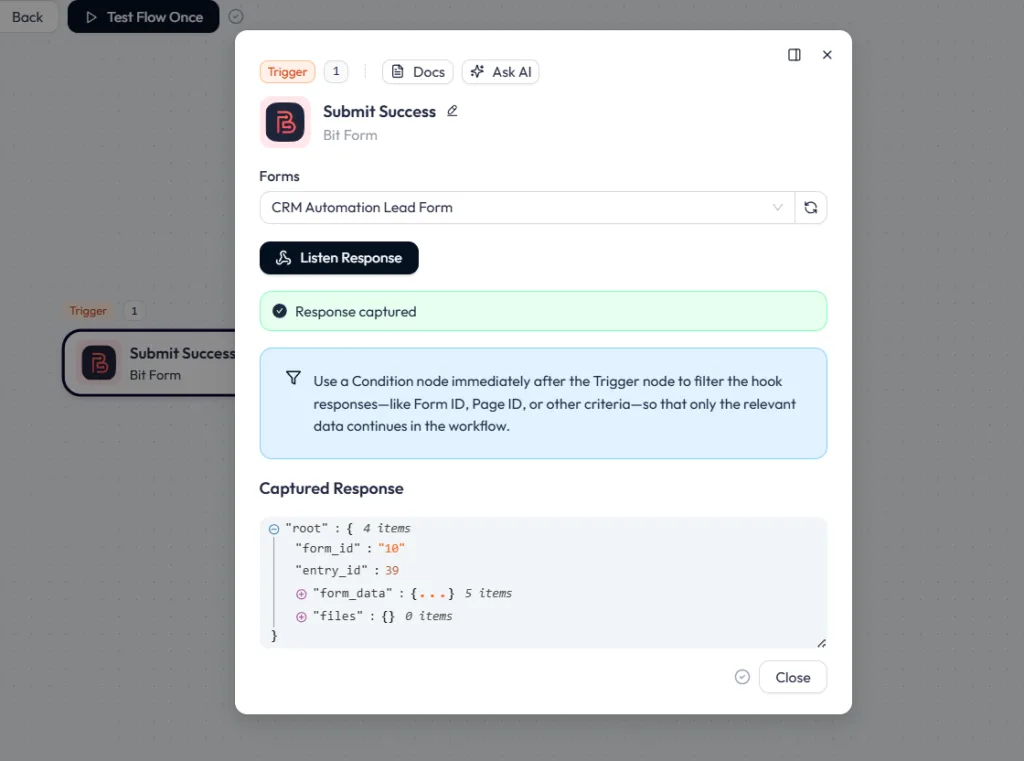
Return to Bit Flows and check the Captured Response section. You should see the submitted lead details, such as name, email, interest, message, and consent.
Once the captured data appears, the trigger is ready. You can continue with the Valid Lead Check.
Add a condition after the trigger and rename it: Valid Lead Check. This step prevents incomplete or unapproved submissions from entering HubSpot.
Use checks like this:
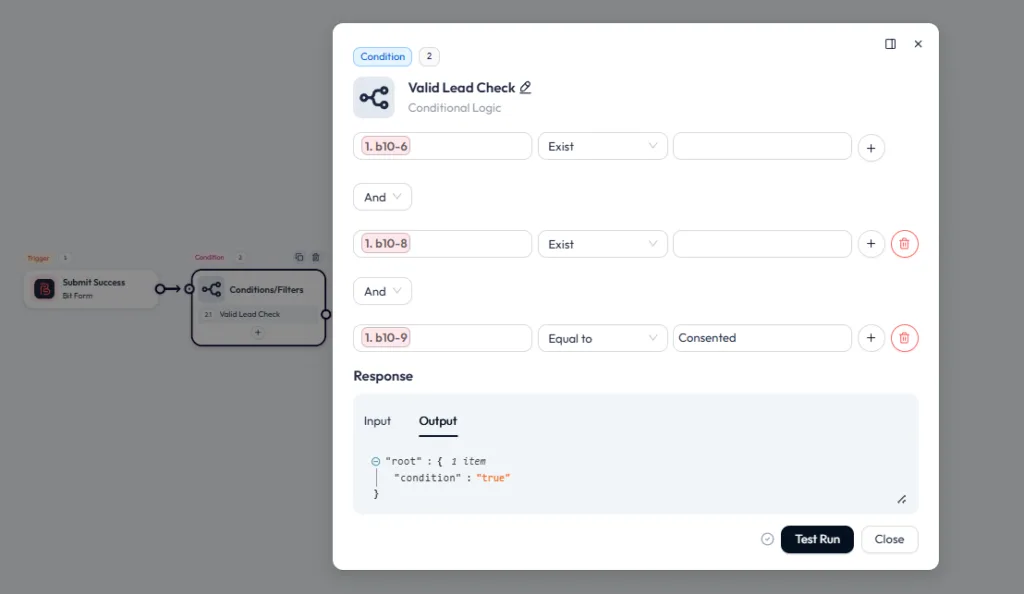
For example, if your consent field sends the value Consented, use that exact value in the condition.
This step matters because not every form submission should become a CRM contact. A missing email, empty message, or unchecked consent field can create poor records and waste sales time.
If the lead passes the check, the workflow continues to HubSpot. If the lead fails the check, the HubSpot action should not run.
Después de la Valid Lead Check, the next step is to send the approved lead to HubSpot.
In Bit Flows, click the + icon after the condition step and select HubSpot as the action app. Then choose: Create or Update Contact
This action is useful for lead forms because the same person may submit your form more than once. Instead of creating a new contact every time, the workflow can use the submitted email address to create a new contact or update the existing one.
To connect to HubSpot, click Añadir conexión inside the HubSpot action.
You will see a connection pop-up where you need to add a connection name and value. For the connection name, use something clear, such as: HubSpot connection
For the value field, use a HubSpot Service Key.
To create the key, go to your HubSpot account and open:
Development → Keys → Service Keys
Then create a new service key for this workflow. Give it a clear name, such as: WordPress CRM Lead Workflow
When adding scopes, include the contact permissions needed for this workflow:
crm.objects.contacts.read
crm.objects.contacts.write
These scopes allow the workflow to read existing contact records and create or update HubSpot contacts.
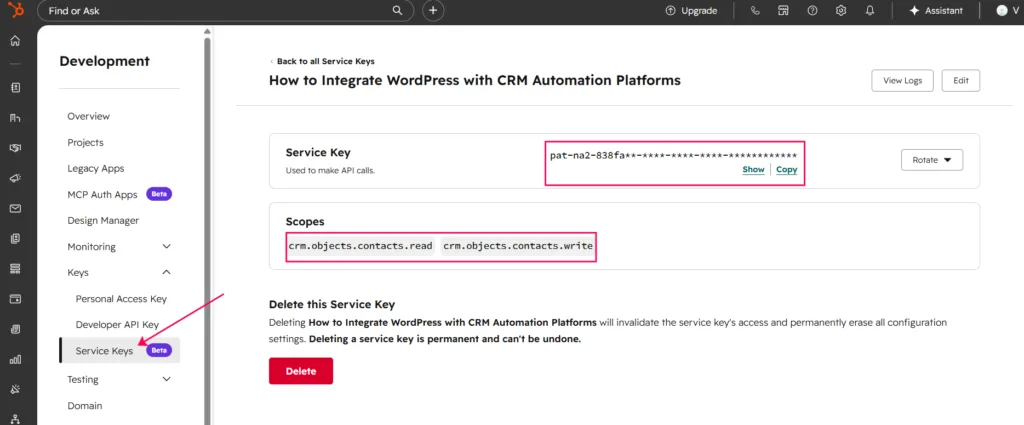
After the service key is created, click Show, copy the key, and paste it into the Valor field in Bit Flows. Then click Conectar.
For more details, you can check HubSpot’s official guide on Service Keys y HubSpot scopes.
Important: Do not show your real service key in screenshots or public blog images. If the key is ever exposed, rotate it from HubSpot and update the connection in Bit Flows.
After the connection is added, select it in the HubSpot action. Now map the submitted form values from the captured response to match the HubSpot inputs:
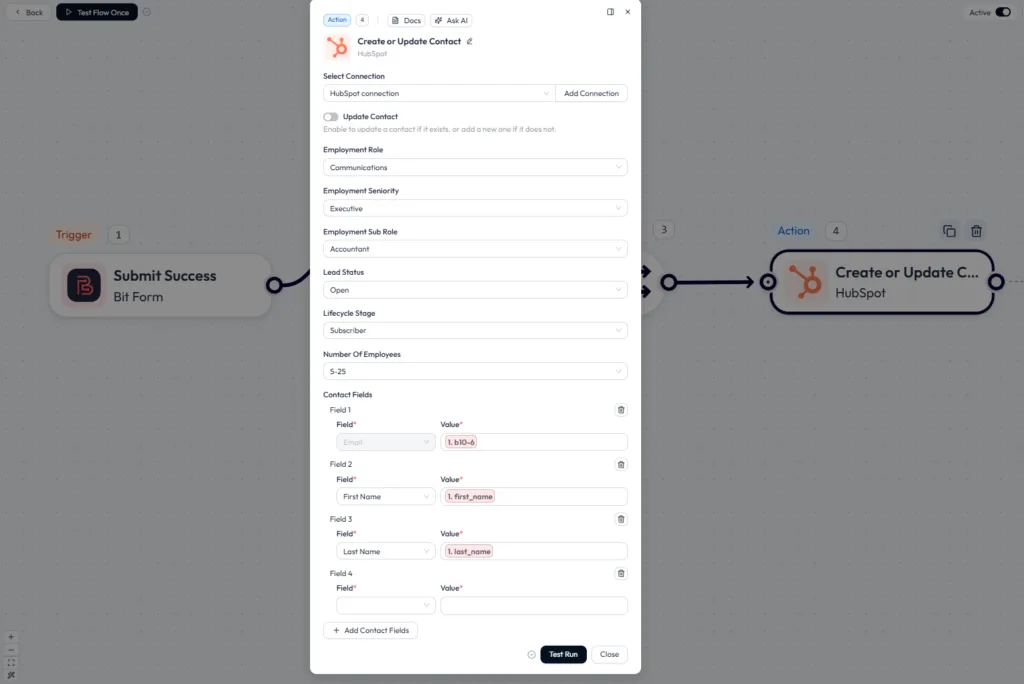
You can also add fixed values that help your sales team understand where the lead came from.
| HubSpot field | Example value |
| Lead Status | Abrir |
| Lifecycle Stage | Subscriber |
| Lead Source | WordPress Lead Form |
Keep this step focused. Only send the fields your sales team will actually use during follow-up. A clean contact record is more useful than a record filled with unnecessary data.
After setting up the HubSpot action, click Prueba de funcionamiento. Then open HubSpot and check whether the contact was created or updated correctly.
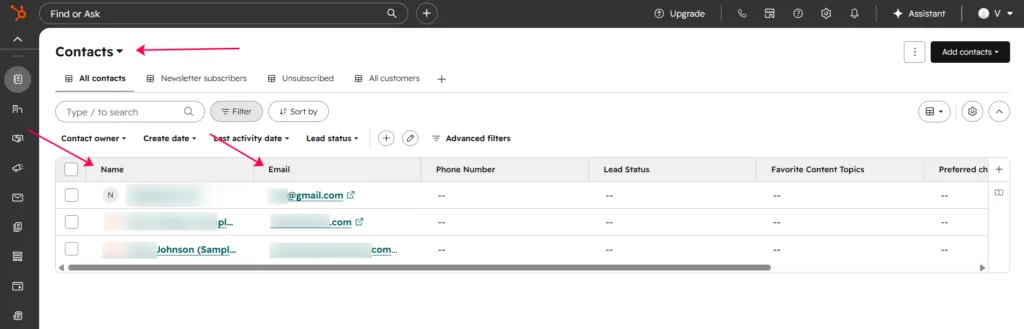
If the test works, this step is ready. From now on, every lead that passes the Valid Lead Check can move from your WordPress form into HubSpot automatically.
Run one full test before using the workflow with real visitors.
Submit the CRM lead form with a fresh test email address. Then check these points:
Also test one incomplete submission. For example, submit a form without consent if your form allows it during testing. The workflow should stop before the HubSpot action.
After this workflow is active, your lead process becomes more consistent.
Before automation, someone had to open the form entry or notification, copy the contact details, search HubSpot, and create or update the contact manually. That process depends on timing, memory, and accuracy.
After automation, every valid lead follows the same path.
| Before automation | After automation |
| Leads stay inside form entries or inbox notifications | Valid leads move into HubSpot |
| Sales team copies contact details by hand | HubSpot receives the contact through the workflow |
| Incomplete submissions may enter the CRM | The Valid Lead Check filters weak submissions |
| Lead source can be unclear | HubSpot can store the source as WordPress Lead Form |
| Follow-up starts late | Sales can work from the HubSpot contact record sooner |
For the sales team, this means less time spent copying data and more time spent reviewing real leads. They can open HubSpot, check the contact record, read the submitted message, and decide the next action.
For the business, the main benefit is cleaner CRM data. Every valid lead enters HubSpot with the same structure, which makes reporting and follow-up easier.
This is the real value of CRM automation. It does not make your workflow more complicated. It removes the small manual steps that often cause missed leads, duplicate records, and slow follow-up.
Bit Flows is not limited to HubSpot. The screenshot below shows several CRM integrations available in Bit Flows for WordPress users, including Brevo, FluentCRM, HubSpot, JetPackCRM, Pipedrive, Salesforce, SuiteDash, and WP ERP.
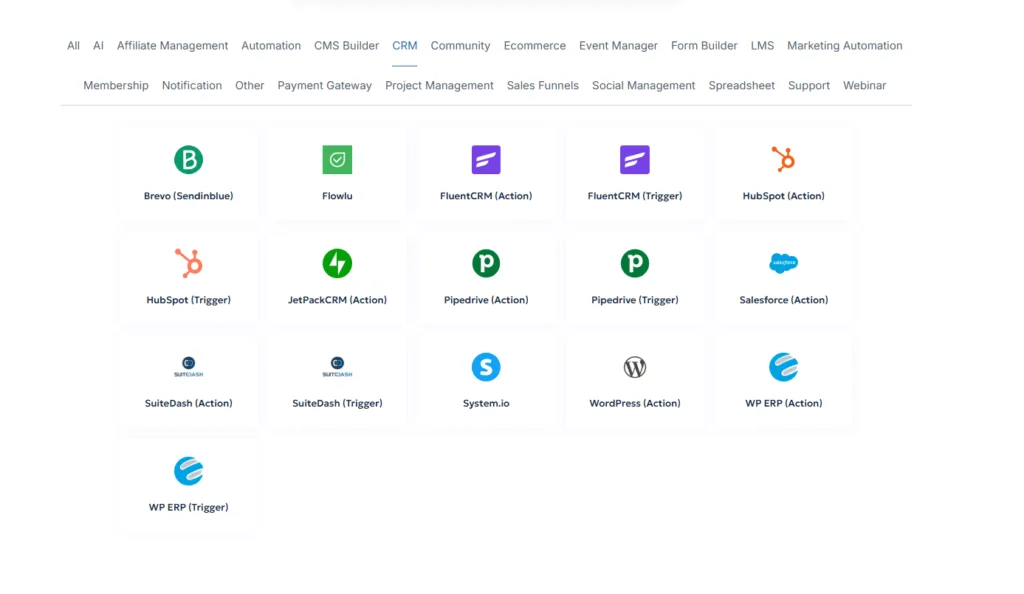
The HubSpot workflow in this tutorial is a simple starting point. Once that works, you can build similar workflows with other CRM or contact-management tools based on your sales and marketing process. Two practical examples are:
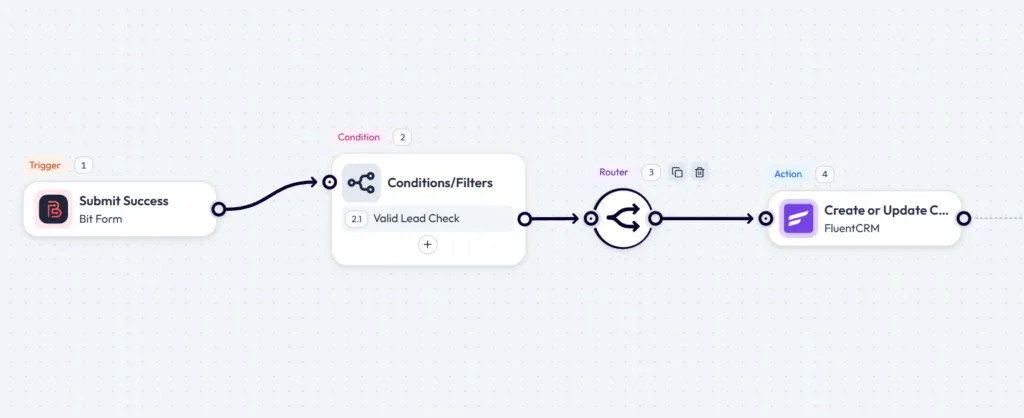
Use this when you want to keep leads inside WordPress. FluentCRM is useful for organizing contacts with lists, tags, and segments. For example, every valid form submission can be added to a list like Website Leads and tagged as CRM Inquiry.
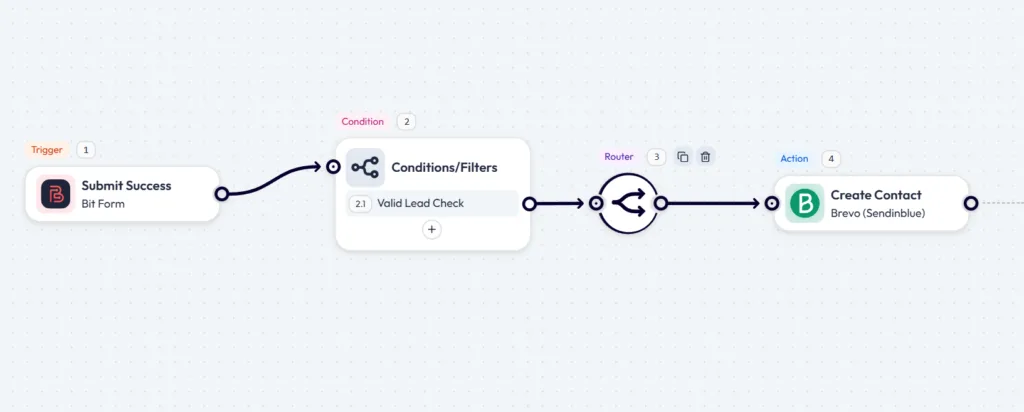
Use this when the form is mainly for newsletter signups or email marketing. Brevo can store the subscriber in a selected list, such as Marketing Leads or Newsletter Subscribers, so your team can follow up with campaigns later.
Start with one CRM workflow first. After the main setup works, add FluentCRM or Brevo only when each tool has a clear job in your process.
A CRM workflow does not need to be complicated to be useful. The goal is simple: make sure every valid WordPress lead reaches HubSpot without waiting for someone to copy details by hand.
With Bit Flows, your form submission becomes the start of a reliable sales process. The workflow checks the lead first, sends the right contact details to HubSpot, and gives your team a cleaner record to work from. That means fewer missed leads, fewer duplicate contacts, and less time spent fixing CRM data later.
Start with the basic setup from this tutorial. Once it works, improve it based on how your team actually follows up. You can add lead source tracking, task creation, deal creation, or priority alerts when those steps become useful.
If your WordPress forms already collect leads, connecting them with HubSpot through Bit Flows is a practical next step toward faster follow-up and cleaner CRM management.
Puedes conectar los envíos de formularios de WordPress a HubSpot utilizando Bit Flows. Configura el envío del formulario como desencadenante del flujo de trabajo, añade una comprobación de «cliente potencial válido» y, a continuación, envía el cliente potencial aprobado a HubSpot mediante la acción de contacto disponible en la configuración de Bit Flows.
Sí. Bit Flows es compatible con varios plugins de formularios de WordPress, entre ellos Bit Form, Contact Form 7, WPForms y Elementor Form. En este tutorial se utiliza Bit Form como ejemplo, pero el mismo procedimiento puede aplicarse con cualquier otro plugin de formularios compatible.
Una Verificación de Lead Válido ayuda a mantener fuera de tu CRM las envíos incompletos. Por ejemplo, puedes verificar si los campos de correo electrónico, mensaje y consentimiento están presentes antes de que se ejecute el paso de HubSpot.
Comience con los campos que su equipo de ventas necesita para el seguimiento: correo electrónico, nombre, apellido, mensaje, interés y fuente del cliente potencial. También puede agregar número de teléfono, nombre de la empresa, tipo de servicio o presupuesto si su formulario recopila esos detalles.
Utilice Create or Update Contact when it is available in your Bit Flows HubSpot action. It is usually better for lead forms because the same person may submit the form more than once, and the email address can help identify the existing HubSpot contact.
If the same email address is used and your HubSpot action is set to create or update contacts, the existing contact can be updated instead of creating a separate record. This helps reduce duplicate CRM records, but you should still test the workflow with repeated submissions before using it live.
The most common reasons are a missing email address, a failed HubSpot connection, or a required HubSpot field that was not filled. Check the captured response in Bit Flows first, then test the HubSpot step again and confirm that the contact appears in HubSpot.
Yes. Bit Flows supports CRM and contact-management tools such as FluentCRM and Brevo. Use FluentCRM when you want to manage contacts inside WordPress, and use Brevo when the form is mainly for newsletter subscribers or email marketing contacts.
Yes. After the basic HubSpot workflow works, you can add actions such as creating a deal, assigning a task, sending an internal alert, or routing high-priority leads to a different path. Start with the simple contact workflow first, then add extra steps only when your sales process needs them.





 ES
ES  EN
EN  DE
DE  NL
NL  IT
IT