¿Sigues atascado copiando y pegando datos en Google Sheets? Pues, amigo mío, ya es hora de que te actualices. Yendo al grano, seamos realistas: actualizar manualmente tu hoja de cálculo cada vez que se produce un cambio en la información no sólo es aburrido, sino que es propenso a errores y te hace perder mucho tiempo. Pero no te preocupes. Tengo una solución fácil para automatizar tus flujos de trabajo.
Simplemente, conecte Google Sheets con Webhooks utilizando un plugin de automatización de WordPress. Suena raro, ¿verdad? Créeme, ¡es divertido! Imagina que tus hojas de cálculo se rellenarán automáticamente cada vez que se envíe o actualice un formulario. Absolutamente sin trabajo manual, sin código, nada. Genial, ¿verdad?
Esta guía te guiará paso a paso en el proceso de configuración de la integración mediante este plugin de automatización. Además, aprenderás cómo enviar datos a Google Sheets. Así que, sin más preámbulos, vamos a empezar.
Pero, ¡espera! Antes de pasar a la configuración, vamos a entender rápidamente qué son los webhooks y cómo automatizar Google Sheets con webhooks será beneficioso.
En términos sencillos, los webhooks son como las notificaciones. Por ejemplo, cuando retiras una cantidad de tu cuenta bancaria, recibes una notificación por SMS como “$ ****50 retirado de AC# 09275B”. Ellos ya conocen tu número, así que se limitan a notificarte cualquier cosa que ocurra con tu cuenta bancaria.
Esperamos que ahora tenga una buena idea de lo que webhooks son. 🙂
Ahora te estarás preguntando cómo funcionan los webhooks.
En términos técnicos, los webhooks conectan diferentes aplicaciones y sistemas y comparten información en tiempo real. Básicamente, actúan como retrollamadas HTTP definidas por el usuario. Cada vez que se produce un evento, los webhooks envían una solicitud HTTP POST a una URL especificada. De este modo, los webhooks reducen la necesidad de realizar comprobaciones periódicas de datos como se hace con las API.
Por lo tanto, los webhooks, al ser una opción eficiente, permiten a una app recibir datos de más de una fuente en tiempo real.
Los webhooks se pueden utilizar de múltiples maneras, por ejemplo:
Su versatilidad ahorra mucho tiempo y esfuerzo a los desarrolladores.
Cuando integras Google Sheets con webhooks, estos pueden recibir o enviar datos de forma dinámica, habilitando funcionalidades como actualizaciones automáticas, notificaciones o conexiones fluidas de apps. A través de una investigación exhaustiva, he encontrado algunas ventajas clave de la integración de Google Sheets Webhook:
Instala y activa la potente herramienta de automatización sin código de WordPress Bit Flows. Es un plugin de integración avanzada que te ayudará a simplificar la automatización del flujo de trabajo en su sitio web WordPress.
Ya se trate de conectar plugins de WordPress o aplicaciones de terceros, con Bit Flows podrá hacerlo en un abrir y cerrar de ojos. Eso, además, sin escribir una sola línea de código.
Sigue el sencillo concepto de desencadenar y acción. Los desencadenantes son la plataforma desde la que desea enviar datos, y la acción es la plataforma que recibe los datos de los desencadenantes específicos. Es una Alternativa a Zapier para los usuarios de WordPress en términos de flexibilidad y presupuesto. En Zapier, cada integración se denomina “Zap” y en Bit Flows decimos “Flujos”, pero la funcionalidad es la misma.
Empecemos...
Primer paso: Crea una nueva hoja de cálculo de Google Sheet y dale el título que quieras a las columnas.
Segundo paso: Abra el cuadro de mandos Bit Flows > Navegue hasta “Flujos”.
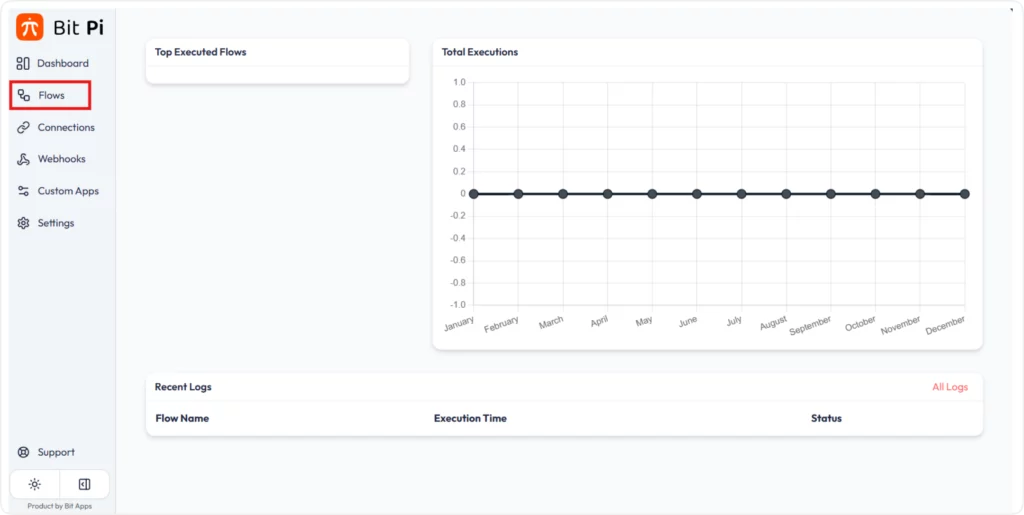
Ahora, haga clic en “Crear flujo” > Dé un nombre apropiado a la integración y pulse “Crear”.


Tercer paso: Haga clic en “+” y seleccione webhook como desencadenante, ya que queremos enviar datos de webhook a Google Sheets.> Haga clic en “Webhook personalizado”.
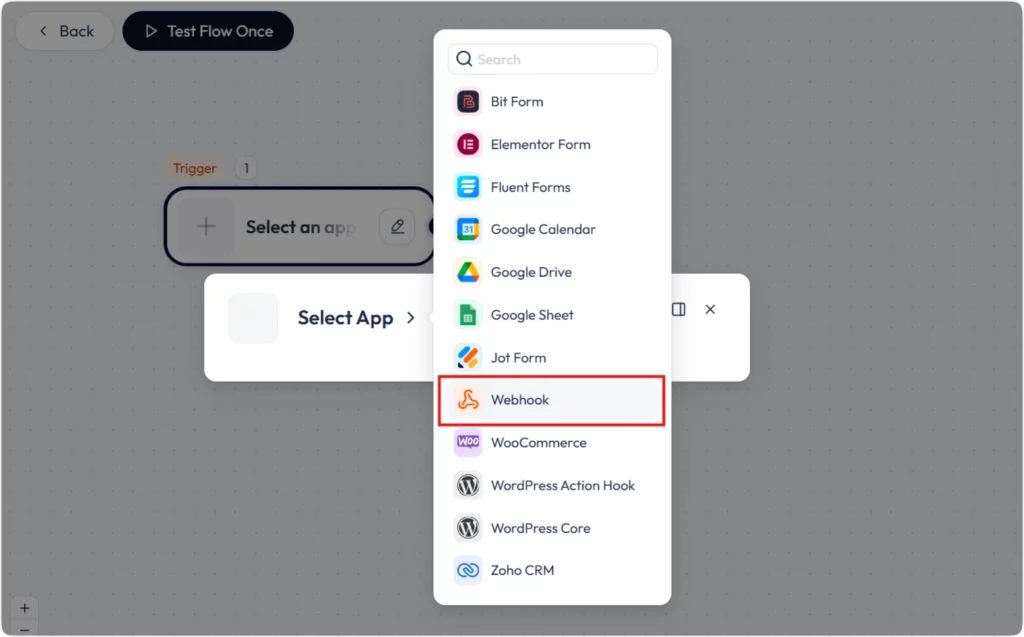

Paso 4: Si no ha creado antes ningún webhook, ¡no se preocupe! Puede crearlo ahora. Haga clic en el botón “Añadir’ Nombre el gancho y guárdelo.

Paso 5: Copie el “URL de devolución de llamada”.

Crea un formulario usando cualquier constructor de formularios. Aquí, estoy eligiendo mi favorito Bit Form. Después de configurar el formulario según el requisito, pasar a la configuración.
Encontrarás la opción Integraciones. Simplemente vaya allí > Pulse el botón “+” sign > Buscar webhook > Configurar los ajustes de integración:


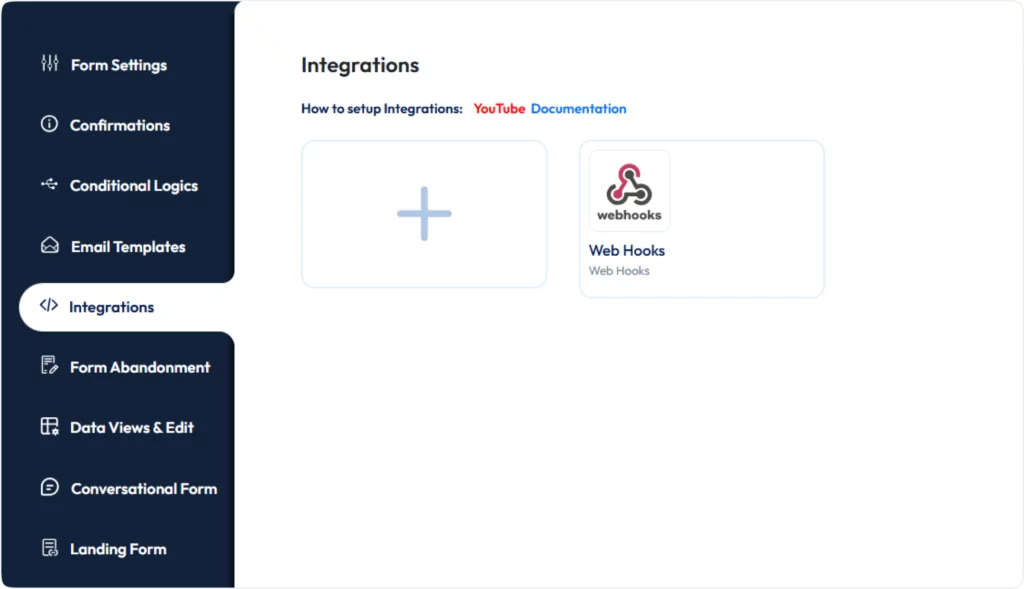
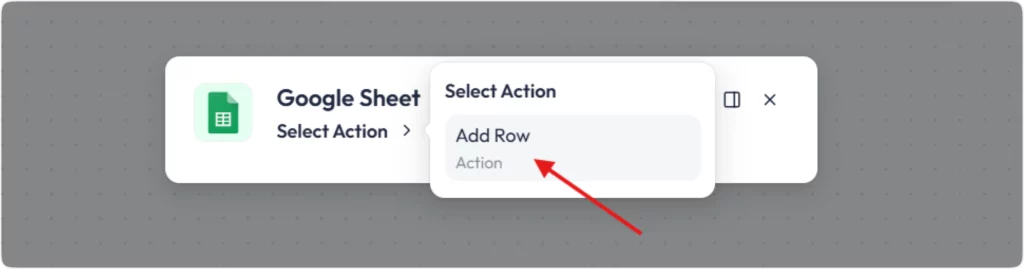
Primer paso: En el “Seleccionar acción” haga clic en “Añadir fila”
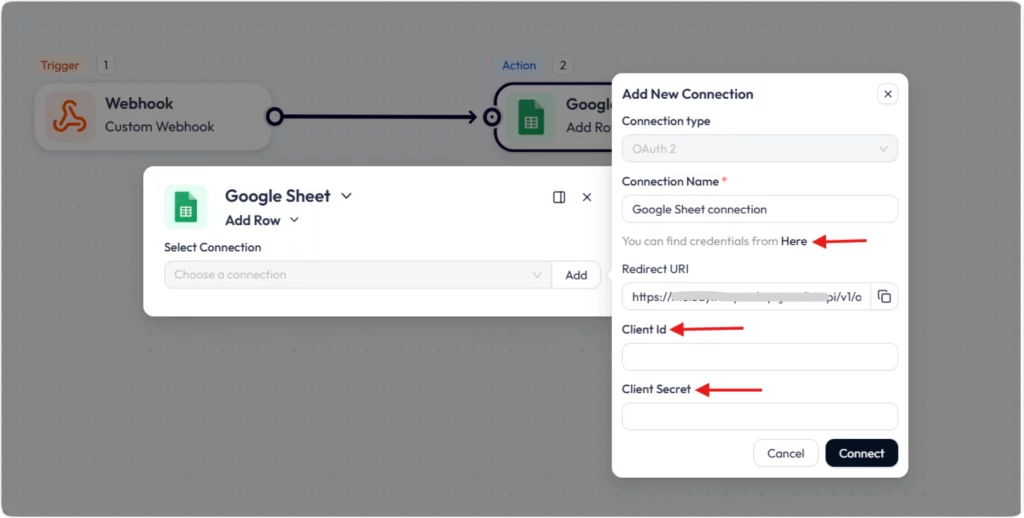
A continuación, se le pedirá que seleccione una conexión. Como aún no has creado ninguna conexión, haz clic en ‘Añadir’ para crear una nueva conexión. Para ello, tienes que autorizar tu aplicación Google Sheets. Para ello, tendrás que recopilar el ID de cliente y el secreto.
Antes de finalizar la configuración de la integración de la hoja de cálculo, envíe el formulario con datos ficticios para que pueda empezar a asignar los campos.
Segundo paso: Seleccione la hoja de cálculo a la que desea enviar los datos del webhook. A continuación, seleccione también el número de hoja.

Tercer paso: Ahora, empieza a mapear campos; para cada columna de tu hoja de cálculo, asigna los datos del webhook que quieres enviar.

Paso 4: La configuración está completa; ahora puede enviar su formulario, y el Webhook transferirá los datos automáticamente a la columna deseada en tiempo real. Mira las imágenes que aparecen a continuación.


¿Te has dado cuenta de lo fácil que se forma la integración de webhooks de Google Sheet y la facilidad con la que puedes enviar tus datos de Webhook a Google Sheet? Todo el mérito es de esta herramienta de automatización increíblemente fácil de usar.
Y así de fácil, ¡tu integración de webhooks de Google Sheets está completa! Tu flujo de trabajo automatizado ya está listo. Despídase de actualizar sus hojas de cálculo manualmente y de realizar tareas repetitivas. Gracias a Bit Flows, el proceso de automatización es ahora más fácil que nunca. Así que si estás luchando con la sincronización de los datos de tus formularios o la automatización de tus tareas, este potente plugin de integración podría ser un cambio de juego.
Los webhooks son herramientas que conectan diferentes aplicaciones y envían automáticamente datos de una aplicación a otra cuando se produce un evento específico. Por ejemplo, si desea enviar entradas de formularios o detalles de pago a Google Sheets, puede utilizar webhooks para enviar los datos instantáneamente en tiempo real sin ningún conocimiento de codificación. Y con Bit Flows, es mucho más fácil.
¡Sí! Bit Flows ofrece un sin código solución. Sólo tienes que configurar Google Sheets como tu aplicación de acción > configurar el desencadenador webhook desde tu aplicación de origen > y Bit Flows se encarga del resto.
Cuando se crea un nuevo flujo de webhooks en Bit Flows, se genera automáticamente un archivo URL única de devolución de llamada. Solo tienes que copiar esta URL y pegarla en la configuración de integración del webhook de tu aplicación de origen (como he hecho antes). Una vez activados, los datos fluyen directamente a Google Sheets.
Por supuesto. Bit Flows le permite mapear los datos entrantes a columnas específicas de la hoja de cálculo seleccionada.
Dentro de Bit Flows, puedes probar el flujo de trabajo para asegurarte de que la integración webhook-to-Google Sheets funciona correctamente o no. Para ello, basta con hacer clic en Probar el flujo una vez. Si la conexión se realiza correctamente, las nuevas entradas de datos aparecerán en tus Hojas de cálculo de Google en tiempo real.
En ese caso, Bit Flows incluye un panel de historial de registro(situado en la esquina superior derecha), donde puedes comprobar la actividad de tu flujo, como el estado, el tiempo de ejecución, los detalles de la acción, etc. Además, puedes comprobar si el webhook se activó o si Google Sheets se autorizó correctamente o no.



 ES
ES  EN
EN  DE
DE  NL
NL  IT
IT