Zit je nog steeds vast aan het kopiëren van gegevens naar Google Sheets? Nou, mijn vriend, het is hoog tijd voor een upgrade. Laten we eerlijk zijn: het handmatig bijwerken van je spreadsheet bij elke wijziging in de informatie is niet alleen saai, maar ook foutgevoelig en tijdrovend. Maak je geen zorgen! Ik heb een eenvoudige oplossing om je workflows te automatiseren.
Eenvoudigweg verbinden Google Sheets met Webhooks met behulp van een WordPress automatiseringsplugin. Klinkt raar, toch? Geloof me, het is leuk! Stel je voor dat je spreadsheets automatisch worden ingevuld wanneer een formulier wordt verzonden of bijgewerkt. Absoluut geen handmatig werk, geen code, niets. Geweldig, toch?
Deze handleiding helpt je stap voor stap bij het opzetten van de integratie met deze automatiseringsplugin. Je leert ook hoe je gegevens naar Google Sheets kunt sturen. Dus, zonder verder oponthoud, laten we beginnen.
Maar wacht! Voordat we beginnen met het instellen, laten we snel begrijpen wat webhooks zijn en hoe het automatiseren van Google Sheets met webhooks voordelig kan zijn.
Eenvoudig gezegd zijn webhooks te vergelijken met notificaties. Als je bijvoorbeeld een bedrag van je bankrekening afhaalt, ontvang je een sms-bericht zoals “$ ****50 opgenomen van AC# 09275B”. Ze kennen je nummer al, dus ze brengen je gewoon op de hoogte van alles wat er met je bankrekening gebeurt.
Hopelijk heb je nu een goed idee van wat webhooks zijn. 🙂
Nu vraag je je vast af hoe webhooks werken.
In technische termen verbinden webhooks verschillende apps en systemen en delen ze informatie in realtime. In principe fungeren ze als door de gebruiker gedefinieerde HTTP callbacks. Wanneer er een gebeurtenis plaatsvindt, sturen webhooks een HTTP POST-verzoek naar een gespecificeerde URL. Op deze manier zorgen webhooks ervoor dat er minder periodieke gegevenscontroles nodig zijn dan bij API's.
Daarom zijn webhooks een efficiënte optie waarmee een app in realtime gegevens van meer dan één bron kan ontvangen.
Webhooks kunnen op meerdere manieren worden gebruikt, zoals:
Hun veelzijdigheid bespaart ontwikkelaars veel tijd en moeite.
Wanneer je Google Sheets met webhooks integreert, kunnen ze dynamisch gegevens ontvangen of verzenden, waardoor functionaliteiten zoals automatische updates, meldingen of soepele app-verbindingen mogelijk worden. Door grondig onderzoek heb ik een aantal belangrijke voordelen van Google Sheets Webhook integratie gevonden:
Installeer en activeer de krachtige WordPress no-code automatiseringstool Bit Flows. Het is een geavanceerde integratieplugin die je helpt om workflow automatisering vereenvoudigen op je WordPress website.
Of je nu WordPress plugins koppelt of applicaties van derden, met Bit Flows doe je dit in een handomdraai. En dat ook nog eens zonder ook maar één regel code te schrijven.
Het volgt het eenvoudige concept van trigger en actie. Triggers zijn het platform van waaruit u gegevens wilt verzenden en Action is het platform dat gegevens ontvangt van specifieke triggers. Het is een perfecte Zapier alternatief voor WordPress-gebruikers in termen van flexibiliteit en budget. In Zapier wordt elke integratie “Zap” en in Bit Flows zeggen we “Stromen”, maar de functionaliteit is hetzelfde.
Laten we beginnen...
Stap 1: Maak een nieuw Google Sheet-spreadsheet en geef de kolommen de titel die je wilt.
Stap 2: Open het Bit Flows dashboard > Navigeer naar de “Stromen” sectie.
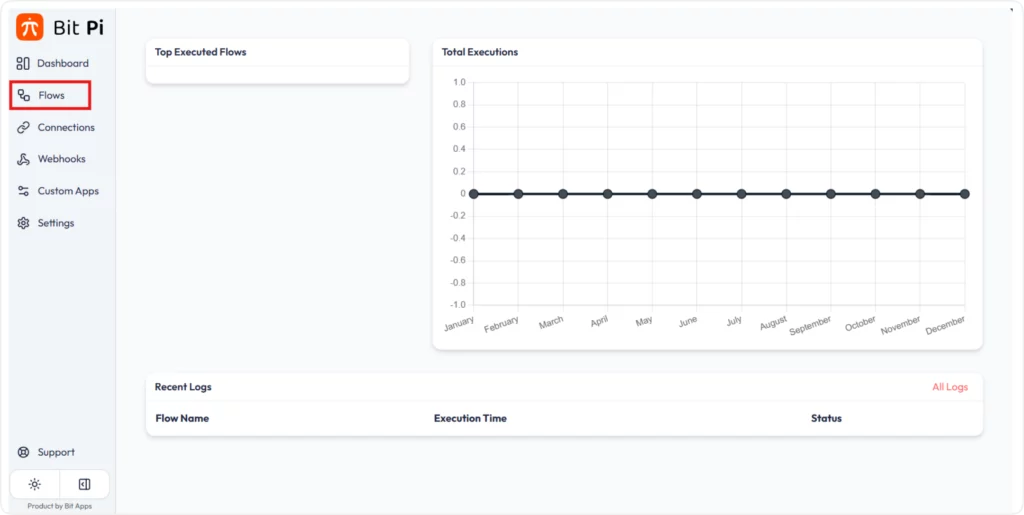
Klik nu op “Flow creëren”.” > Geef de integratie een toepasselijke naam en druk op “Maken”.


Stap 3: Klik op “+” en selecteer webhook als trigger, omdat we webhookgegevens naar Google Sheets willen sturen.> Klik op “Aangepaste webhook”.”.
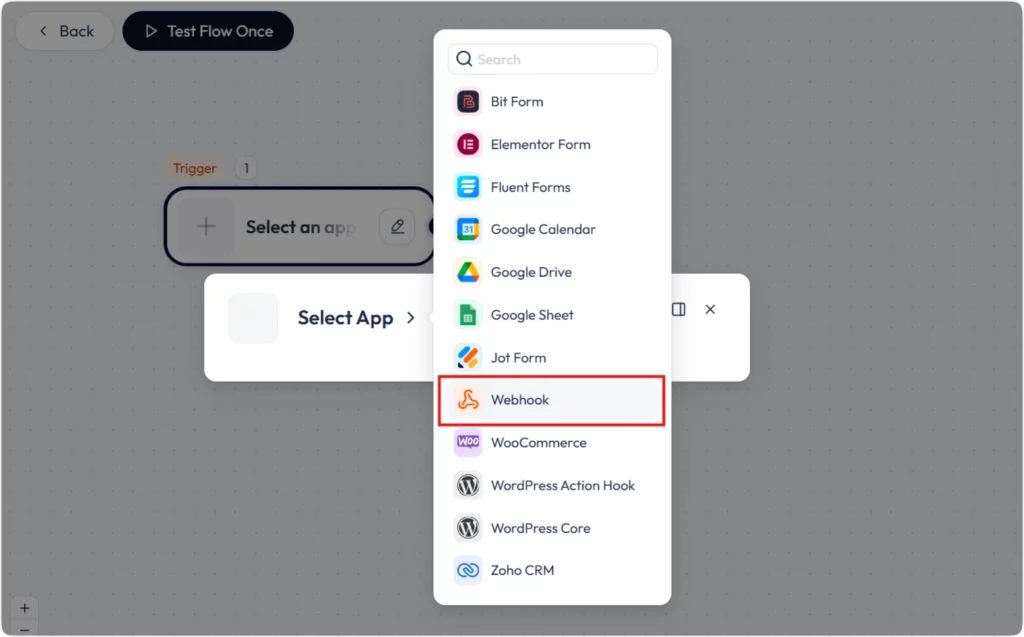

Stap 4: Als er nog niet eerder een webhook is gemaakt, maak je dan geen zorgen! Je kunt hem nu maken. Klik op de “Toevoegen’ > Geef de haak een naam en sla hem op.

Stap 5: Kopieer de “Terugbel URL”.”.

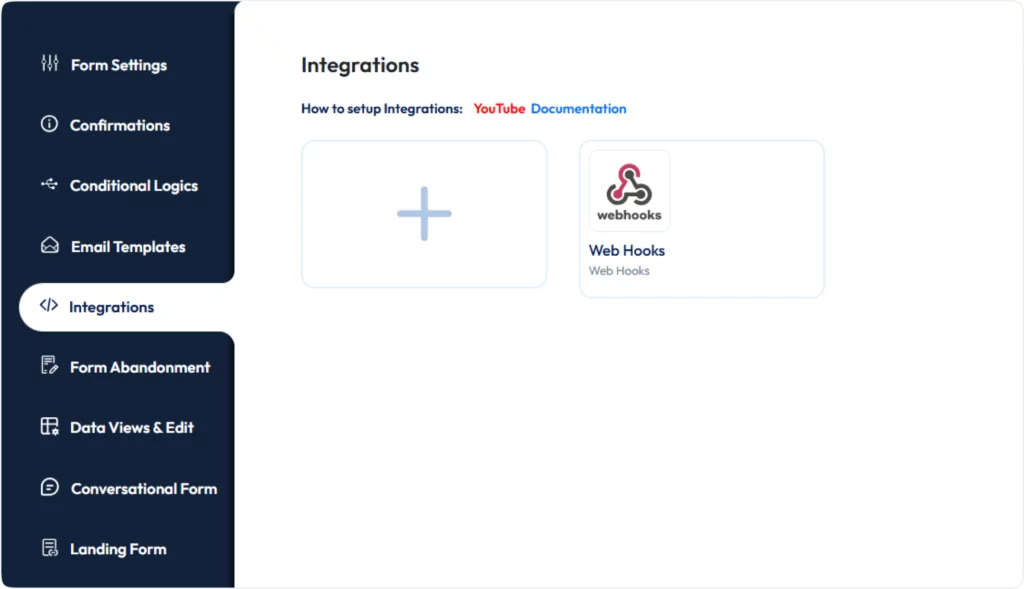
Maak een formulier met een willekeurige form builder. Hier kies ik mijn favoriete Bit Form. Nadat je het formulier hebt ingesteld volgens de vereisten, ga je naar instellingen.
Je vindt de optie Integraties. Ga daarheen > Druk op de “+” Aanmelden > Zoeken naar webhook > Configureer de integratie-instellingen:


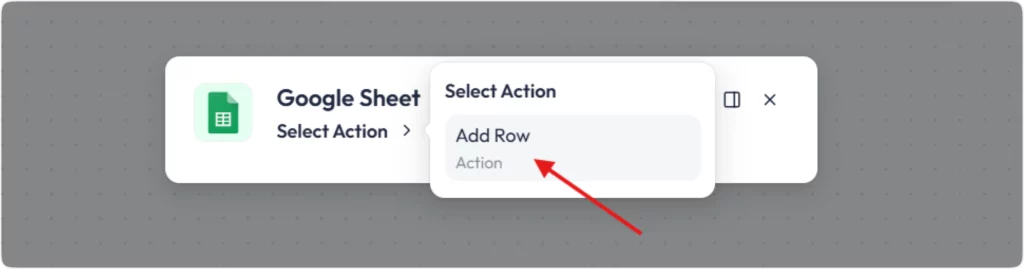
Stap 1: Op de “Actie selecteren”.” optie, klik op “Rij toevoegen”.”
Vervolgens wordt je gevraagd om een verbinding te selecteren. Aangezien je nog geen verbindingen hebt gemaakt, klik je op ‘Toevoegen’ om een nieuwe verbinding te maken. Hiervoor moet je je Google Sheets app autoriseren. Daarvoor moet je de Client ID en Secret verzamelen.
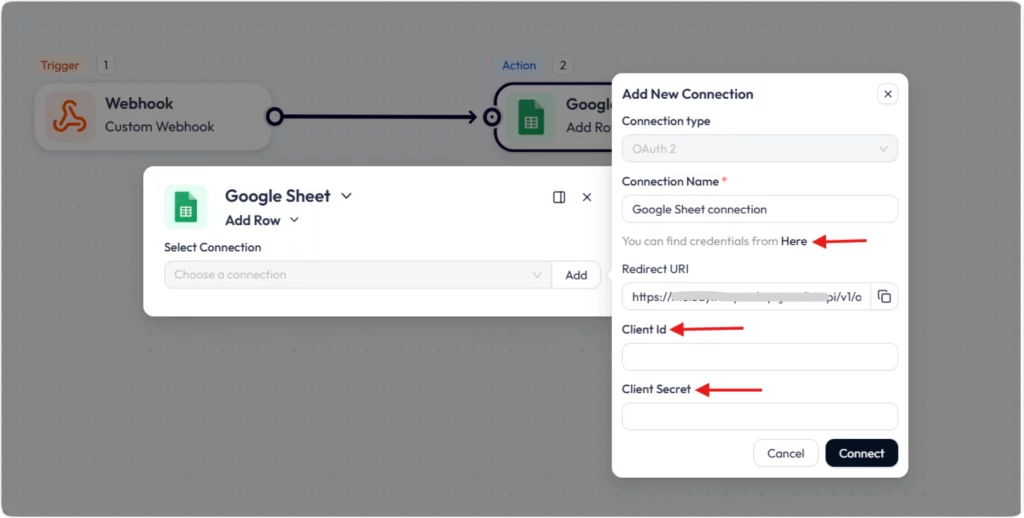
Voordat je klaar bent met het instellen van de spreadsheetintegratie, moet je het formulier met dummygegevens indienen zodat je kunt beginnen met het toewijzen van de velden.
Stap 2: Kies de spreadsheet waarin je webhookgegevens wilt verzenden. Selecteer vervolgens ook het bladnummer.

Stap 3: Begin nu met het toewijzen van velden; wijs voor elke kolom van je spreadsheet de webhookgegevens toe die je wilt verzenden.

Stap 4: De configuratie is voltooid; nu kun je je formulier verzenden en de Webhook zal de gegevens automatisch en in realtime naar de gewenste kolom doorsturen. Bekijk de onderstaande afbeeldingen.


Is het je opgevallen hoe moeiteloos Google Sheet webhook integratie tot stand komt en hoe soepel je in staat bent om je Webhook gegevens naar Google Sheet te sturen? Alle eer gaat naar deze ongelooflijk gebruiksvriendelijke automatiseringstool.
En zo is uw Google Sheets webhook integratie voltooid! Uw geautomatiseerde workflow is nu klaar. Zeg maar dag tegen het handmatig bijwerken van je spreadsheets en het uitvoeren van repetitieve taken. Dankzij Bit Flows is het automatiseringsproces nu eenvoudiger dan ooit. Dus als je worstelt met het synchroniseren van je formuliergegevens of het automatiseren van je taken, dan kan deze krachtige integratie plugin een game-changer zijn.
Webhooks zijn tools die verschillende applicaties met elkaar verbinden en automatisch gegevens van de ene app naar de andere sturen als er een bepaalde gebeurtenis plaatsvindt. Stel, je wilt formulierinvoer of betalingsgegevens naar Google Sheets sturen, dan kun je webhooks gebruiken om de gegevens direct in real-time te pushen zonder enige kennis van codering. En met Bit Flows, is het veel gemakkelijker.
Ja! Bit Flows biedt een geen-code oplossing. Je hoeft alleen maar Google Sheets te configureren als je actie-app > de webhook-trigger in te stellen vanuit je bron-app > en Bit Flows doet de rest.
Wanneer je een nieuwe webhook flow aanmaakt in Bit Flows, genereert deze automatisch een unieke terugbel URL. Kopieer gewoon deze URL en plak hem in de webhook-integratie-instellingen van je bron-app (net zoals ik eerder heb gedaan). Eenmaal geactiveerd, stromen de gegevens rechtstreeks naar Google Sheets.
Ja, natuurlijk! Met Bit Flows kunt u inkomende gegevens in kaart brengen naar specifieke kolommen in je geselecteerde spreadsheet.
Binnen Bit Flows kun je de workflow testen om er zeker van te zijn dat de webhook-naar-Google Sheets integratie correct werkt of niet. Daarvoor hoef je alleen maar te klikken op Test de stroom eenmaal. Als de verbinding succesvol is, verschijnen nieuwe gegevens in realtime in uw Google Sheets.
In dat geval bevat Bit Flows een paneel logboekgeschiedenis(in de rechterbovenhoek) waar je de activiteit van je flow kunt controleren, zoals status, uitvoeringstijd, details van de actie, enzovoort. Bovendien kun je controleren of de webhook is geactiveerd en of Google Sheets correct is geautoriseerd of niet.




 NL
NL  EN
EN  DE
DE  ES
ES  IT
IT