
Want to automate your WooCommerce order management? With the right integration, you can automatically send WooCommerce orders to Google Sheets in real-time, no coding required. Whether you’re managing reports, tracking sales, or backing up order data, this setup keeps your workflow smooth and fully automated.
If you have a WooCommerce store, you surely know that managing WooCommerce orders effectively is very important to keep track of your stock management and customer information. Sending your order data to Google Sheets can help you organize, analyze, and share data with your team and stay updated with stock.
You will get many different processes to send WooCommerce data to Google Sheets. But most of them work with a single purchase. That means If a customer orders multiple products on the same order the traditional process sends only the first product data. Bit Flows makes this process easier, even for orders with multiple products.
This article provides a comprehensive guide on how to send WooCommerce order data to Google Sheets using Bit Flows, including handling multi-product orders with its advanced iterator tool.
Bit Flows is an advanced WordPress workflow automation tool that simplifies data transfer between apps and services. Here are a few reasons to use Bit Flows for your WooCommerce Google Sheets integration:
使いやすさ: Bit Flows comes with an easy Intuitive interface and visual canvas flow builder. This interface is super easy to make any workflow with minimum technical knowledge.
Iterator Feature: Handles multi-product orders efficiently by iterating through each product in an order. No matter how many products are purchased on a single order, you get every product data organized to your Google Sheets.
Quick Integrations: Works hundreds of apps and services, including Google Sheets, MailChimp, WooCommerce, and Shopify. And your custom app, webhook, and APIs to connect any custom integration easily.
Automation Magic: Eliminates manual data entry, saving time and reducing errors. You will set this up and let Bit Flow handle the rest.
Limitless Automation: Bit Flows has no limits on workflow or executions. Do as many as you need without any extra costs.
Lifetime Deal: Bit Flows offers an Affordable one-time payment option compared to recurring fees. So you pay once and do automation for a lifetime without any limitations!
💡Bit Flows comes with advanced automation tools like iterator, condition, repeater, delay, JSON parser, repeater, and many more. Check out all the advanced features of Bit Flows.
Before you start, ensure you have the following:
ℹ️ You will need the Bit Flows Pro plugin to configure this setup.
Now let’s integrate your WooCommerce store with Google Sheets with some easy and quick steps. At first, we will create a spreadsheet on Google Sheets, and then create a workflow on Bit Flows. And finally, we will configure the Google Sheet with WooCommerce and then will test it with some test purchased.
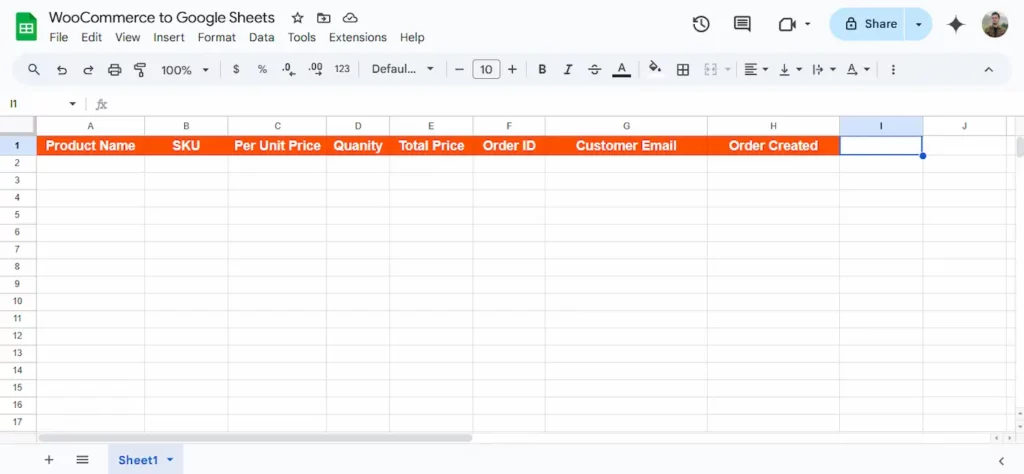
Log in to your Google account and create a new Google Sheet. Add the required columns to organize your WooCommerce order data. Such as Product Name, Quantity, Price, SKU, Customer Name, Email, Order Create Date, Order ID, and Total Order Value.
📌 You can also send your WooCommerce order data to Slack, WhatsApp, Telegram, Zoho Sheet, and CRM such as Hubspot, Brevo, Zoho CRM, and many more. Check out all Bit Flows integration here. If you do not get your preferred app don’t worry, you can add any custom connection with Bit Flow’s powerful custom app, webhooks, and APIs.
Log in to your WordPress dashboard and navigate to the Bit Flows plugin. Click on the “Create Flow” button and give your flow a title, such as “WooCommerce to Google Sheets.”
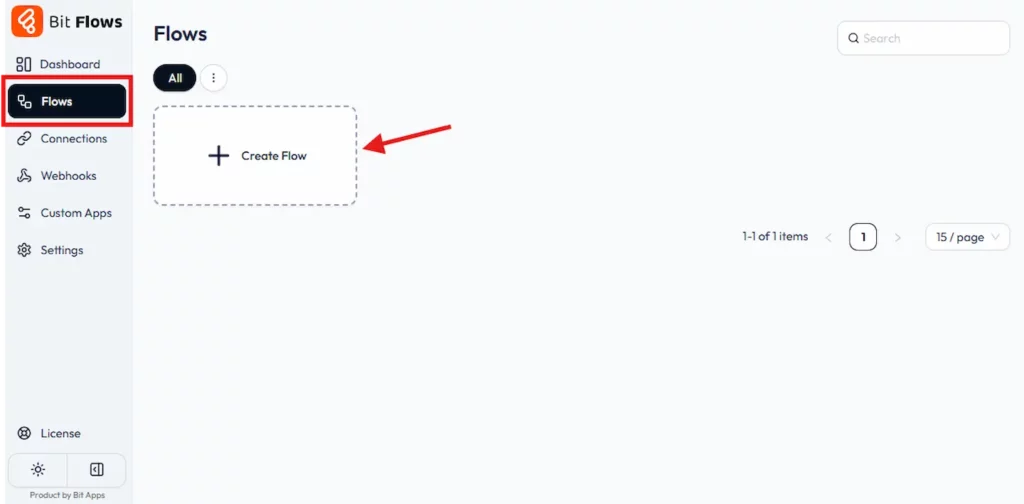
Choose “WooCommerce” as the trigger app and select the trigger event “On New Order Create.” Configure the trigger to fetch order details automatically whenever a new order is placed.
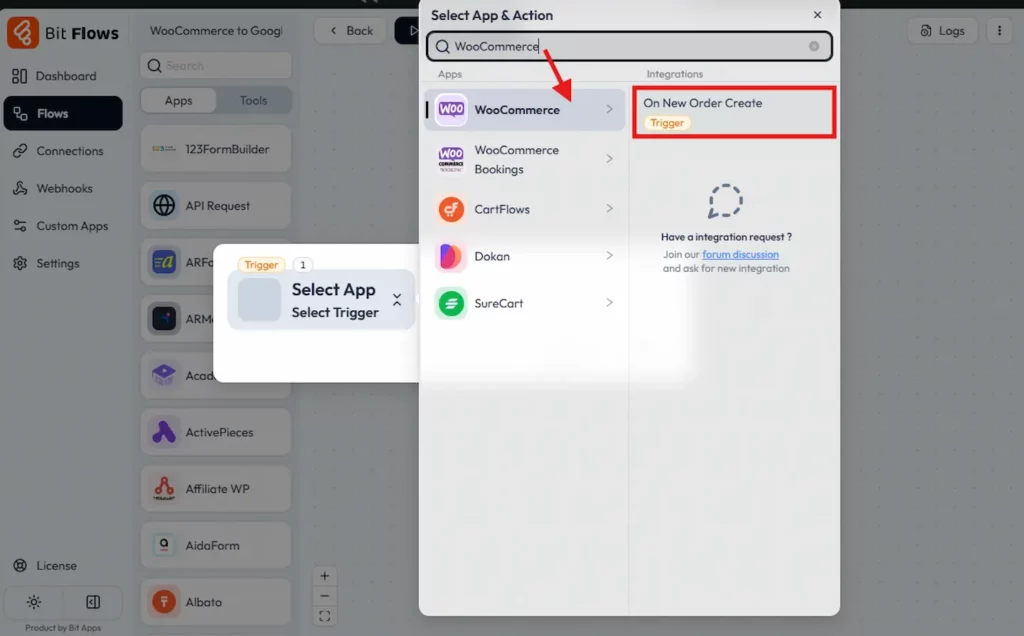
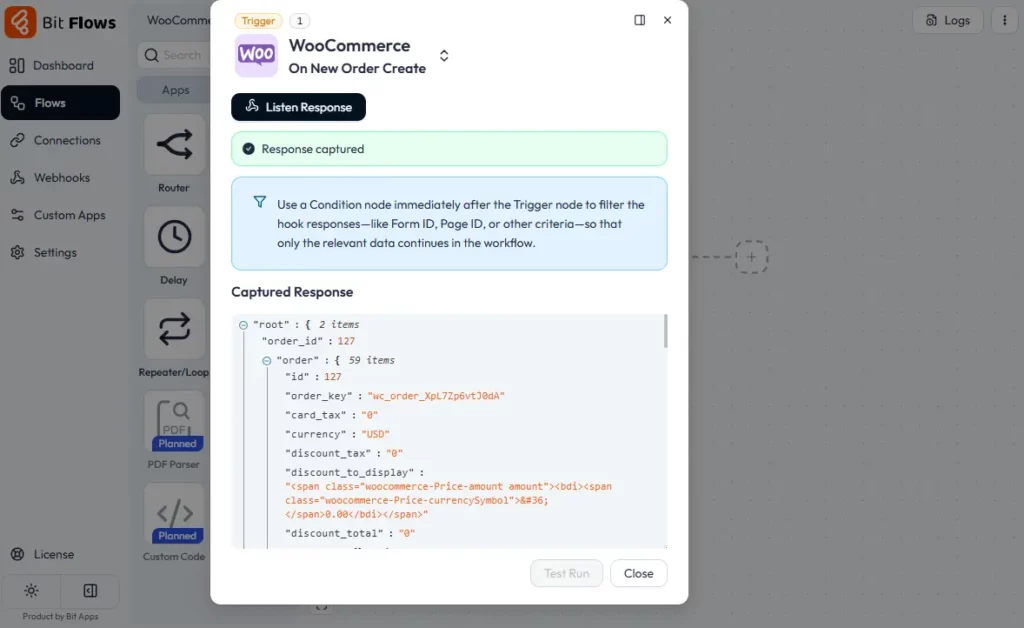
You will see a “Listen Response” button. Now you need to capture data by clicking on the “Listen Response” ボタン.
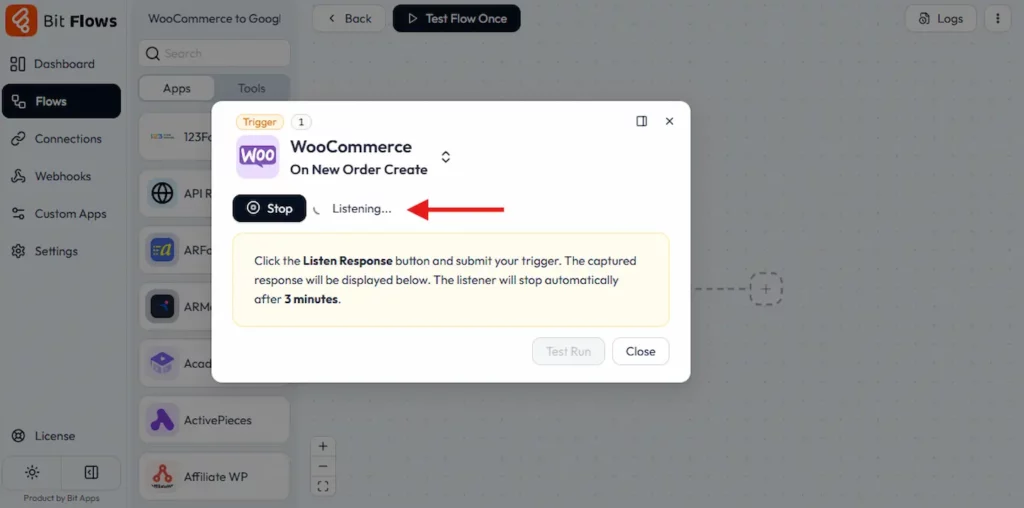
Now, place an order on your website to capture responses. Add multiple products and complete the checkout process. Once you complete the checkout process, you will see that the response is captured!
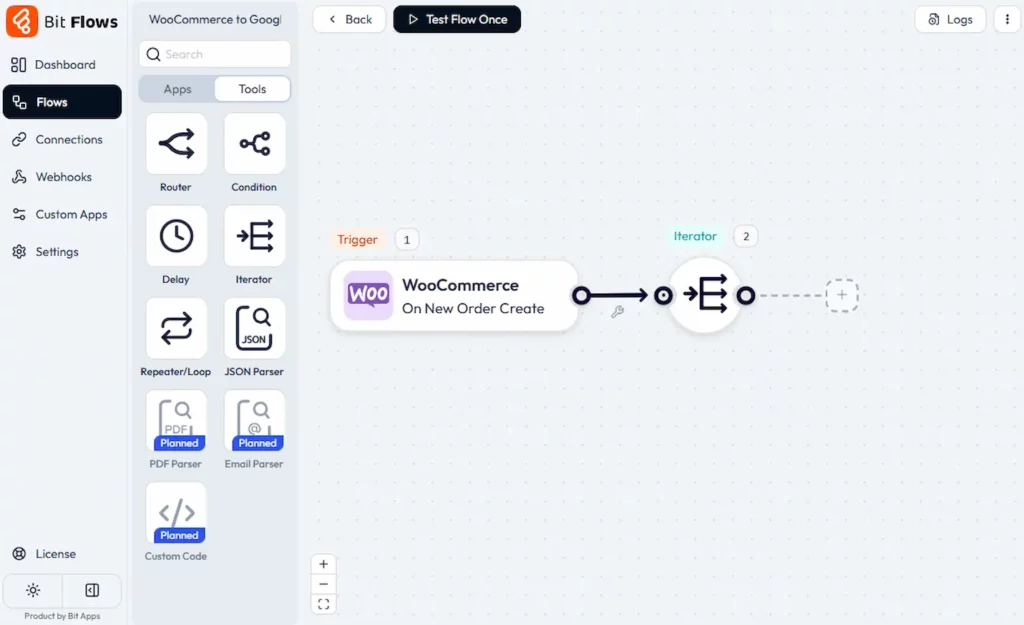
The iterator is the better way to handle multi-product orders. Add the Iterator tool to the workflow immediately after the trigger.
Now click on the Iterator tool and add line_items as an array from the App data. This will help the iterator to process each product data individually.
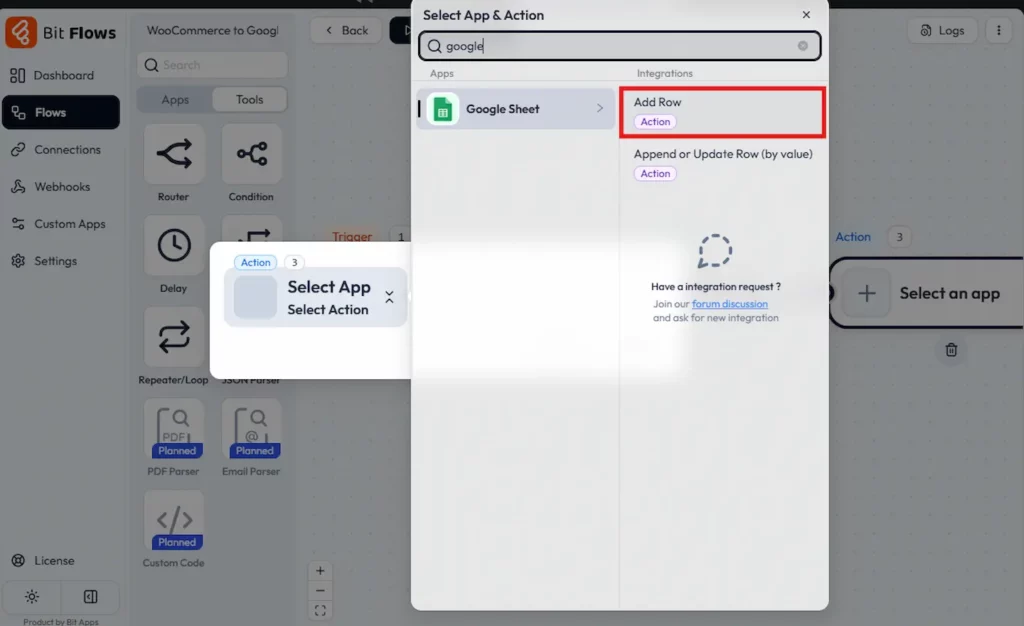
Choose “Google Sheets” as the action app and select the action event, such as “Create a Row.”
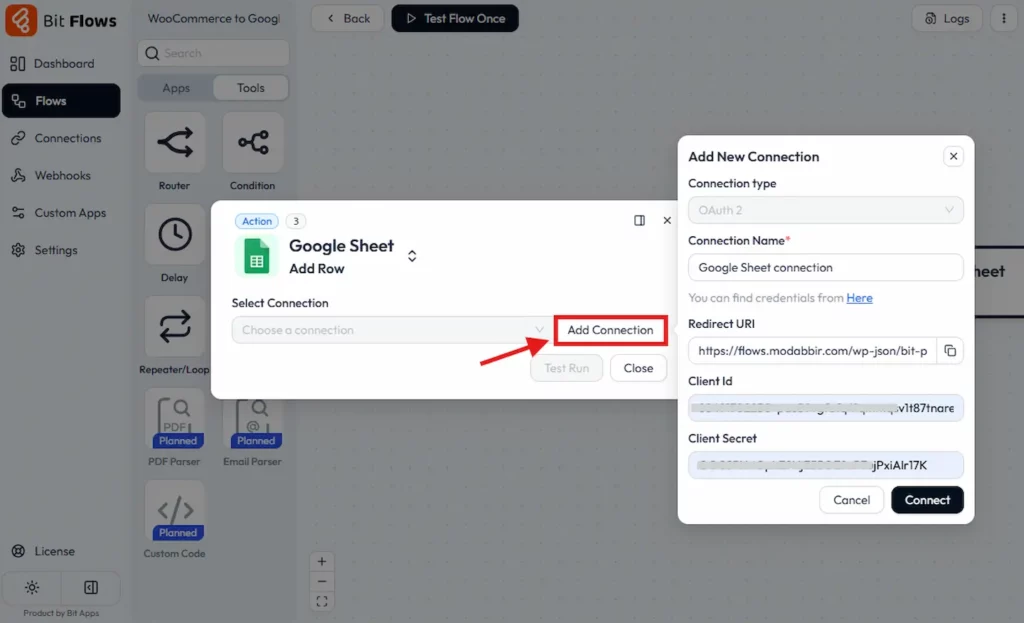
Now it’s time to authenticate your Google account with Bit Flows. This authentication will permit you to send data to Google Sheets.
ℹ️ Follow this help guide to authenticate your Google account with Bit Flows.
Once you have done with authentication, select the specific spreadsheet and Sheet (Click on the refresh icon if you don’t get the specific sheet).

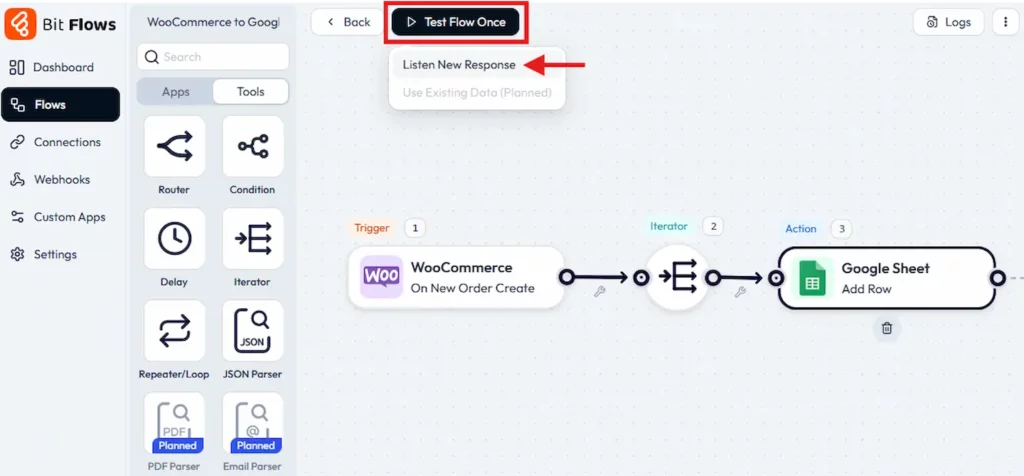
Now you need to run a test flow to get the iterated data to map with your Google Sheets. To do that click on the “Test Flow Once” button on the Bit Flows builder and place an order with multiple products.
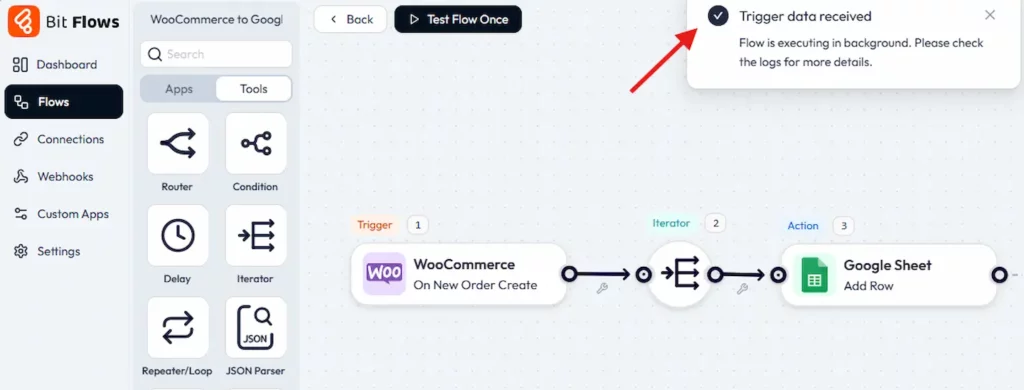
After placing an order you will see the “「“Trigger data received“「“ confirmation.
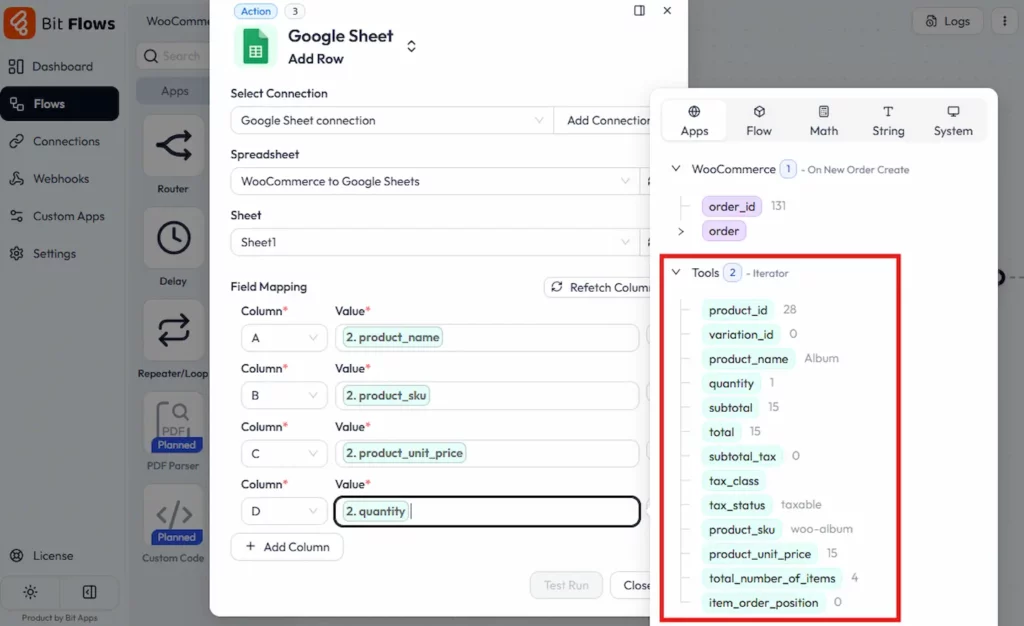
Now we need to map the data fields from the WooCommerce order to the corresponding columns in your Google Sheet. You will see all the iterated data on the list.
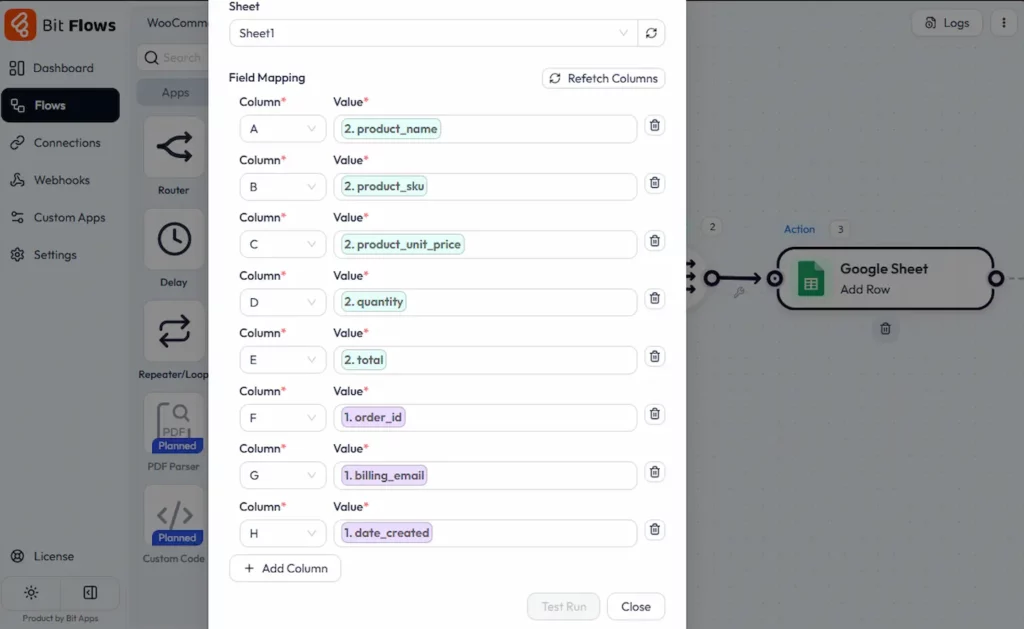
Here is how I map all the fields as per my Google Sheets column.
You are all done! test it by placing a test order on your WooCommerce store. Verify that the order data, including all products in multi-product orders, is accurately sent to the designated Google Sheet.
Here is how it works. Pretty awesome right? Let’s try your own test and see the Bit Flows magic!
The iterator in Bit Flows ensures that every product in a multi-product order is processed individually. This means:
Organize Your Google Sheet: Make your sheet well-structured to avoid confusion when analyzing data. Don’t add any extra fields if not necessary.
Test Regularly: Test your workflow periodically to ensure it’s working correctly.
Backup Your Data: Take local backups of your Google Sheet to prevent data loss.
Optimize for Performance: If you have a large number of orders, check Bit Flows’ error handling and logs features to monitor performance.
Using Bit Flows to send your WooCommerce order data to Google Sheets is an intelligent move for managing your eCommerce store. By configuring order data transfer, even for multi-product orders. You will save time, reduce errors, and improve work efficiency. With Bit Flows’ iterator tool, you can ensure that every product in an order is accounted for and well-organized in your Google Sheet.
Bit Flows offers rich resources such as user guides, documentation, forums, and a strong Facebookコミュニティ. Also, you will get quick support from the Bit Apps team view live chat and email. Start using the power of Bit Flows today to organize your WooCommerce order management and take your business operations to the next level!
Bit Flows を使用すると、WooCommerce の注文データを Google スプレッドシートに送信できます。これにより、手作業を必要とせずに、注文の詳細をリアルタイムで送信するワークフローを設定できます。.
はい、「Bit Flows」のイテレーター機能なら、複数商品の注文に対応でき、各商品の詳細をGoogleスプレッドシートの別々の行に送信することができます。.
Google Sheets offers easy data organization, real-time collaboration, and effortless sharing. Which will help you to analyze and manage WooCommerce orders more effectively.
Yes, Bit Flows provides a no-code solution with an easy-to-use visual canvas builder interface. By using this builder you can easily integrate WooCommerce with Google Sheets.






 JA
JA  EN
EN  DE
DE  ES
ES  NL
NL  IT
IT  PT
PT