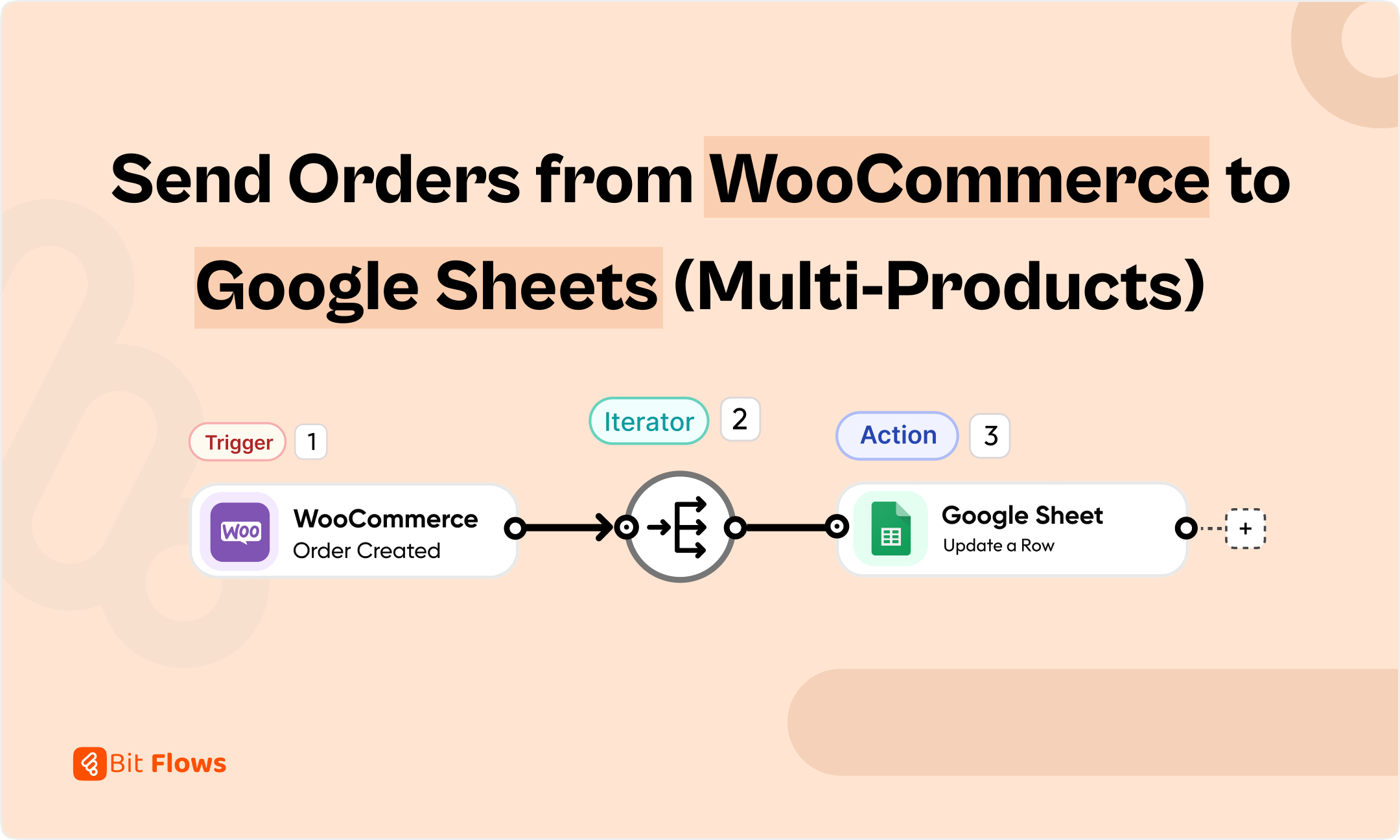
Quer automatizar seu Gerenciamento de pedidos do WooCommerce? Com a integração certa, você pode enviar automaticamente Pedidos do WooCommerce para o Google Sheets em tempo real, sem necessidade de codificação. Economize tempo e esforço. Se você gerencia relatórios, rastreia vendas ou faz backup de dados de pedidos, essa configuração mantém seu fluxo de trabalho simplificado e totalmente automatizado.
Se você tem uma loja WooCommerce, certamente sabe que gerenciar pedidos WooCommerce de forma eficaz é muito importante para acompanhar seu gerenciamento de estoque e informações do cliente. Enviar os dados do seu pedido para o Google Sheets pode ajudar você organizar, analisar e compartilhar dados com sua equipe e se mantenha atualizado com o estoque.
Você encontrará muitos processos diferentes para enviar dados do WooCommerce para o Google Sheets. Mas a maioria deles funciona com uma única compra. Isso significa que se um cliente pedir vários produtos no mesmo pedido, o processo tradicional enviará apenas os dados do primeiro produto. Bit Flows facilita este processo, mesmo para pedidos com múltiplos produtos.
Este artigo oferece um guia completo sobre como enviar dados de pedidos do WooCommerce para o Google Sheets usando o Bit Flows, incluindo o tratamento de pedidos com vários produtos por meio de sua ferramenta avançada de iteração.
O Bit Flows é uma ferramenta avançada de automação de fluxos de trabalho do WordPress que simplifica a transferência de dados entre aplicativos e serviços. Aqui estão algumas razões para usar o Bit Flows na integração do WooCommerce com o Google Sheets:
Facilidade de Uso: O Bit Flows vem com uma interface intuitiva e fácil de usar, além de um construtor visual de fluxos de trabalho. Essa interface é superfácil de usar para criar qualquer fluxo de trabalho, mesmo com um conhecimento técnico mínimo.
Recurso Iterador: Lida com pedidos de múltiplos produtos de forma eficiente, iterando por cada produto em um pedido. Não importa quantos produtos sejam comprados em um único pedido, você recebe todos os dados dos produtos organizados em suas Planilhas Google.
Integrações Rápidas: Opera centenas de aplicativos e serviços, incluindo Google Sheets, MailChimp, WooCommerce e Shopify. E seu aplicativo personalizado, webhook e APIs para conectar qualquer integração personalizada facilmente.
Magia da Automação: Elimina a entrada manual de dados, economizando tempo e reduzindo erros. Você configurará isso e deixará o Bit Flow cuidar do resto.
Automação Sem Limites: O Bit Flows não tem limites quanto ao fluxo de trabalho ou às execuções. Faça quantas forem necessárias, sem nenhum custo adicional.
Oferta Vitalícia: O Bit Flows oferece uma opção de pagamento único acessível em comparação com taxas recorrentes. Assim, você paga uma única vez e pode usar a automação por toda a vida, sem nenhuma limitação!
💡O Bit Flows vem com ferramentas avançadas de automação, como iterador, condição, repetidor, atraso, analisador de JSON, repetidor e muito mais. Confira todas as recursos avançados do Bit Flows.
Antes de começar, certifique-se de ter o seguinte:
ℹ️ Você precisará do Bit Flows Pro plugin para configurar esta configuração.
Agora, vamos integrar sua loja do WooCommerce ao Google Sheets com algumas etapas fáceis e rápidas. Primeiro, vamos criar uma planilha no Google Sheets e, em seguida, criar um fluxo de trabalho no Bit Flows. Por fim, vamos configurar a planilha do Google Sheets com o WooCommerce e, depois, testá-la com algumas compras de teste.
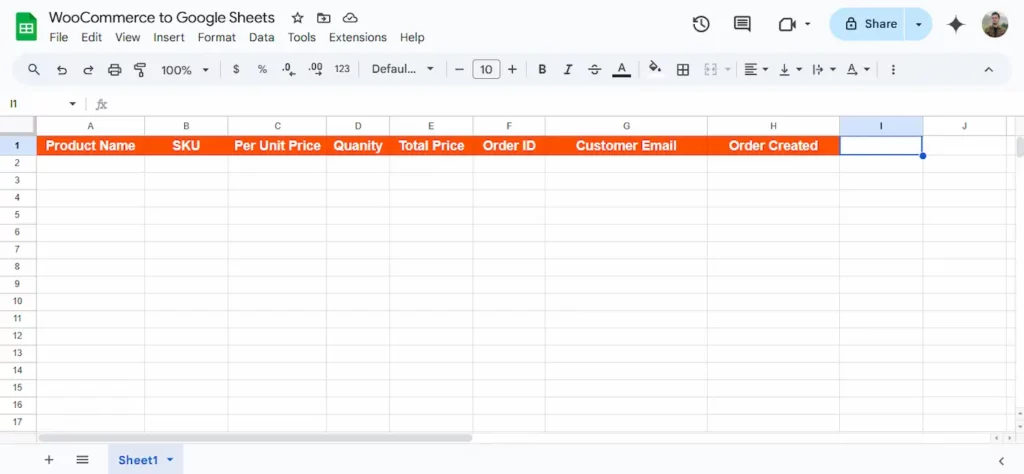
Faça login na sua conta do Google e crie uma nova Planilha Google. Adicione as colunas necessárias para organizar os dados do seu pedido WooCommerce. Tais como Nome do Produto, Quantidade, Preço, SKU, Nome do Cliente, E-mail, Data de Criação do Pedido, ID do Pedido e Valor Total do Pedido.
📌 Você também pode enviar os dados do seu pedido WooCommerce para Slack, WhatsApp, Telegram, Zoho Sheet e CRMs como Hubspot, Brevo, Zoho CRM e muitos outros. Confira todos Integração Bit Flows aqui. Se você não conseguir o aplicativo de sua preferência, não se preocupe, você pode adicionar qualquer conexão personalizada com o poderoso aplicativo personalizado, webhooks e APIs do Bit Flow.
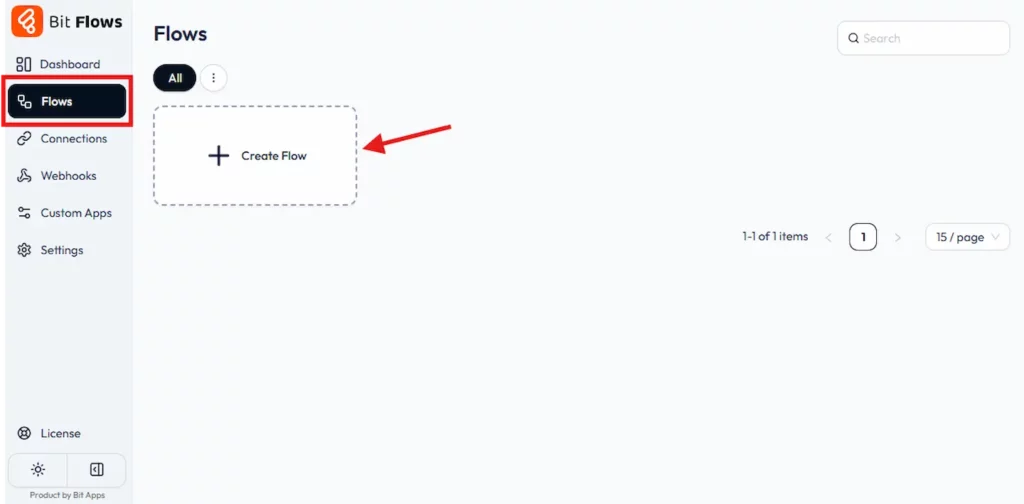
Faça login no painel do WordPress e acesse o plugin Bit Flows. Clique no “Create Flow” button and give your flow a title, such as “WooCommerce to Google Sheets.”
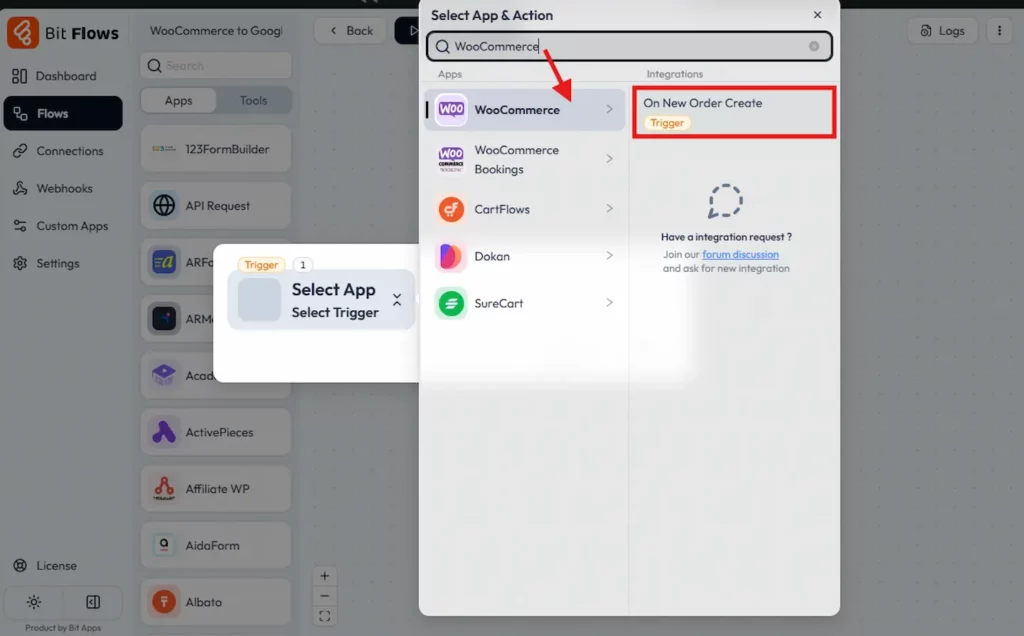
Choose “WooCommerce” as the trigger app and select the trigger event “On New Order Create.” Configure the trigger to fetch order details automatically whenever a new order is placed.
You will see a “Listen Response” button. Now you need to capture data by clicking on the “Listen Response” button.
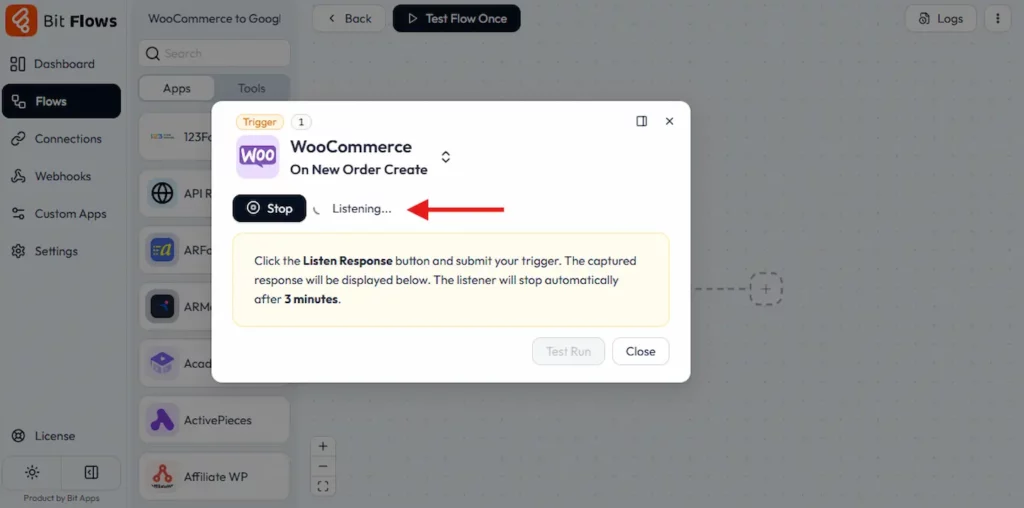
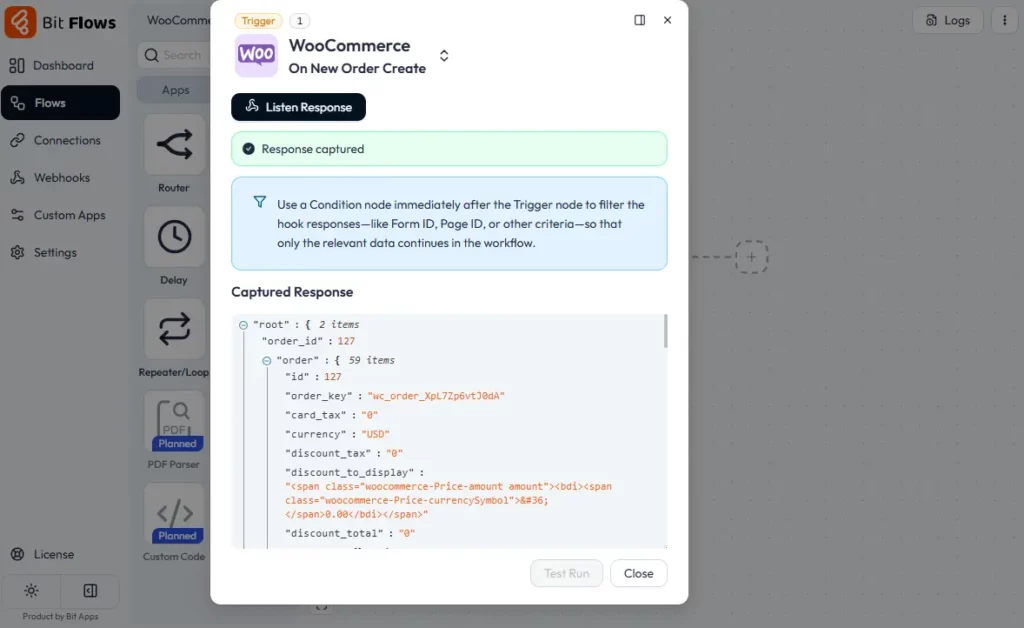
Now, place an order on your website to capture responses. Add multiple products and complete the checkout process. Once you complete the checkout process, you will see that the response is captured!
The iterator is the better way to handle multi-product orders. Add the Iterator tool to the workflow immediately after the trigger.
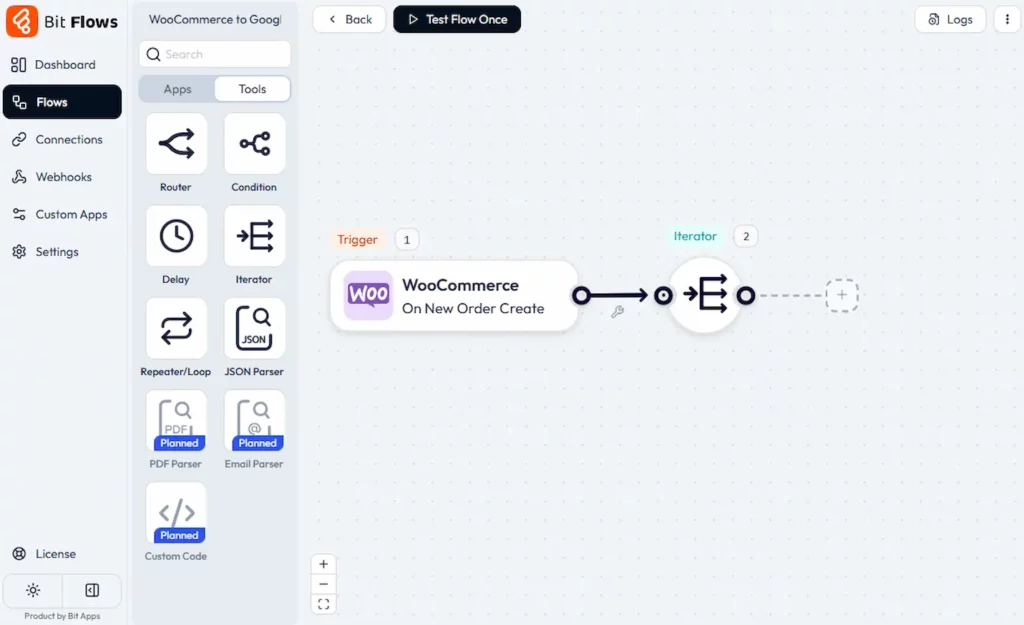
Now click on the Iterator tool and add line_items as an array from the App data. This will help the iterator to process each product data individually.
Choose “Google Sheets” as the action app and select the action event, such as “Create a Row.”
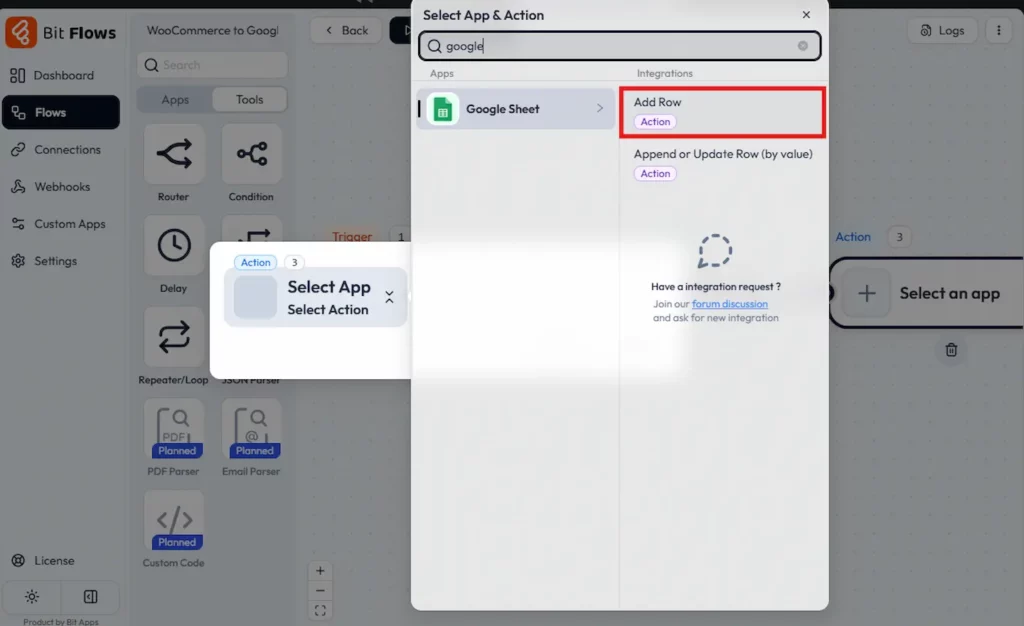
Now it’s time to authenticate your Google account with Bit Flows. This authentication will permit you to send data to Google Sheets.
ℹ️ Follow this help guide to authenticate your Google account with Bit Flows.
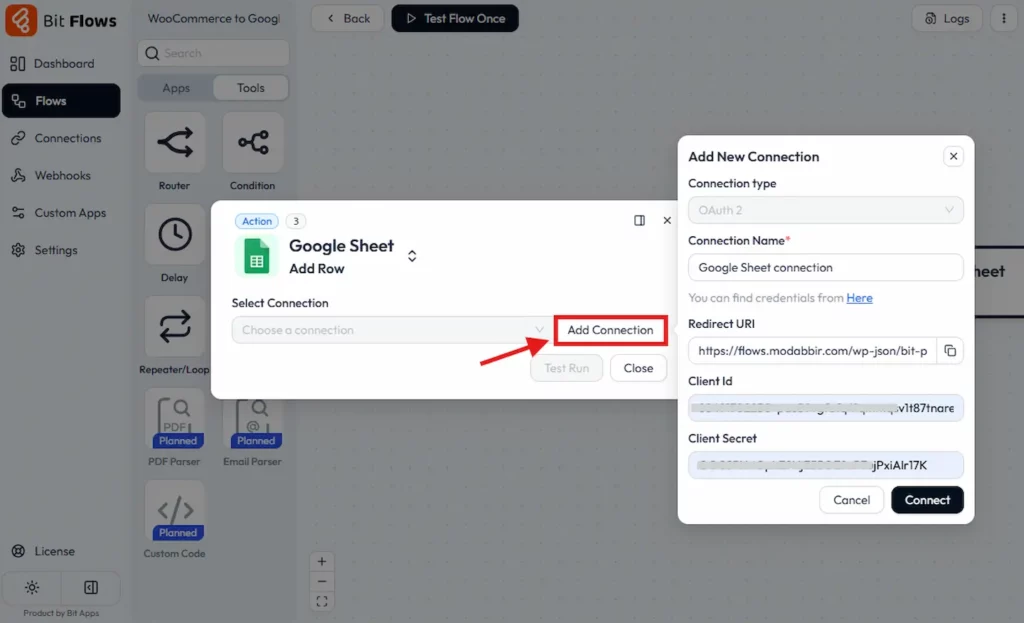
Once you have done with authentication, select the specific spreadsheet and Sheet (Click on the refresh icon if you don’t get the specific sheet).

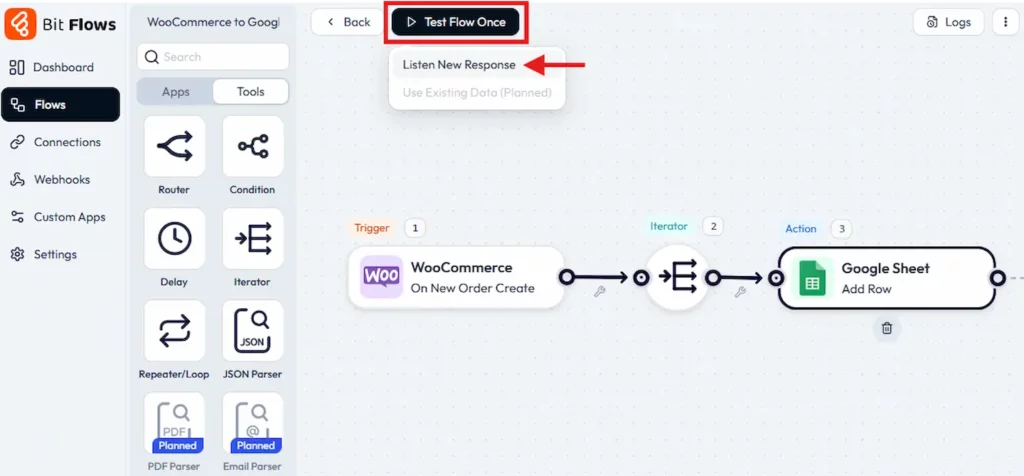
Now you need to run a test flow to get the iterated data to map with your Google Sheets. To do that click on the “Test Flow Once” button on the Bit Flows builder and place an order with multiple products.
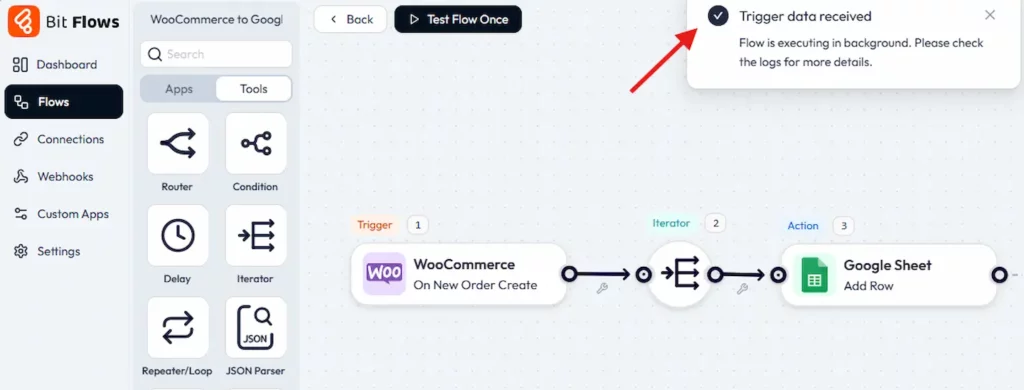
After placing an order you will see the “Trigger data received“ confirmation.
Now we need to map the data fields from the WooCommerce order to the corresponding columns in your Google Sheet. You will see all the iterated data on the list.
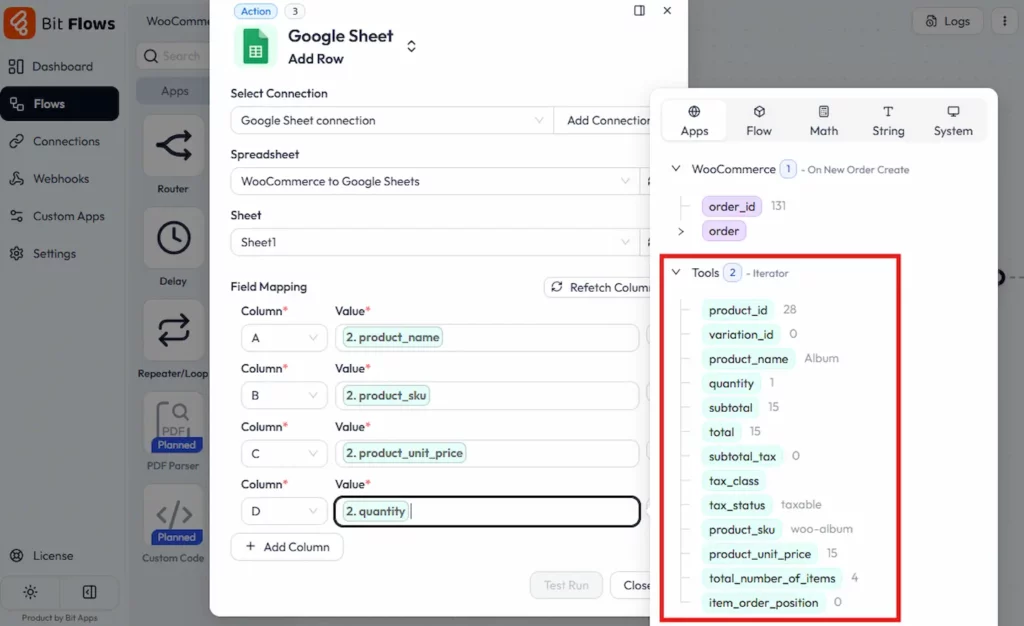
Here is how I map all the fields as per my Google Sheets column.
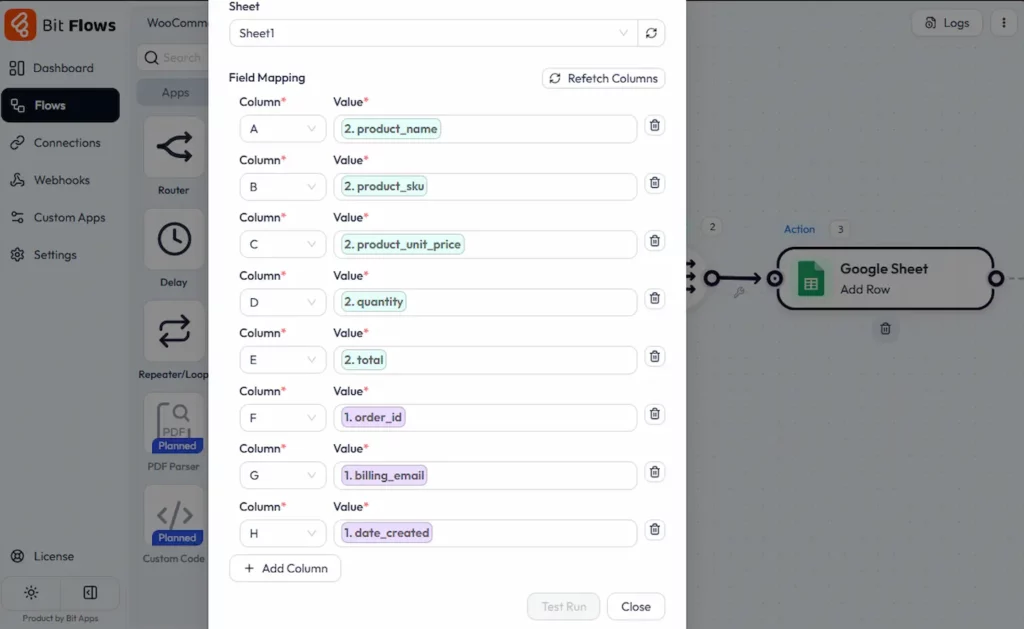
You are all done! test it by placing a test order on your WooCommerce store. Verify that the order data, including all products in multi-product orders, is accurately sent to the designated Google Sheet.
Here is how it works. Pretty awesome right? Let’s try your own test and see the Bit Flows magic!
The iterator in Bit Flows ensures that every product in a multi-product order is processed individually. This means:
Organize Your Google Sheet: Make your sheet well-structured to avoid confusion when analyzing data. Don’t add any extra fields if not necessary.
Test Regularly: Test your workflow periodically to ensure it’s working correctly.
Backup Your Data: Take local backups of your Google Sheet to prevent data loss.
Optimize for Performance: If you have a large number of orders, check Bit Flows’ error handling and logs features to monitor performance.
Using Bit Flows to send your WooCommerce order data to Google Sheets is an intelligent move for managing your eCommerce store. By configuring order data transfer, even for multi-product orders. You will save time, reduce errors, and improve work efficiency. With Bit Flows’ iterator tool, you can ensure that every product in an order is accounted for and well-organized in your Google Sheet.
Bit Flows offers rich resources such as user guides, documentation, forums, and a strong Comunidade do Facebook. Also, you will get quick support from the Bit Apps team view live chat and email. Start using the power of Bit Flows today to organize your WooCommerce order management and take your business operations to the next level!
Você pode usar o Bit Flows para enviar dados de pedidos do WooCommerce para o Google Sheets. Ele permite que você configure fluxos de trabalho que enviam detalhes dos pedidos em tempo real, sem a necessidade de intervenção manual.
Sim, o recurso de iterador do ’Bit Flows” é capaz de processar pedidos com vários produtos e enviar os detalhes de cada produto para linhas separadas no Google Sheets.
O Google Sheets oferece organização de dados fácil, colaboração em tempo real e compartilhamento sem esforço. Isso o ajudará a analisar e gerenciar pedidos do WooCommerce de forma mais eficaz.
Sim, o Bit Flows oferece uma solução sem código com uma interface visual de construção de telas fácil de usar. Ao utilizar esse construtor, você pode integrar facilmente o WooCommerce ao Google Sheets.






 PT
PT  EN
EN  DE
DE  ES
ES  NL
NL  IT
IT  JA
JA