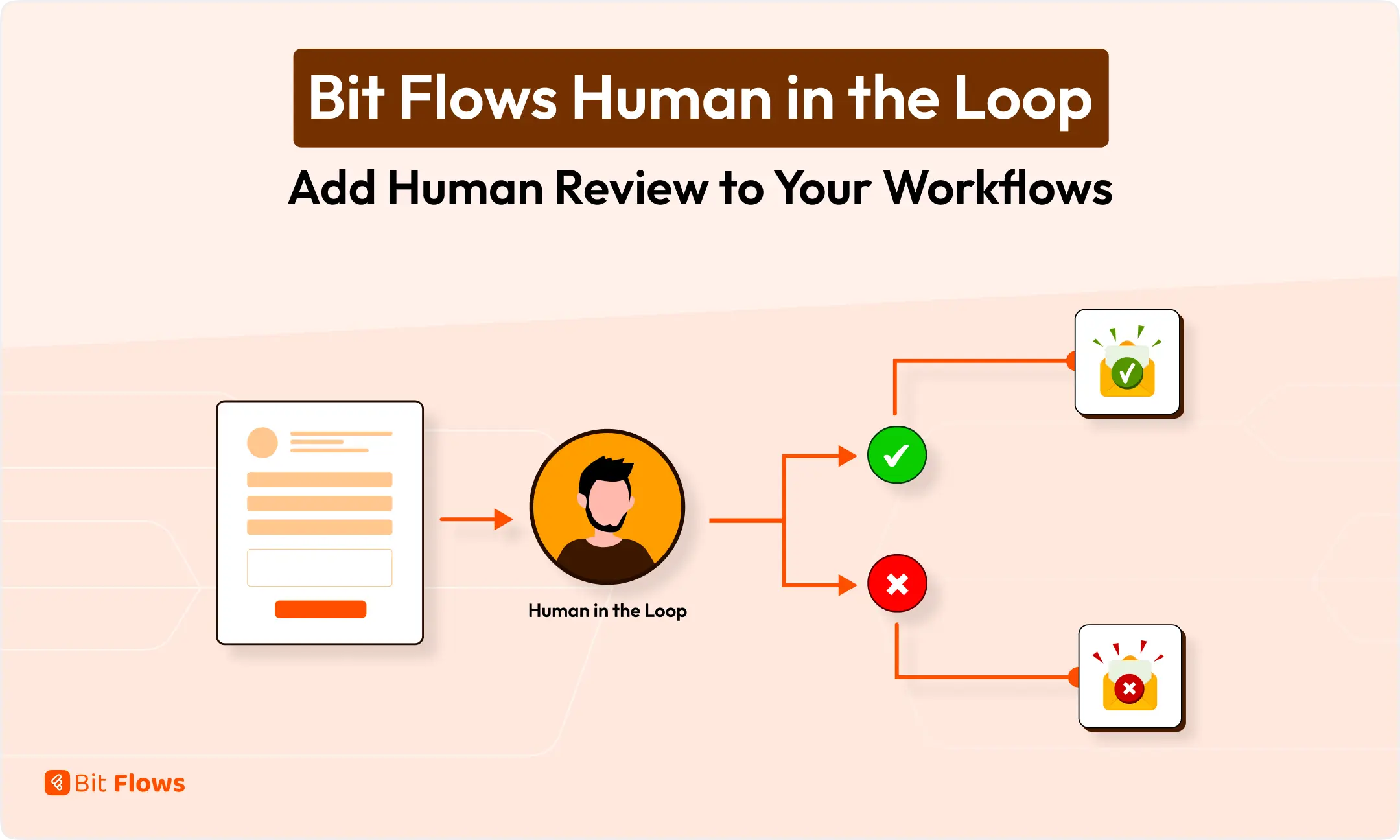
Human in the Loop ermöglicht es Ihnen, einen Workflow zu pausieren, etwas zur Überprüfung zu senden und ihn erst fortzusetzen, nachdem eine echte Person geantwortet hat.
Bit Flows bietet nun diese Funktion, sodass Sie Genehmigungsschritte zu Workflows hinzufügen können, die nicht von Anfang bis Ende automatisch ablaufen sollen.
Das ist wichtig in Arbeitsabläufen, bei denen die nächste Aktion von einer Entscheidung und nicht nur von Daten abhängt. Ein Urlaubsantrag, eine Rückerstattung, eine Spesenabrechnung oder eine interne Genehmigung erfordert manchmal eine Person in der Mitte.
Human in the Loop bietet Ihnen diesen Überprüfungsschritt, ohne den Workflow zu unterbrechen.
Human-in-the-Loop ist für Workflows, die eine Überprüfung benötigen, bevor die nächste Stufe ausgeführt wird.
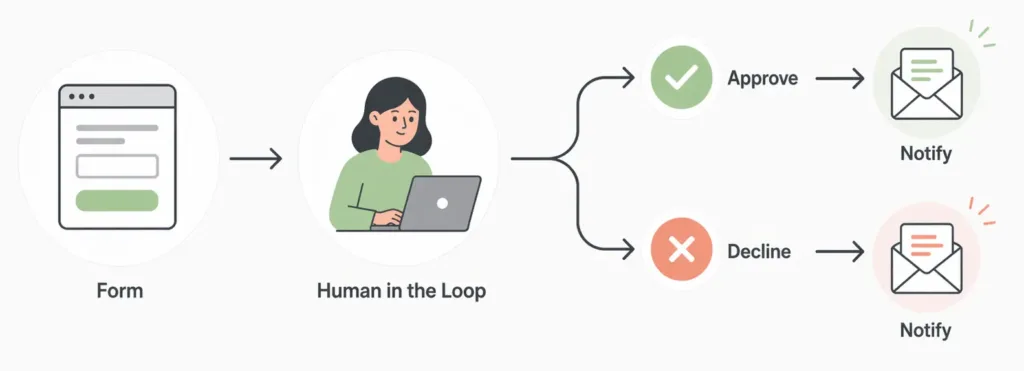
Das Werkzeug dient also nicht dazu, eine normale E-Mail zu versenden. Es geht darum, einen Entscheidungsschritt innerhalb der Automatisierung hinzuzufügen. Derzeit funktionieren "Human in the Loop"-Überprüfungs-E-Mails mit Google Mail und WP Mail.
Benutze es, wenn ein Workflow menschliches Urteilsvermögen erfordert. Einige Beispiele:
Wenn ein Workflow nicht fortgesetzt werden darf, ohne dass eine Person ihn zuerst überprüft, passt dieses Tool für diesen Fall.
Um die Funktion klar darzustellen, verwende ich einen Urlaubsantrags-Workflow.
Ein Mitarbeiter füllt ein Formular für einen Urlaubsantrag aus. Bit Flows erfasst diese Eingabe. Anschließend leitet der „Human-in-the-Loop“-Schritt den Antrag an die Personalabteilung weiter. Die Personalabteilung prüft ihn per E-Mail und klickt Genehmigen oder Ablehnen. Danach wird der Workflow fortgesetzt und die richtige Follow-up-E-Mail an den Mitarbeiter gesendet. Der Ablauf sieht wie folgt aus:
Formular erfolgreich gesendet → Gmail Human in the Loop → Bedingungen → Genehmigte E-Mail oder abgelehnte E-Mail
Was Sie vor der Einrichtung benötigen:
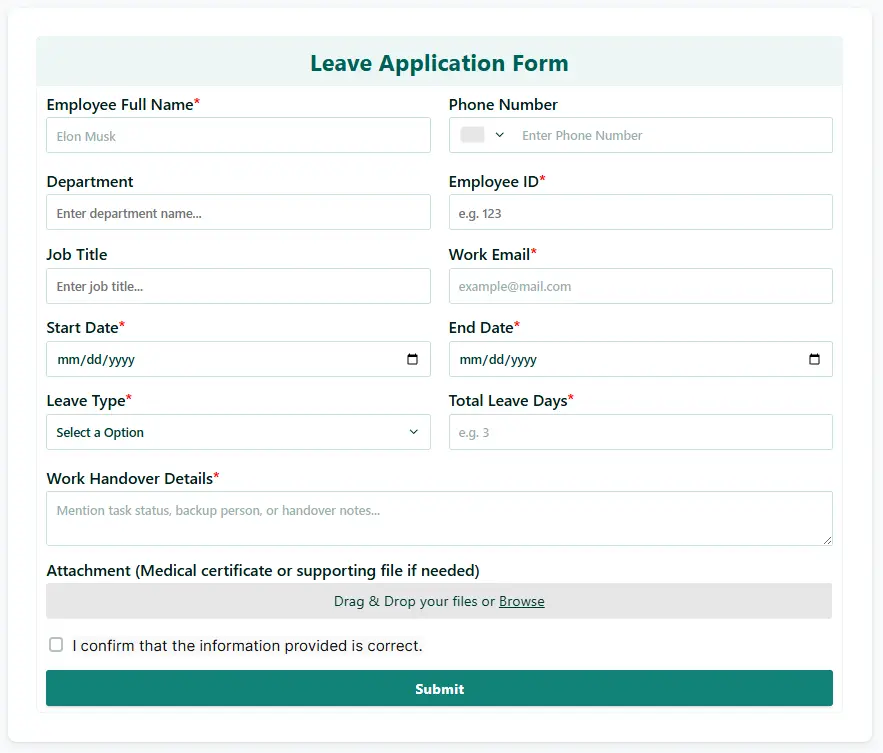
Wenn Sie bereits ein Formular für einen Urlaubsantrag haben, verwenden Sie dieses. Falls nicht, erstellen Sie ein neues. Ich habe das Formular mit Bit Form erstellt. Hier sind meine Formularfelder:
Erstellen Sie einen neuen Ablauf in Bit Flows und wählen Sie der Formularauslöser. Wählen Sie dann die von Ihnen erstellte Form aus. Klicken Sie auf die "Antwort hören" Schaltfläche und dann das Formular absenden.
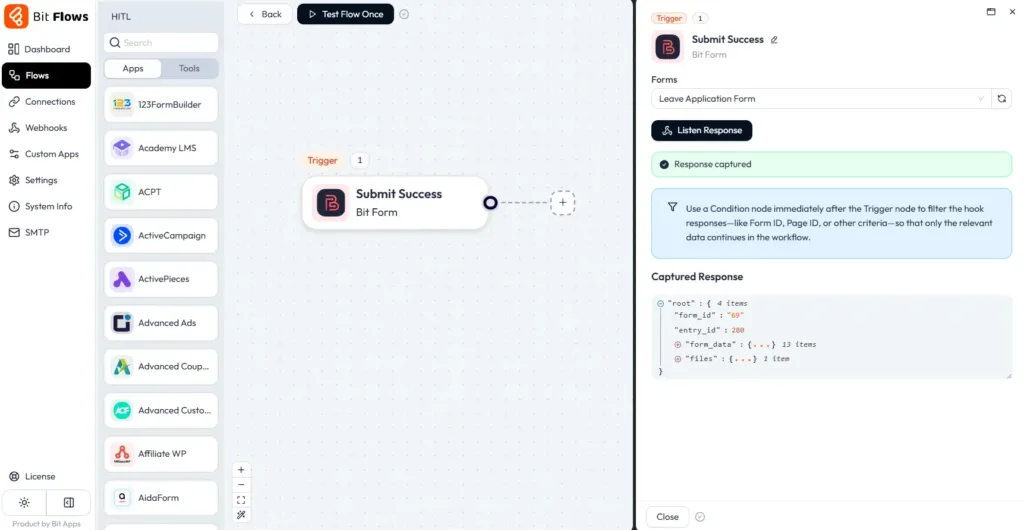
Dadurch werden die Formularfelder erfasst, sodass Bit Flows bei jeder Übermittlung des Formulars den Workflow startet.
Klicken Sie auf Plus-Symbol in Ihrem Ablauf, um einen neuen Schritt hinzuzufügen. Dies öffnet den Aktionsbereich.
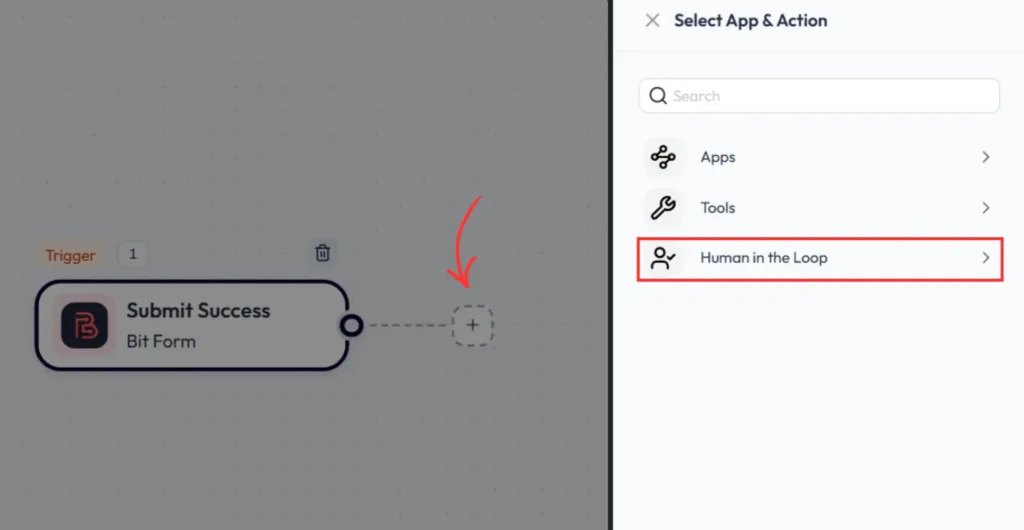
Wählen Sie aus den verfügbaren Optionen Mensch in der Schleife um die unterstützten Überprüfungsaktionen anzuzeigen.
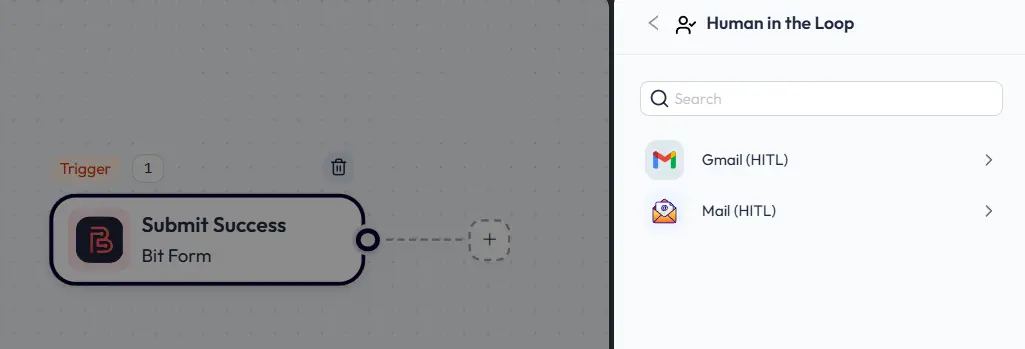
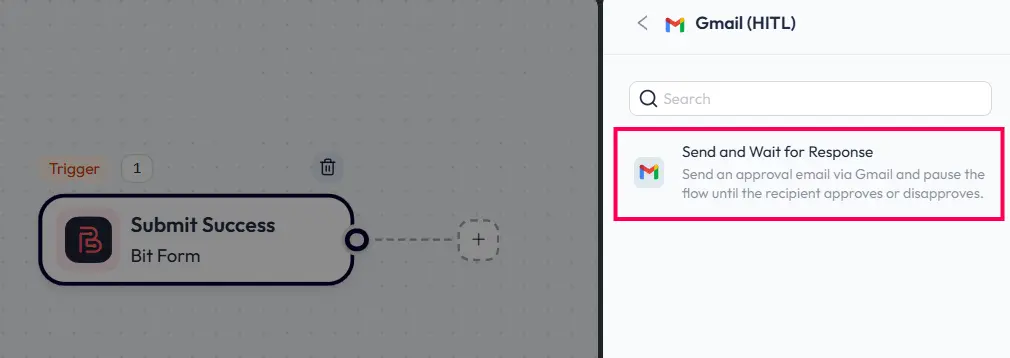
Wählen Gmail (HITL) oder E-Mail (HITL), dann klicken Senden und auf Antwort warten um den "Human-in-the-Loop"-Schritt in den Workflow aufzunehmen.
Wählen Sie zuerst Ihre Gmail-Verbindung aus und geben Sie dann Von E-Mail und An E-Mail Adressen. Füge die Betreff und schreibe einen kurzen Nachricht mit den wichtigsten Anfrage details.
Wenn Sie die Gmail-Verbindung noch nicht eingerichtet haben, verbinden Sie diese zuerst mit Ihren Gmail-Zugangsdaten.
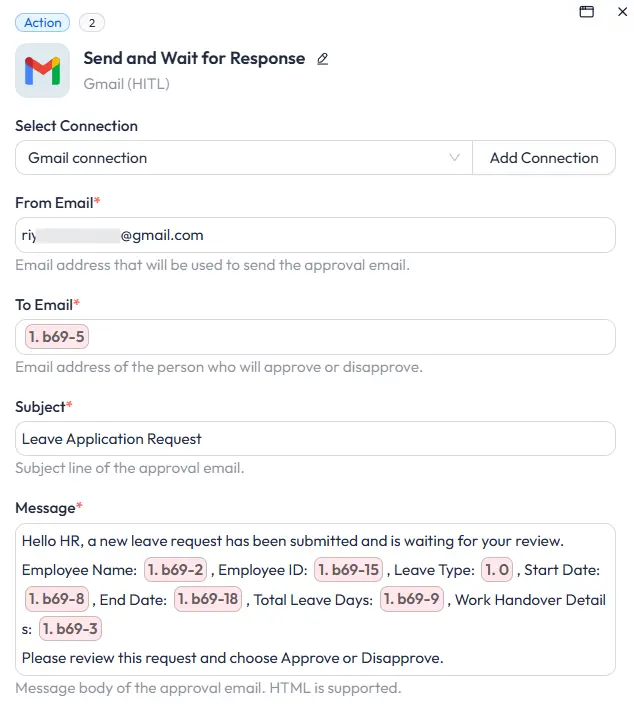
Anmerkung: Sie benötigen nicht jedes Feld in der Überprüfungs-E-Mail. Übergeben Sie nur die Felder, die die Anfrage tatsächlich überprüfen müssen.
Wählen Sie dann die Zustimmungsoption, setzen Sie Schaltflächenbeschriftungen, und Button-Stile.
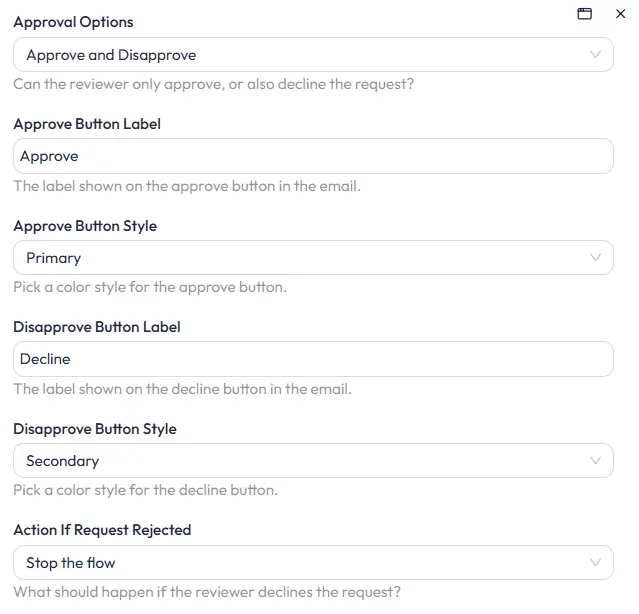
Dann definiere die Frist Sie können entweder ein Zeitintervall oder ein bestimmtes Datum und eine bestimmte Uhrzeit verwenden. Wählen Sie abschließend, was passieren soll, wenn keine Antwort eingeht, z. B. ob der Ablauf fortgesetzt oder beendet werden soll.
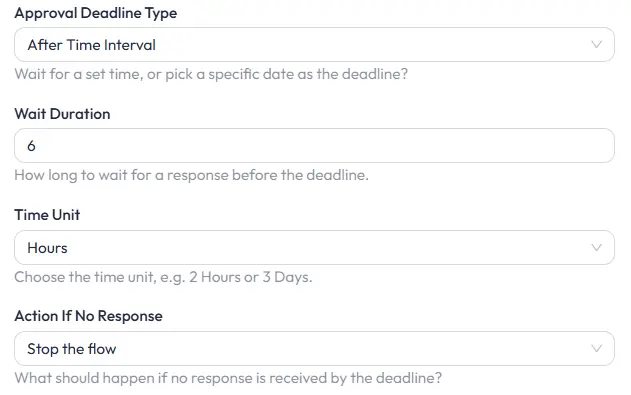
Sie können auch entscheiden, was passiert, wenn niemand vor der Frist antwortet. In diesem Beispiel ist der Ablauf so eingestellt, dass er stoppt, wenn keine Antwort rechtzeitig eingeht.
Tipps: Legen Sie eine klare Frist fest, entscheiden Sie, was geschieht, wenn keine Antwort erfolgt, und nehmen Sie nur die Felder auf, die der Prüfer benötigt.
hinzufügen Bedingungen Knoten nach dem Schritt "Human in the Loop". Dieser Knoten prüft das Ergebnis der Überprüfungs-E-Mail. Erstellen Sie zwei Bedingungen: eine für die Genehmigung und eine für die Ablehnung.
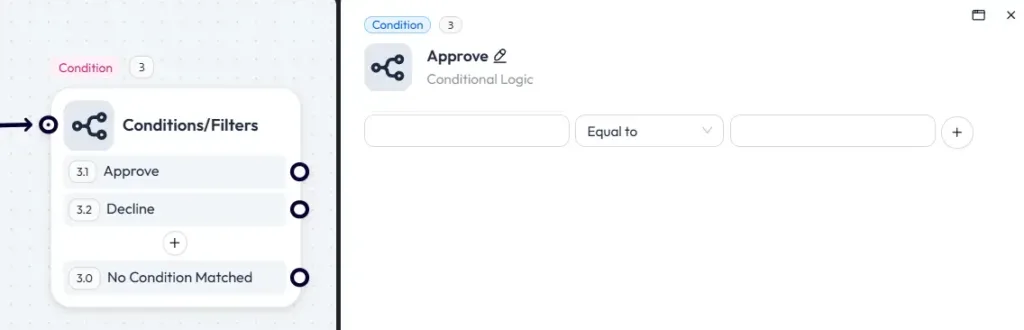
Im Feld „Bedingung“ wird die Status Wert aus dem Gmail (HITL) Schritt. Dies ist das Feld, das die Antwort des Prüfers speichert.
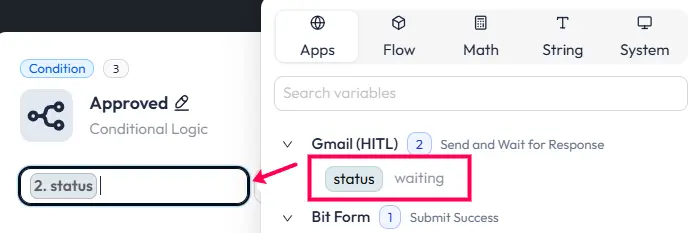
Lege eine Bedingung fest für genehmigt und die andere zu abgelehnt damit der Ablauf über den richtigen Zweig fortgesetzt werden kann.
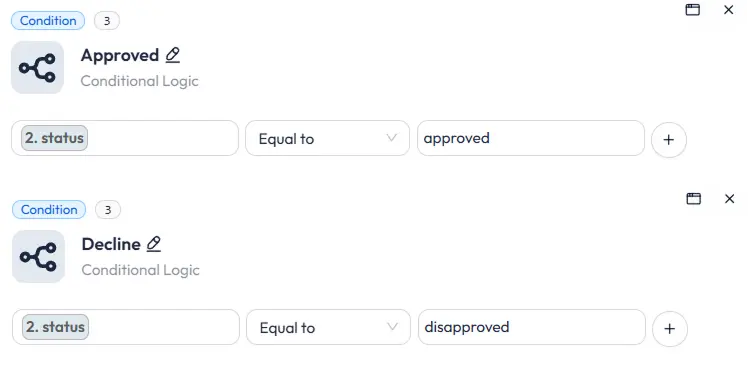
Stellen Sie sicher, dass der Bedingungstext exakt mit dem vom Human-in-the-Loop-Knoten zurückgegebenen Wert übereinstimmt.
Fügen Sie nun die nächsten Aktionen nach jedem bedingten Zweig hinzu. Für die genehmigt Zweig, Gmail hinzufügen E-Mail senden Knoten, der eine Bestätigungs-E-Mail an den Mitarbeiter sendet.
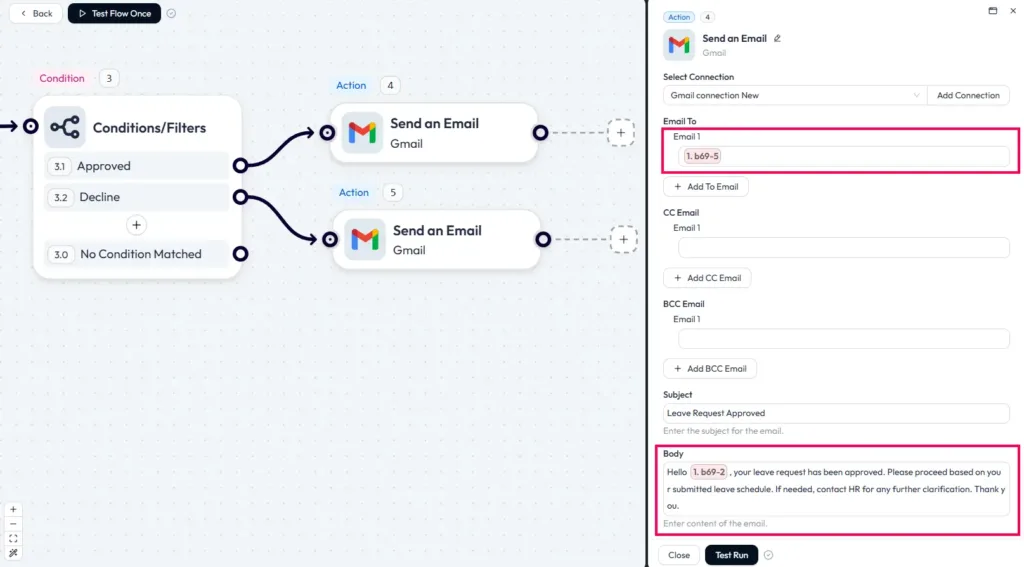
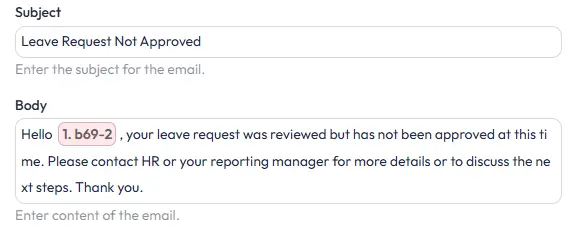
In der Abgelehnt Zweig-E-Mail, verwenden Sie die gleiche Mitarbeiter-E-Mail-Zuordnung, dann schreiben Sie Betreff und Nachrichtentext der Ablehnung, damit der Mitarbeiter das richtige Ergebnis erhält.
Reichen Sie nun einen weiteren Urlaubsantrag über das Formular ein und testen Sie den gesamten Workflow. Sobald der Workflow ausgeführt wird, erhält der Prüfer eine E-Mail von Human in the Loop in Gmail. Die E-Mail enthält die Antragsdetails, die Frist und die Genehmigen und Ablehnen Knöpfe.
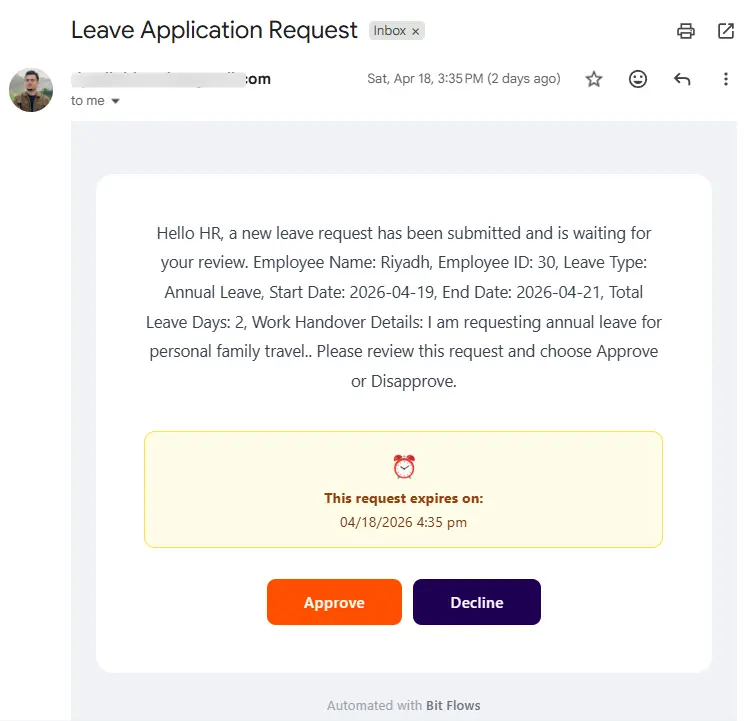
Wenn der Gutachter klickt Genehmigen oder Ablehnen, Bit Flows erfasst diese Antwort und verarbeitet das Ergebnis. Anschließend wird der Workflow über den entsprechenden Zweig fortgesetzt und die richtige Folge-E-Mail automatisch versendet.
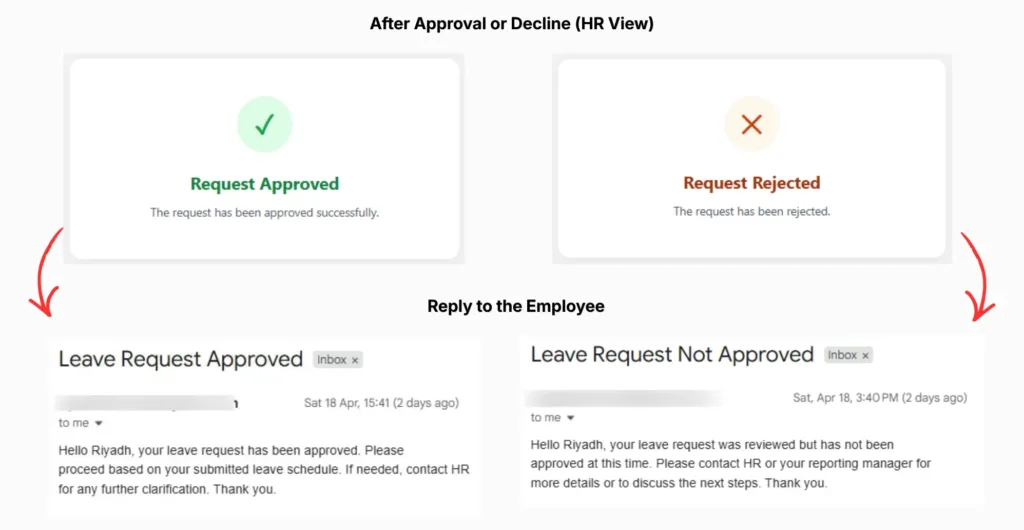
Im Arbeitsverzeichnis:
Das beweist, dass das Werkzeug das tut, was es tun soll. Es hält in der Überprüfungsschritt an, wartet auf die menschliche Aktion und fährt dann fort.
Sobald der Gutachter klickt Genehmigen oder Ablehnen, Bit Flows erfasst diese Reaktion aus dem „Human-in-the-Loop“-Schritt. Anschließend wird die Bedingungen/Filter Der Knoten prüft den zurückgegebenen Status und leitet den Workflow durch den passenden Zweig.
Dieser Zweig kann dann die nächste.
Die Mensch in der Schleife Funktionsänderungen – was Sie bauen können.
Sie sind nicht mehr auf Workflows beschränkt, die ohne Überprüfung von Anfang bis Ende ausgeführt werden müssen. Sie können jetzt Abläufe erstellen, bei denen die Automatisierung den Prozess steuert, aber eine Person weiterhin die Entscheidung trifft.
Das Urlaubsantragsbeispiel ist nur eine Demo. Der wichtigere Punkt ist:
Bit Flows kann nun innerhalb eines Automatisierungsprozesses auf eine menschliche Entscheidung warten.
Wenn Sie über eine menschliche Überprüfung hinausgehen möchten, können Sie Bit Flows AI-Agent zum Workflow für intelligentere Entscheidungsfindung.
„Human in the Loop“ macht Bit Flows für echte genehmigungsbasierte Arbeitsabläufe praktischer. Sie können die sich wiederholenden Schritte automatisieren, den Ablauf anhalten, wenn eine Entscheidung erforderlich ist, und erst fortfahren, nachdem jemand die Anfrage geprüft hat.
Das Beispiel für Urlaubsanträge in diesem Leitfaden ist nur ein Anwendungsfall. Sobald Sie dieses Setup verstanden haben, können Sie dasselbe Muster für viele andere auf Überprüfung basierende Prozesse in den Bereichen Personalwesen, Finanzen, Support und interne Abläufe verwenden.
Sind Sie bereit, manuelle Prüfschritte in Ihre eigenen Workflows zu integrieren? Öffnen Sie Bit Flows, erstellen Sie einen neuen Workflow und probieren Sie noch heute die Aktion „Human in the Loop“ aus.
Mit dieser Funktion kann Bit Flows einen Workflow unterbrechen, eine Überprüfungsanfrage an eine Person senden und erst dann fortfahren, wenn diese Person geantwortet hat.
Derzeit funktionieren Human-in-the-Loop-Überprüfungs-E-Mails mit Gmail und WP Mail.
Ja. Sobald die Antwort eingegangen ist, setzt Bit Flows den Workflow fort und führt den nächsten Schritt auf der Grundlage dieses Ergebnisses aus.
Ja. Sie können einen Conditions-Knoten nach dem Human-in-the-Loop-Schritt verwenden und separate Zweige für jedes Ergebnis erstellen.
Wenn das Token nicht mehr gültig ist, zeigt Bit Flows eine Fehlermeldung an. Dadurch wird der Workflow vor veralteten oder wiederverwendeten Testaktionen geschützt.



 DE
DE  EN
EN  ES
ES  NL
NL  IT
IT  PT
PT  JA
JA