Shopifyストアは、オンラインでの販売方法を変革します。ストアの作成、編集、管理を簡単に行うことができます。このプラットフォームは、 オンラインでサービスや製品を販売するために必要なすべて。. Shopifyは、中小企業から大企業まで、多くの企業に利用されている人気のeコマースソリューションの一つです。.
会社が成長し、受注が増えるにつれて、多くのことを行う必要が出てきます。 反復作業 顧客情報の更新やシートの更新など。それらを自動化ツールを使って自動化できたらどうでしょう?それは 時間を節約し、販売を効率化する。.
できます ShopifyとMailchimp、Google Sheetsを連携する 貴社のビジネスをより円滑に進めるために。お客様がShopifyストアで商品を購入するたびに、顧客情報は Mailchimpに自動送信 メールマーケティングや、簡単な追跡のためにGoogleスプレッドシートで使用します。これはクールですよね?どのように簡単にできるか見てみましょう。.
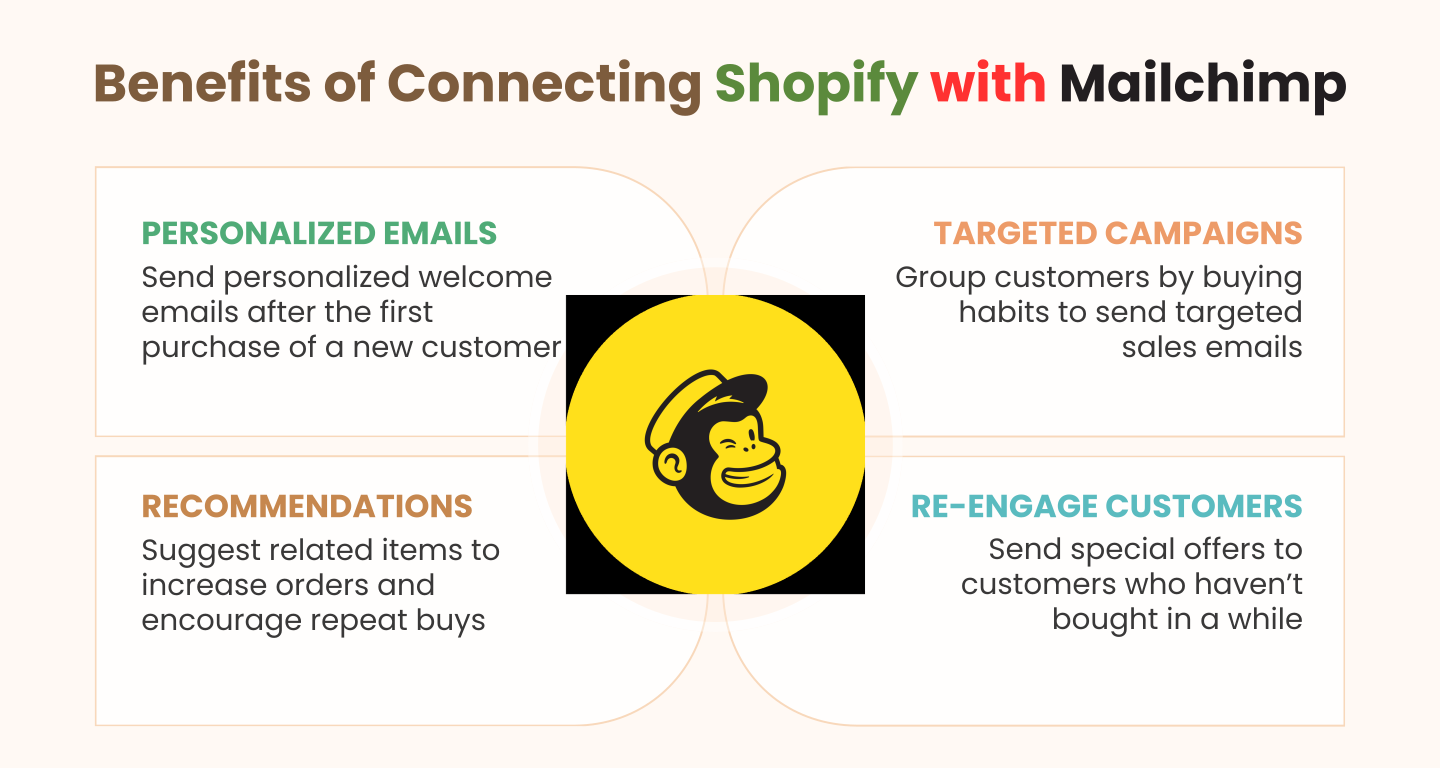
Shopifyのすべての販売は、単なる取引以上のものであり、顧客との強固な関係を築くチャンスです。Shopifyの顧客情報をMailchimpと連携させることで、あなたは 効果的なEメールマーケティングキャンペーン.
例えば、お客様が初めて購入された際に、〜をトリガーすることができます。 パーソナライズされた自動ウェルカムメール, 良い第一印象を確保する。時間をかけて、以前に注文した内容に基づいて顧客をセグメント化できるようになります。例えば、より定期的に注文する顧客や、特定の種類の製品のファンをグループ化するなど。, 特別キャンペーンを有効にする 送信.
これにより、例えばドレスを購入したばかりのお客様に、それに合うアクセサリーを提案するなど、追加商品を販売できます。また、自動化されたプロセスにより、しばらく購入のないお客様に再購入を促し、ビジネスの顧客生涯価値を高めることも可能です。.
ShopifyとGoogleスプレッドシートを連携させることで、 顧客情報をGoogleスプレッドシートに送信 自動的に。これにより、潜在的なバイヤーの監視と分析が容易になります。顧客のリード情報(名前や連絡先など)を持つことで、データが常に最新かつ正確であることを保証できます。.
この統合により、~できるようになります リードデータから独自のレポートを作成する. 顧客とセールスパイプラインの行動を簡単に分析できます。このデータをチームメンバーにリアルタイムで共有し、より良いコラボレーション、円滑な意思決定、迅速なフォローアップを可能にします。手動でのデータ入力を必要としないため、時間を節約し、不正確さのリスクを減らすことができます。.
例として、オンラインショップのデータを使用して、ECサイトの人気カテゴリーごとの総注文数と総支出額を表示するグラフを作成しました。.
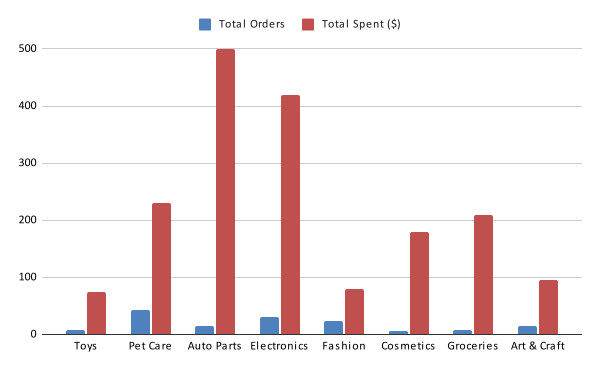
Google スプレッドシートでこのようなグラフを作成すると、顧客の行動や傾向を理解するのに役立ちます。また、売れ筋のカテゴリ、支出パターン、販売実績などを明確に把握できます。.
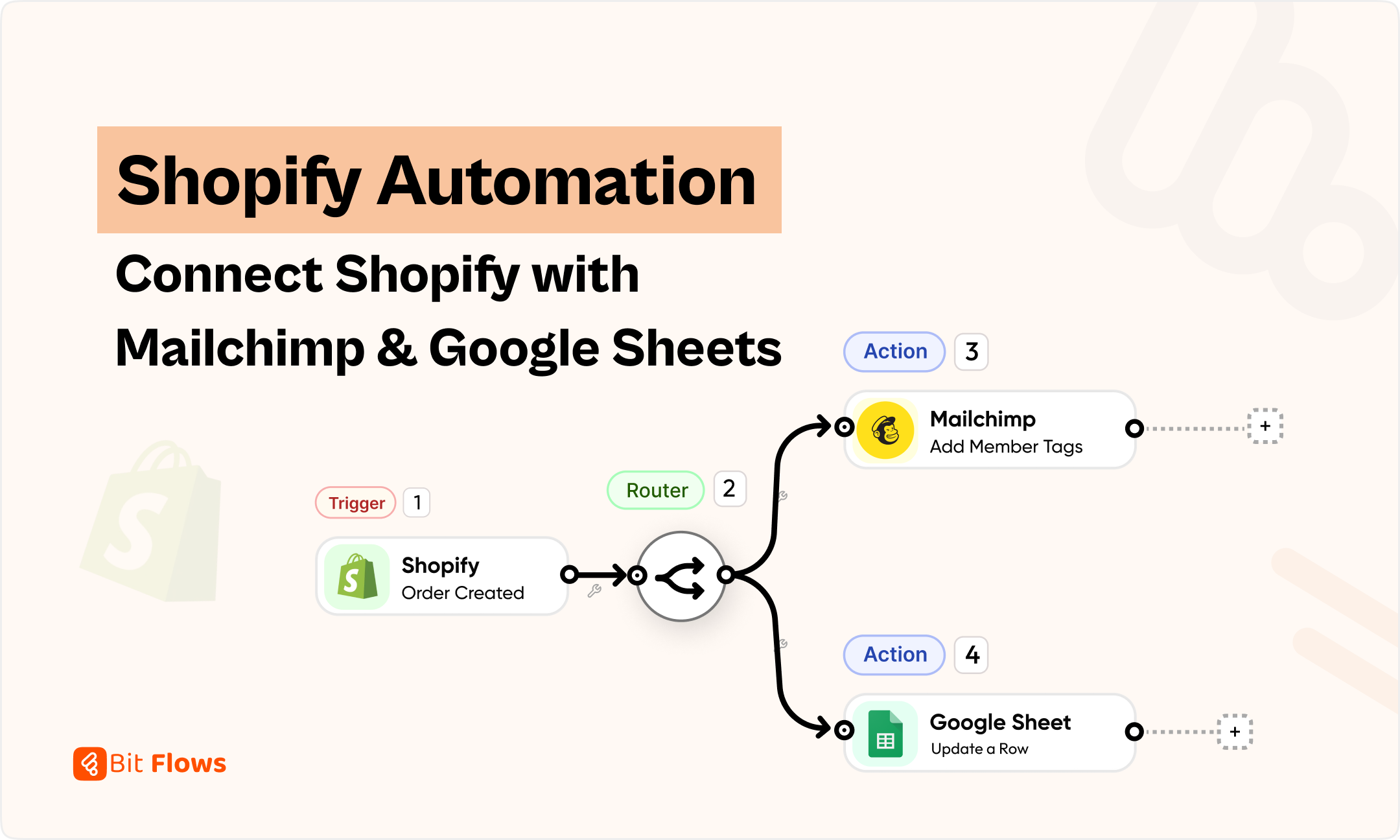
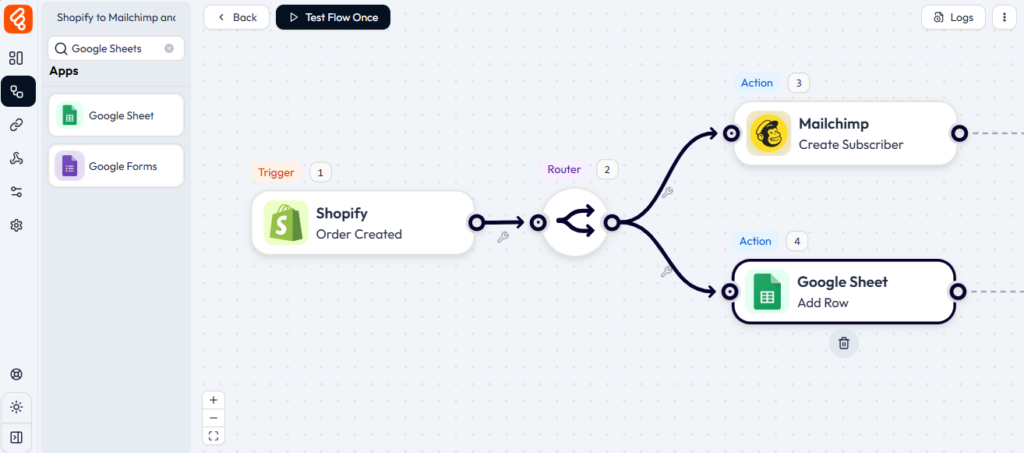
それでは、MailChimpとGoogleスプレッドシートを使ってShopifyを自動化するワークフローを作成しましょう。トリガーとして、Shopifyの「チェックアウト作成」ウェブフックを追加し、ルーターツールを使って分岐させます。その後、ワークフローにMailChimpとGoogleスプレッドシートを追加し、設定を行います。 以下は、Bit Flowsで作成するワークフローのビジュアルフローです:
ShopifyとMailchimp、Google Sheetsを連携させるためのステップバイステップガイドに従ってください。.
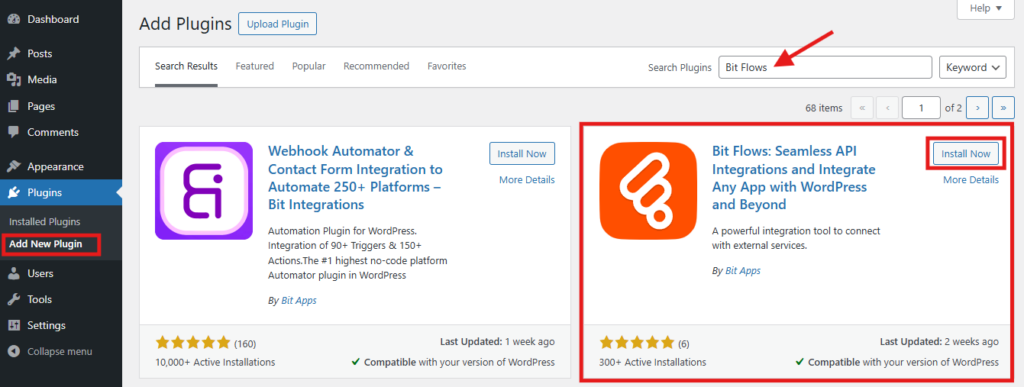
まず、WordPressサイトにBit Flowsをインストールして有効化する必要があります。Bit Flowsをインストールするには、以下のページにアクセスして WordPressのダッシュボード>「プラグイン」>「新規追加」の順に進み、「Bit Flows」と検索してください。. プラグインがインストールされたら、有効化してください。.
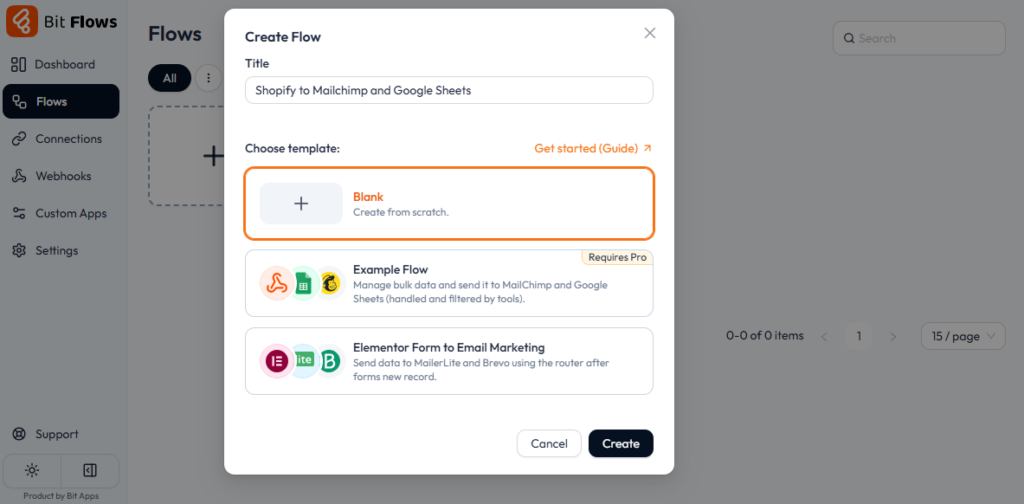
Bit Flowsのダッシュボードにログインし、[ ] をクリックしてください。 “フローを作成。” では、フローに意味のある名前を付けてください。例えば、 “ShopifyからMailchimpおよびGoogle スプレッドシートへ” 後でその目的を簡単に特定できるように.
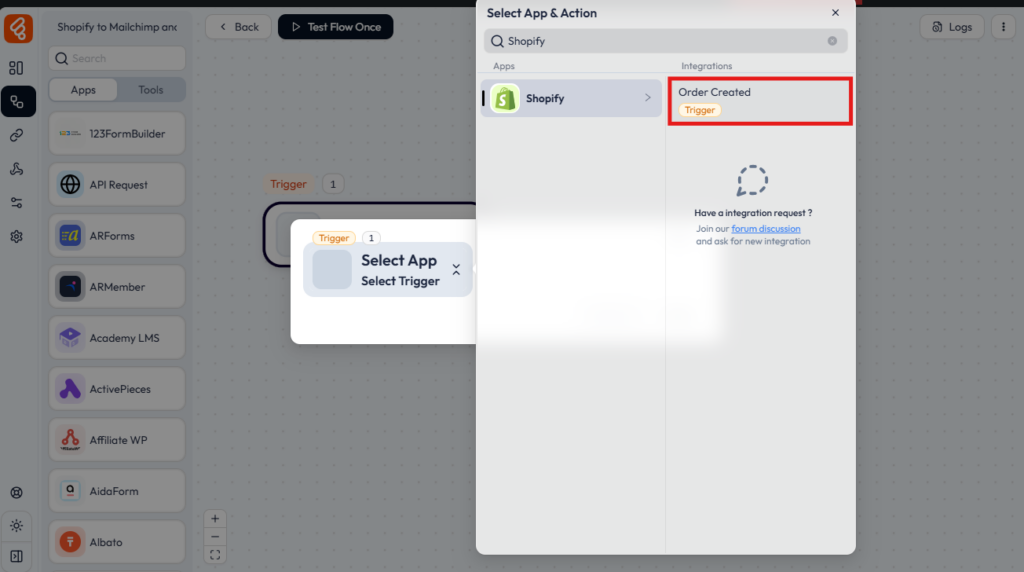
Shopifyアプリを検索して、Shopifyアプリを選択してください トリガー.
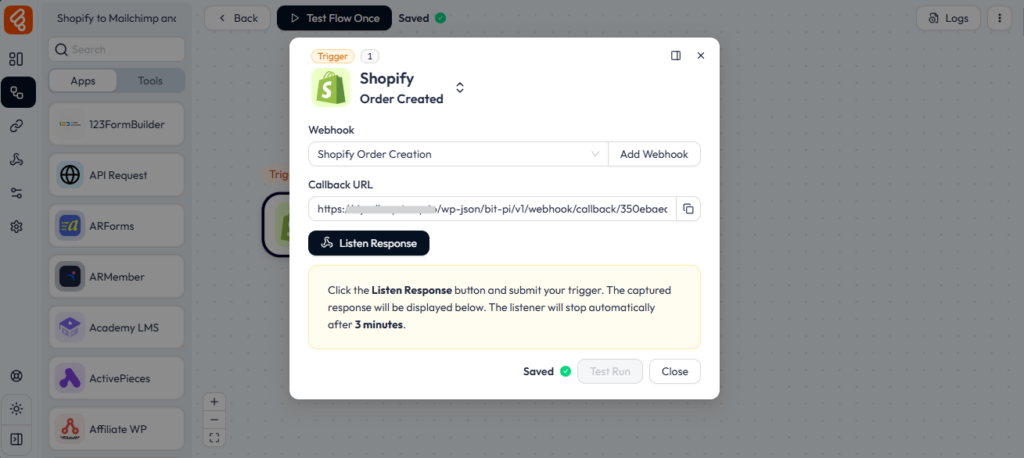
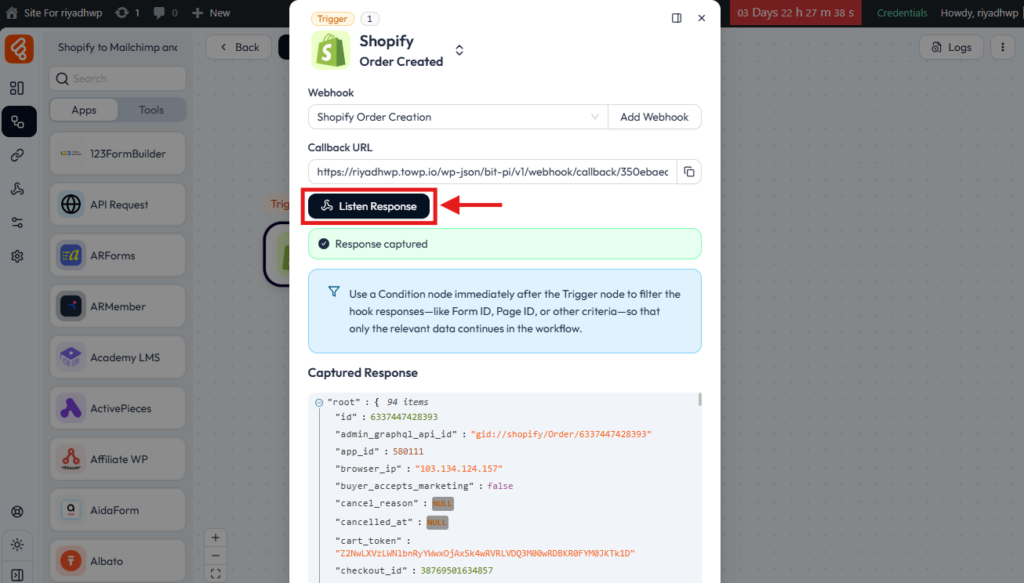
「〜を取得します。」 コールバックURL こちらでShopifyのWebhookにURLを追加する必要があります。コールバックURLをコピーしてください。.
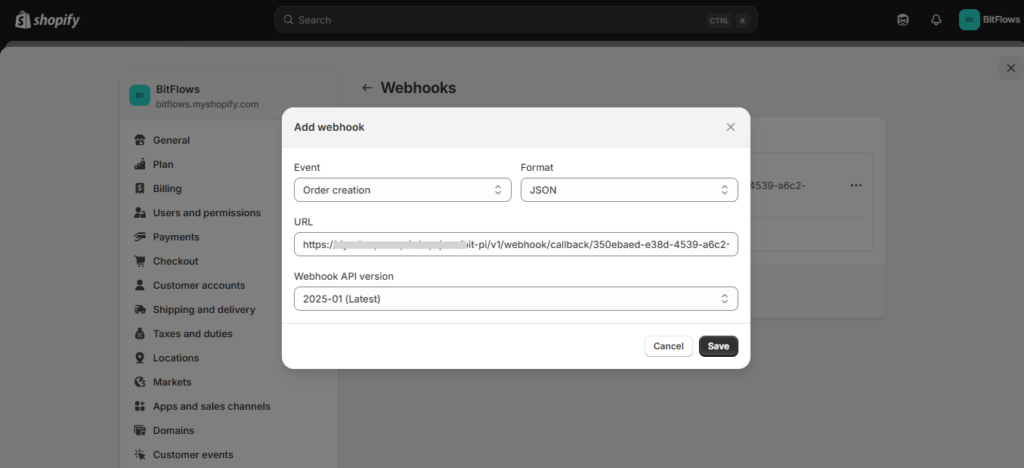
Shopifyは、注文作成、カート作成、顧客作成など、多くのWebhookを提供しています。この構成では、 注文作成 Shopifyで新しい注文が作成されたときに自動化をトリガーするWebhook。 Shopifyに移動します 設定 > 通知 > Webhook.
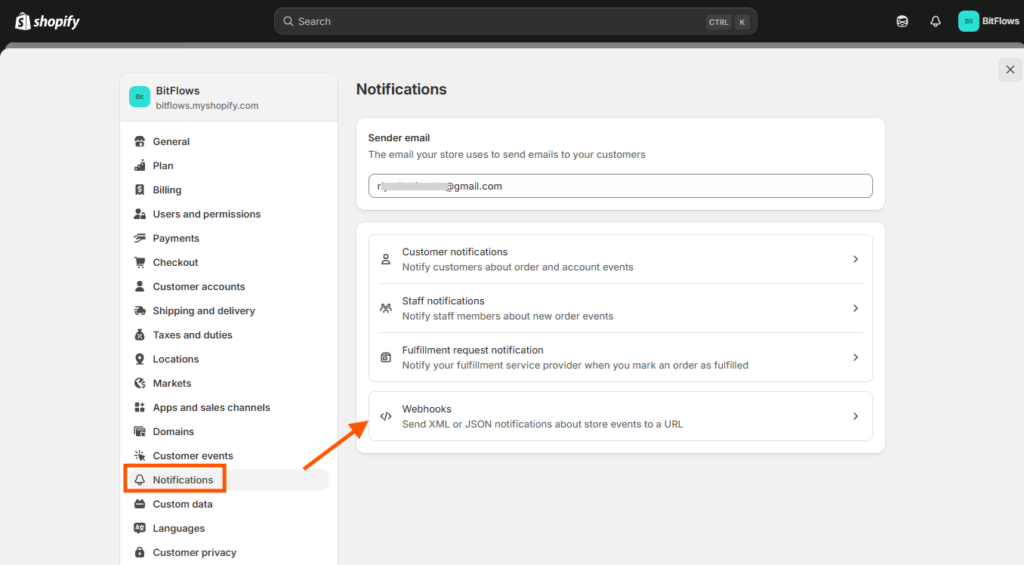
新しいWebhookを作成して選択 注文作成 イベントとして設定します。Bit Flowsから提供されたコールバックURLをコピーし、ShopifyのWebhook設定に貼り付けてください。ご希望のWebhook APIバージョンを選択し、 保存 ボタン.
今、クリックしてください 聞け Bit Flowsのボタンをクリックし、Shopifyストアでテストチェックアウトを行ってください。これにより、他のアプリへのフィールドマッピングに必要なすべてのデータが取得されます。.
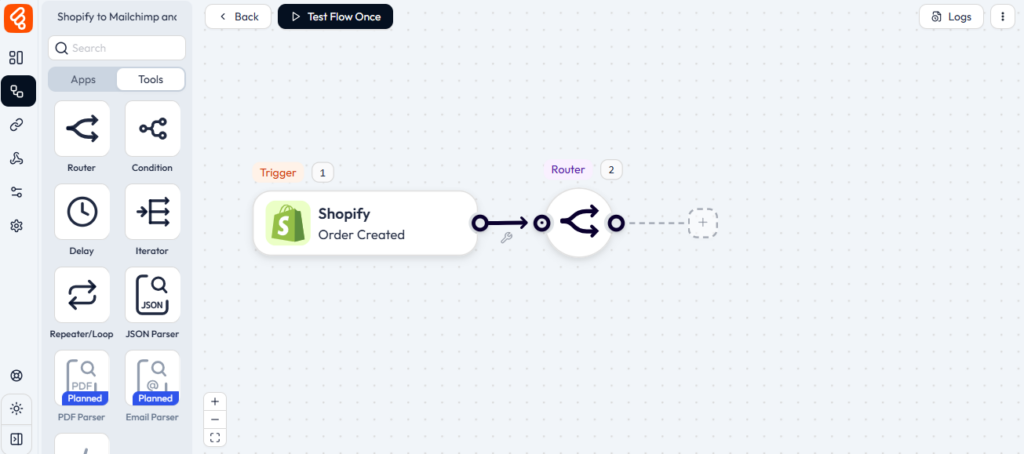
Bit Flowsでは、次のものを追加してください。 ルーター 〜の直後に Shopify トリガー. これにより、Mailchimp用のブランチとGoogle Sheets用のブランチの2つを作成できます。.
一つの道で、 ルーター, 、追加 メールチンプアクション. Bit Flowsの「アプリ」タブから、Mailchimpを簡単にドラッグ&ドロップできます。.

Mailchimpアプリをクリックして、選択してください “購読者を作成” イベントとして。ここで提供する必要があるのは クライアントIDとクライアントシークレット. MailChimpでアプリを作成する クライアントIDとクライアントシークレットをそれぞれ該当するフィールドに入力し、保存ボタンをクリックしてください。保存ボタンをクリックした後、MailChimpアカウントの認証が必要です。.
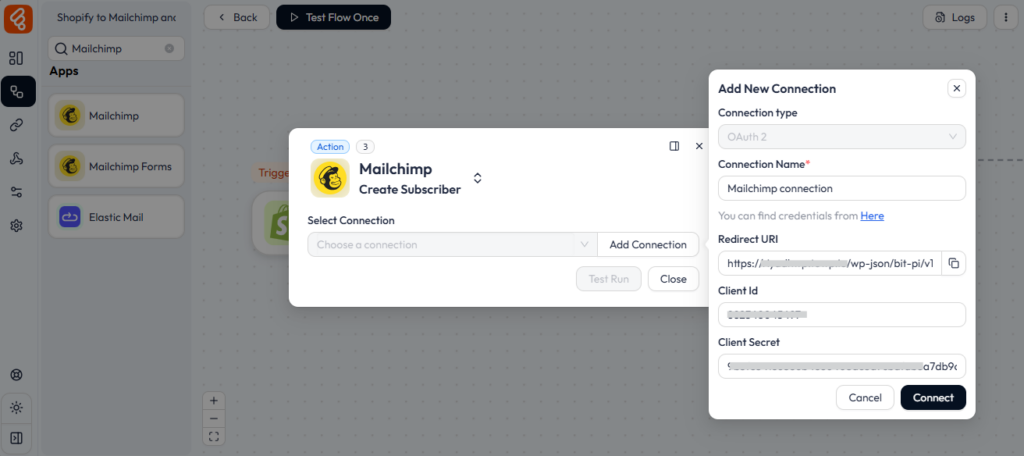
モジュール、対象者、タグを選択し、顧客のメールアドレス、氏名、その他の関連詳細をマッピングします。 Shopify 対応する メールチンプ フィールド.
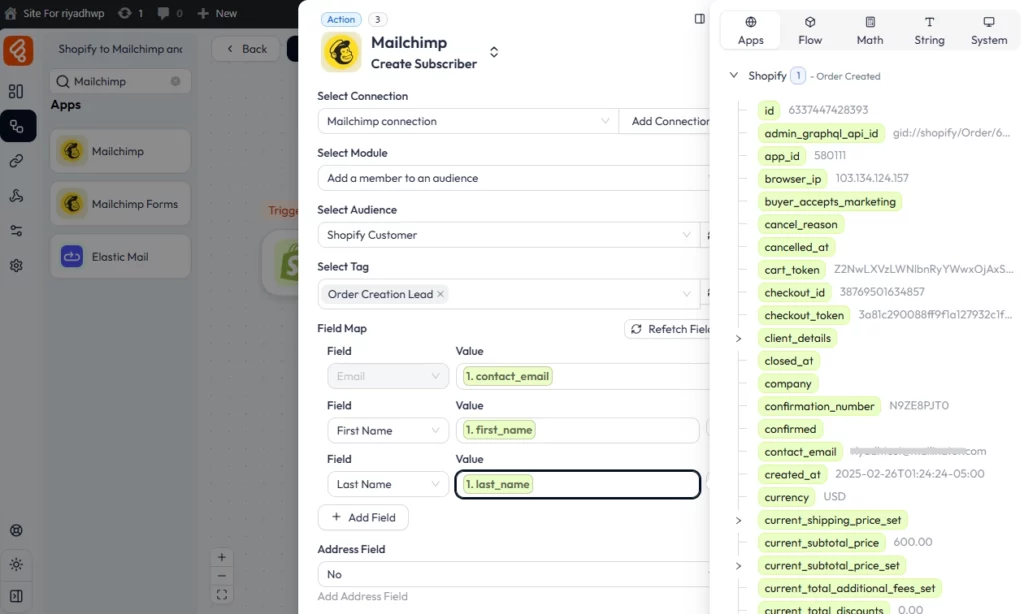
完了しました!ShopifyとMailChimpアカウントの連携設定が成功しました。これで、新しいお客様は自動的にMailChimpのリストに追加されます。.
二つ目の道で ルーター, 追加 Google スプレッドシート アクションとして. 接続してください Googleアカウント そして、データを送信したいスプレッドシートを選択してください。.
それから、地図 Shopify 注文詳細など 顧客名、メールアドレス、注文ID、合計金額 スプレッドシートの適切な列に.
📌 こちらをフォローしてください Bit FlowsでGoogleスプレッドシートを連携させる方法。.
Shopifyでテスト注文を行い、顧客データがMailchimpとGoogle Sheetsの両方に流れることを確認してください。確認が取れれば、自動化は完了です!これにより、ShopifyストアとMailChimp、Google Sheetsの連携が成功しました!
Bit Flowsを通じてShopifyとMailchimp、Google Sheetsを連携させることは、単に時間の節約になるだけでなく、状況を一変させる画期的な手段です。ターゲットを絞ったアプローチを通じて、顧客との関係を簡単に管理することができます。 email marketing or analyzing data for business insights. Bit Flows puts you one step ahead of the competition.
〜と unlimited workflows, quick field mapping, advanced automation tools, custom app, Bit Flows provides flexibility like none other. You also get premium support from the Bit Apps forum, live chat, email support, and an active Facebook group. From startups to big companies, Bit Flows is your affordable solution in automation.
試す Bit Flows today and give your Shopify store the automation it needs!
Bit Flows を使用すると、Shopify と Mailchimp を連携させることができます。新しい注文が入るたびに、顧客データが Mailchimp に送信されます。.
はい!Bit Flowsを使えば、Shopifyの注文詳細を、Mailchimp(メールマーケティング用)とGoogle Sheets(追跡用)の両方に自動的に送信できます。.
Shopify を Mailchimp で自動化すると、メールリストの作成、パーソナライズされたメールの送信、カート放棄の回復、リピート販売の増加に役立ちます。.
With Bit Flows, you can use Shopify’s “Order Created” webhook to send customer emails and details directly to Mailchimp as new subscribers.
その通りです!Shopifyでは、カートの作成、チェックアウトの作成、顧客の登録などに関するウェブフックが提供されており、これらはすべてBit Flowsを使って自動化できます。.




 JA
JA  EN
EN  DE
DE  ES
ES  NL
NL  IT
IT  PT
PT 